

Al agregar una página moderna a un sitio, agrega y personaliza elementos web, que son los componentes básicos de la página. En este artículo se describe el elemento web Eventos, que permite mostrar fácilmente los próximos eventos en la página.
Nota
Algunas funcionalidades se introducen gradualmente en las organizaciones que han optado por el programa de versiones dirigidas. Esto significa que es posible que todavía no pueda ver esta característica o que la vea con un aspecto diferente a como se describe en los artículos de ayuda.
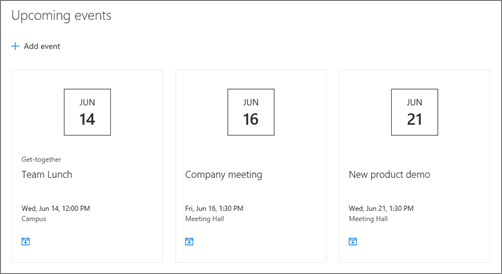
Agregar el elemento web Eventos
Agregar el elemento web Eventos
Nota
No se admiten los eventos periódicos, incluso si se configura manualmente una periodicidad en la lista de eventos que se está utilizando. Deberá crear un evento nuevo para cada evento o, si está configurando eventos para un grupo de Office 365 en un sitio de grupo, use el elemento web Calendario de grupo.
Si aún no estás en modo de edición, haz clic en Editar en la parte superior derecha de la página. Busque el Cuadro de herramientas (
 ) a la derecha.
Seleccione Ver todos los elementos web y, a continuación, seleccione o arrastre y coloque eventos de la lista de elementos web.
Haga clic en Editar propiedades (
 ) en la parte superior izquierda del elemento web.
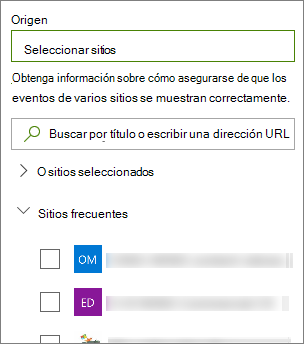
Seleccione un origen para los eventos: Lista de eventos de este sitio, Este sitio, Esta colección de sitios, Seleccionar sitios o Todos los sitios. Si el sitio está conectado a un sitio central, también tendrá la opción de seleccionar Todos los sitios del concentrador o Seleccionar sitios del sitio central.
Nota
Al elegir Seleccionar sitios, puede buscar el sitio que desea agregar o seleccionar uno o más sitios de Sitios frecuentes o Sitios recientes. Puede seleccionar hasta 30 sitios.
- La opción Seleccionar sitios no está disponible en SharePoint Server, U.S. Government GCC High y DoD, y Office 365 operado por 21Vianet.
Lista de eventos: si hay más de una lista de eventos en el sitio, puedes seleccionar la que desees. Si no tiene una lista existente, el elemento web Eventos crea una lista de eventos vacía, con la configuración predeterminada de una lista de Calendar.
Si decides mostrar eventos de varios sitios y no ves todos los eventos mostrados en la página, consulta Cómo se encuentran y se muestran los eventos de varios sitios.
Si la lista tiene categorías, puede seleccionar una por la que filtrar los eventos que muestra.
Selecciona un intervalo de fechas por el que filtrar los eventos en la lista desplegable Intervalo de fechas . Puede elegir Todos los próximos eventos (predeterminado), Esta semana, Próximas dos semanas, Este mes o Este trimestre.
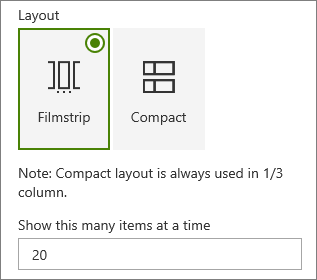
Seleccione un diseño: tira de película o compacto.
Agregar un evento
En una página publicada, puede empezar a agregar eventos.
Nota
Puedes agregar eventos en una página guardada o publicada, pero no en una página que esté en modo de edición.
Haga clic en Agregar evento.
Asigne un nombre a su evento en la parte superior de la página. Opcionalmente, puede agregar una imagen al área de título haciendo clic en el botón Agregar imagen en la parte superior izquierda.

Elija la fecha y la hora en la sección Cuándo .
En la sección Dónde , escriba una ubicación o dirección. Si se reconoce su ubicación, tiene la opción de agregar un mapa.
En la sección Vínculo , puede especificar un vínculo de reunión en línea si tiene uno. Coloque el vínculo en el cuadro Dirección y agregue un nombre para mostrar. Si no tiene una reunión en línea y no escribe nada, esta sección no aparecerá en el evento.
Elija una categoría (como Reunión, Horario laboral, Negocios, Días festivos, etc.) si desea que el evento se muestre cuando se filtre por esa categoría. Para agregar tu propia categoría, solo tienes que introducirla en el espacio.
Proporcione una descripción en el área Acerca de este evento .
Si hay personas que le gustaría destacar para este evento (como contactos, invitados especiales u oradores), puede agregar sus nombres debajo de la descripción del evento. Solo se pueden agregar usuarios de su organización.
Cuando haya terminado, haga clic en Guardar.
Editar un evento
Una vez que haya guardado el evento, puede editarlo en la página del evento.
- Seleccione Ver todo en la esquina derecha del elemento web Eventos para ir a la página del evento.
- O bien, acceda a la página del evento seleccionando Configuración, luego Contenido del sitio y, a continuación, seleccione el evento en la lista Eventos.
- Seleccione el evento que desea editar y seleccione Editar en la parte superior derecha de la página del evento.
- Selecciona Guardar cuando hayas terminado.
Segmentación por público
Con la segmentación por público, puedes resaltar el contenido para grupos específicos de personas. Esto resulta útil cuando se quiere presentar información que sea más relevante para un grupo determinado de personas. Por ejemplo, puede dirigir los eventos a los miembros del equipo y a las partes interesadas que estén más interesados.
Para usar la segmentación de audiencia, primero habilite la selección de destinatarios de audiencia para la lista de eventos en la biblioteca de documentos del sitio, luego seleccione su público y, a continuación, habilite la selección de destinatarios de audiencia en el elemento web Eventos.
Nota
Si has seleccionado un grupo de públicos que has creado o cambiado recientemente, puede que tarde algún tiempo en ver la segmentación aplicada para ese grupo.
- En la página principal de su sitio, seleccione Configuración y, a continuación, Contenido del sitio.
- Mantenga el puntero sobre Eventos, seleccione los puntos suspensivos (...) y, a continuación, Configuración.
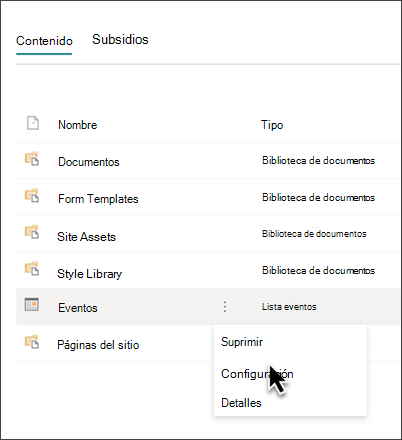
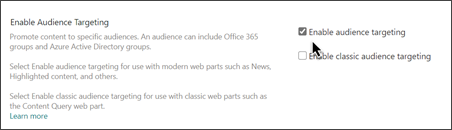
- Selecciona Configuración de segmentación por público en la lista de configuración.
- Selecciona la casilla para habilitar la segmentación por público y, a continuación, selecciona Aceptar.
-
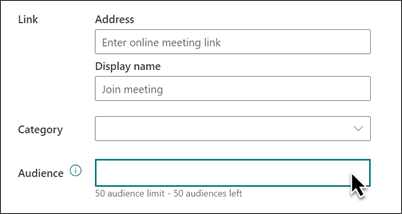
Edite la página del evento. Agregue hasta 50 grupos en la sección Público . A continuación, seleccione Guardar.
- Volver a la página donde colocó el elemento web.
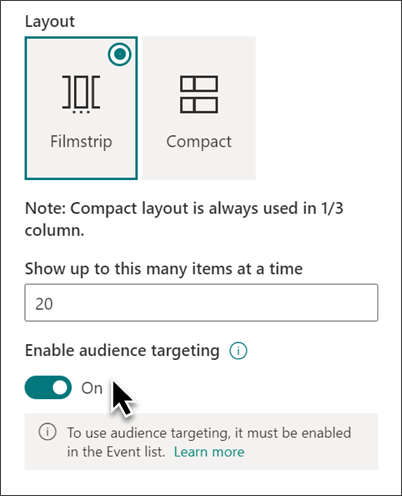
- Haga clic en Editar propiedades ( ) en la parte superior izquierda del elemento web.
- En el panel de propiedades, desliza el botón de alternancia Habilitar segmentación por público a Activado.
- Vuelve a publicar la página para que los cambios en la segmentación por público surtan efecto. Si has aplicado un grupo de públicos que has creado o cambiado recientemente, puede tardar algún tiempo en ver la segmentación aplicada para ese grupo.
- Confirme que la segmentación de público se ha aplicado a eventos seleccionados viendo el elemento web Eventos en modo de edición y verá el símbolo de contenido compartido en la esquina inferior derecha de la tarjeta del evento.
 .
.
Almacenamiento en caché de resultados de búsqueda
Se recomienda habilitar el almacenamiento en caché de las solicitudes de búsqueda a nivel de grupo en elementos web de eventos o contenido resaltado, especialmente para las páginas principales más populares o en las páginas de categoría que son puntos de partida para navegar a páginas más detalladas. Después de habilitarse, el elemento web buscará primero en la memoria caché los resultados de búsqueda existentes que coincidan con la consulta y los grupos de seguridad. Si no encuentra ningún resultado de búsqueda en la memoria caché, lo buscará en el índice de búsqueda.
Vaya a la página del sitio que contiene un elemento web Eventos.
Seleccione Editar para editar la página del sitio.
Seleccione el elemento web Eventos y, a continuación, seleccione Editar propiedades (
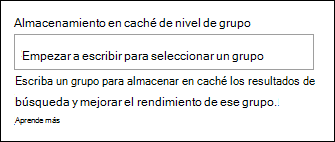
).En el panel de configuración del elemento web, desplácese hasta la configuración de almacenamiento en caché de nivel de grupo .
Especifique los grupos de seguridad escribiendo un nombre de grupo o un correo electrónico. Los resultados de la búsqueda se almacenarán en caché para todos los usuarios que pertenezcan al mismo grupo o grupos de seguridad y mejorarán el rendimiento.
Volver a publicar la página del sitio de SharePoint.