

Puede ver y editar las propiedades de una página en el panel Detalles de página. Por ejemplo, puede que quiera cambiar la miniatura, agregar una descripción o asignar una página a una categoría específica. También puedes crear propiedades personalizadas para las páginas.
Nota
- Algunas funcionalidades se introducen gradualmente en las organizaciones que han optado por el programa de versiones dirigidas . Esto significa que es posible que todavía no pueda ver esta característica o que la vea con un aspecto diferente a como se describe en los artículos de ayuda.
- El número de propiedades disponibles para ver y editar en una página puede variar en función de las propiedades que el propietario del elemento o el administrador le haya asignado. Es posible que se requieran algunas de estas propiedades.
Ver y editar las propiedades de la página
Para ver las propiedades de la página:
- En la vista de solo lectura, haga clic en el
 Detalles de la página en la parte superior de la página de una página guardada o publicada.
 - Para obtener información sobre una página (como la fecha de última modificación), haga clic en Más detalles en la parte inferior del panel.
Para cambiar las propiedades de la página:
En la barra de comandos a la izquierda del panel de detalles de página, seleccione Editar.
En la barra de comandos, seleccione
Detalles de la página. Nota
Para realizar cambios en las propiedades de la página, debe tener permisos de propietario o diseñador en el sitio de SharePoint. Para ver los propietarios del sitio, seleccione Configuración
>del sitio y luego Propietarios del sitio.En el panel Detalles de la página, seleccione Propiedades ^ y seleccione el valor de la propiedad bajo el nombre de propiedad que desea cambiar.
Escriba el valor nuevo y presione ENTRAR para guardar los cambios.
Para editar más de una propiedad a la vez, selecciona Editar todo, edita las propiedades que quieras cambiar y haz clic en Guardar.
Seleccione Volver a publicar para actualizar los cambios.
- O bien, puede deshacer los cambios seleccionando Descartar cambios en la barra de comandos.
Cambiar la imagen en miniatura
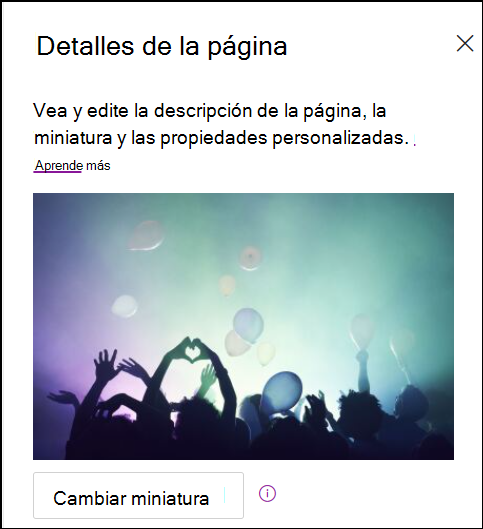
Puede cambiar la miniatura de la página en el panel Detalles de página.
- Asegúrese de que la página está en modo de edición seleccionando Editar en la parte superior derecha de la página.
- En la barra de comandos, seleccione Detalles de la página.
- Seleccione Cambiar miniatura para abrir la ventana Imágenes recientes.
- Seleccione una imagen reciente o busque una imagen de las imágenes de archivo proporcionadas por Microsoft, desde la búsqueda web, su sitio, su equipo o un vínculo. Si su organización ha especificado un conjunto de imágenes aprobadas, podrá elegir entre ese conjunto en Su organización.
- Seleccione Insertar para usar la imagen que seleccionó.
- Seleccione Volver a publicar para guardar los cambios.
Para deshacer los cambios, seleccione Descartar cambios en la barra de comandos.
Nota
- La búsqueda web utiliza imágenes de Bing que utilizan la licencia Creative Common. Usted es responsable de revisar la licencia de una imagen antes de insertarla en la página.
- Si es un Administrador de SharePoint y quiere aprender a crear una biblioteca de activos para su organización, vea Crear una biblioteca de activos de la organización.
- Puede encontrar información sobre cómo se dimensionan y escalan las imágenes en Tamaño y escala de imágenes en páginas modernas de SharePoint.
- Si es administrador de SharePoint, le recomendamos que habilite una red de entrega de contenido (CDN) para mejorar el rendimiento para obtener imágenes. Obtenga más información sobre las CDN.
Cambiar la descripción de la página
- Puedes agregar o editar la descripción de la página escribiendo en el espacio debajo de Descripción. En el modo de edición, coloque el cursor en el cuadro Descripción y empiece a escribir.
- La miniatura y la descripción se usan en lugares como los resultados de búsqueda y las noticias de SharePoint.
Revisar la ortografía y la gramática con el Editor
Para habilitar o deshabilitar la revisión ortográfica y gramatical en elementos web de texto, active o desactive la opción en Usar el Editor para revisar la ortografía, la gramática y mucho más .
Agregar y quitar propietarios de sitio
- En la parte superior de la página, seleccione Configuración (el icono de engranaje).
- En el panel Configuración, seleccione Permisos del sitio.
- En el panel Permisos, seleccione Compartir sitio.
- Escribe el nombre de una persona que te gustaría agregar o quitar como propietario.
- Seleccione la flecha situada debajo del icono de la persona y siga uno de estos procedimientos:
- Para convertir a la persona en propietario, seleccione Control total.
- Elija una opción diferente, como Leer , para quitar a la persona como propietario del sitio.
Agregar propiedades en la biblioteca Páginas
Para agregar una propiedad a una página, cree una columna para esa propiedad en la biblioteca Páginas. La columna almacena los datos de propiedad (también denominados metadatos) y está disponible en la biblioteca de Páginas y en el panel de detalles de página para cada página.
Vaya a la biblioteca Páginas haciendo clic en Páginas en la navegación superior.
Si no ve Páginas, haga clic en el botón Configuración parte superior derecha y, después, Contenido del sitio. En la página Contenido del sitio, haga clic en Páginas del sitio.Seleccione Agregar columna
 la derecha del último nombre de columna en la parte superior de la lista o biblioteca.
Nota
¿La pantalla de SharePoint tiene un aspecto diferente al de los ejemplos aquí? Es posible que el administrador tenga la experiencia clásica establecida en la lista o biblioteca de documentos, o que esté usando una versión anterior de SharePoint Server. Si es así, haga clic en la pestaña de la versión anterior de SharePoint Server 2016. Vea ¿Qué versión de SharePoint estoy usando?
Hay varias opciones de columnas entre las que puede elegir, como Texto, Opción, Fecha y hora, Varias líneas de texto, Persona, Número, Sí/No, y más. Elija el tipo de columna que quiera.
En el cuadro de diálogo nueva columna, escriba un título o encabezado de columna en el campo Nombre .
Los distintos tipos de columnas tendrán diferentes opciones disponibles. Agregue opciones adicionales según sea necesario. Por ejemplo, en Más opciones, puede optar por requerir que la columna contenga información. Esto también se conoce como propiedad necesaria. Para obtener más información y formas adicionales de agregar columnas a bibliotecas y listas, vea Crear una columna en una lista o biblioteca de SharePoint.
Recomendación
También puede crear columnas de sitio que abarquen bibliotecas. Para obtener más información, vea Opciones y tipos de columnas de sitio.
Propiedades requeridas
Al agregar una columna en la biblioteca Páginas, puede establecerla como una propiedad Requerida usando el botón de alternancia en Requerir que esta columna contiene información. Cuando se requiere una propiedad, los autores de páginas deben proporcionar esta información antes de poder publicar páginas y publicaciones de noticias.
Nota
Si una propiedad está marcada como Necesario después de publicar páginas o entradas de noticias, permanecerán publicadas y aparecerán en la vista de biblioteca Páginas que necesitan atención .
Las indicaciones visuales en la biblioteca de páginas y en la página permitirán a los autores saber que a sus páginas les faltan las propiedades requeridas y los guiarán para proporcionar la información requerida.
Indicaciones visuales en páginas y publicaciones de noticias
- Aparecerá un icono rojo junto a Detalles de la página en la barra de comandos para indicar que necesita atención.
- En el panel Detalles de la página, las propiedades requeridas se indican con un asterisco rojo.
- Si un autor selecciona Publicar, Volver a publicar, Publicar noticias, Actualizar noticias, Programar o Enviar para su aprobación en una página a la que le faltan las propiedades necesarias, un panel previo a la publicación le pide que proporcione las propiedades necesarias que faltan.
Indicaciones visuales en la biblioteca de Páginas
- Los campos a los que les faltan las propiedades necesarias se resaltan en rojo y muestran el texto Información necesaria.
- Los autores pueden proporcionar las propiedades necesarias que faltan en el panel detalles de la página y publicar directamente desde la biblioteca Páginas.
- Una vista denominada Páginas que necesitan atención en la biblioteca Páginas muestra las páginas o publicaciones de noticias a las que les faltan las propiedades requeridas.
Eliminar página
Puede eliminar una página en la biblioteca Páginas del sitio.
- En el menú de la parte superior de la página, selecciona Páginas.
- En la lista Páginas del sitio, seleccione la fila que contiene la página que desea eliminar. (No hagas clic en el vínculo de la página, que abrirá la página).
- En el menú de la parte superior de la página, selecciona Eliminar. La página se traslada entonces a la papelera de reciclaje del sitio, donde se puede restaurar o eliminar de forma permanente.