Información general
Las columnas le ayudan a crear vistas significativas de los elementos de una lista o biblioteca. Mediante el uso de columnas, puede ordenar, agrupar y filtrar elementos, y también puede calcular datos sobre elementos automáticamente y mostrar los resultados de esos cálculos. Las columnas también le permiten especificar qué información debe escribirse sobre un elemento cuando alguien agrega un elemento a una lista o biblioteca. Cuando se agrega un elemento, aparece un formulario que proporciona campos y opciones para introducir información. Al crear una lista o biblioteca, se crean automáticamente algunas columnas, como Título o Modificado por. Puede crear columnas adicionales para satisfacer sus necesidades. Las columnas que se crean determinan qué campos y opciones aparecen en ese formulario; y las columnas que se pueden agregar a las vistas de la lista o biblioteca.
Usted especifica el tipo de columna que desea al crear una columna. En algunos casos, también puede elegir un tipo de columna diferente para una columna existente, pero esto depende del tipo y la cantidad de datos almacenados actualmente en la columna. Cambiar el tipo de columna de una columna existente puede dañar los datos ya almacenados en la columna. Por estos motivos, es importante decidir qué tipo de datos desea almacenar antes de crear una columna. Al decidir qué tipo de columna desea, tenga en cuenta lo siguiente:
- ¿Qué tipo de datos desea almacenar? ¿Solo cartas? ¿Solo números? ¿Texto con formato? Por ejemplo, no puede almacenar letras en una columna Número . Saber qué tipo de datos desea almacenar es el primer paso para elegir el tipo de columna más adecuado.
Algunos metadatos de archivos, como la fecha de creación y la fecha de modificación, ya están disponibles en columnas ocultas generadas automáticamente. Para mostrar una columna de este tipo en la lista, seleccione Agregar columna>Mostrar u ocultar columnas y, a continuación, seleccione la columna que desee.
- ¿Desea utilizar los datos en cálculos financieros? Si es así, el tipo de columna Divisa es la mejor opción.
- ¿Quieres usar los datos en cálculos matemáticos? ¿Qué tan precisos deben ser esos cálculos? Puede calcular datos en las columnas Número o Moneda , pero no en las columnas Texto . Además, los cálculos de una columna Divisa son los más precisos.
- ¿Cómo desea ordenar los datos de la columna? En una columna de texto , los números se ordenan como cadenas de caracteres (1, 10, 100, 2, 20, 200, etc.), no como valores numéricos. Para ordenar los números como valores numéricos, use una columna de Número o Moneda . Además, muchos formatos de fecha no se ordenan correctamente si se almacenan en una columna de texto . Para garantizar una ordenación adecuada de las fechas, use una columna de fecha y hora .
- ¿Quiere asegurarse de que las personas escriben información en la columna? Si es así, puede especificar que la columna sea obligatoria y que los usuarios no puedan agregar un elemento sin especificar la información.
Una línea de texto
Se usa para recopilar y mostrar pequeñas cantidades de texto sin formato en una sola línea, lo que incluye:
- Solo texto, como nombres, apellidos o nombres de departamento
- Combinaciones de texto y números, como direcciones o números de cuenta
- Números que no se utilizan en los cálculos, como números de id. de empleados, números de teléfono, códigos postales o números de pieza
Una sola columna de línea de texto puede mostrar hasta 255 caracteres en una sola línea. Si va a crear una columna para una lista o biblioteca y desea mostrar texto con formato o más de una línea de texto a la vez, cree una columna de varias líneas de texto . Puede cambiar una columna de una sola línea de texto existente a una columna de varias líneas de texto sin perder ya los datos almacenados en la columna.
Puede personalizar una columna de una sola línea de texto de estas maneras:
-
Asignar un límite de caracteres Limite el número de caracteres estableciendo el número máximo de caracteres que desee. Por ejemplo, si la columna almacena números de identificación de empleados de cinco dígitos, puede usar esta característica para ayudar a garantizar que las personas escriban solo cinco caracteres.
-
Mostrar un valor predeterminado Muestra automáticamente texto específico cuando alguien agrega un nuevo elemento, al mismo tiempo que permite a los usuarios escribir texto diferente si es necesario. Al establecer el valor predeterminado, los usuarios pueden escribir la información más rápido aceptando el valor predeterminado, a menos que necesiten cambiarlo. Por ejemplo, si la columna almacena el nombre de una compañía asignada a un proyecto y su organización trabaja con una compañía específica para la mayoría de los proyectos, puede escribir el nombre de esa compañía como valor predeterminado. Como resultado, el nombre de la empresa aparece automáticamente cuando se agrega un nuevo proyecto a la lista, y los miembros del equipo no tienen que escribir el nombre.
Un valor predeterminado puede ser el texto que usted especifique o el resultado de un cálculo, que se denomina valor calculado. Los valores calculados son útiles cuando se quiere mostrar texto específico automáticamente, pero puede variar en función de quién agregó el elemento, cuándo se agregó el elemento u otras razones. Para usar un valor calculado, escriba una fórmula, en lugar de texto específico, como valor predeterminado. La fórmula puede calcular un valor basándose en información de otras columnas o funciones del sistema como [hoy], para indicar la fecha actual, o [yo], para mostrar el nombre de la persona que agrega o cambia el elemento.
Varias líneas de texto
Se usa en una lista o biblioteca para recopilar y mostrar texto con formato o texto extenso y números en más de una línea, como una descripción de un elemento. Una columna Varias líneas de texto puede almacenar hasta 63 999 caracteres y puede especificar el número de líneas de texto que desea mostrar cuando los usuarios escriben información sobre un elemento. Este tipo de columna muestra todo el texto cuando la columna se ve en una lista o biblioteca.
Puede personalizar una columna de varias líneas de texto de estas maneras:
Asignar un límite de pantalla Limite el número de líneas que aparecen cuando los usuarios escriben información sobre un elemento con el valor Número de líneas para editar . Por ejemplo, si la columna almacena notas largas sobre un evento del calendario, puede mostrar diez líneas de texto. Esto facilita a los usuarios la introducción de información, ya que pueden ver fácilmente todo el texto que han escrito. Por el contrario, si la columna almacena solo una o dos oraciones sobre un evento, puede elegir mostrar solo dos o tres líneas de texto.
Si asigna un límite de visualización, no limita la cantidad de texto que aparece cuando la columna aparece en una lista. Todo el texto escrito para un elemento aparece en la columna.
Habilitar o deshabilitar el formato de texto (solo disponible en listas) Usar texto enriquecido mejorado (texto enriquecido con imágenes, tablas e hipervínculos) establece si los usuarios pueden aplicar formato como negrita, cursiva o colores al texto. Si está deshabilitada, la lista no admitirá ninguna opción de formato; Si está habilitada, la lista admitirá formato básico como negrita, cursiva, listas numeradas o con viñetas, texto coloreado y colores de fondo, así como hipervínculos, imágenes y tablas.
Anexar cambios (solo disponible en listas) Si se ha habilitado el control de versiones para la lista, Anexar cambios al texto existente especifica si los usuarios pueden agregar texto nuevo sobre un elemento sin reemplazar el texto existente sobre ese elemento. Si decide no anexar cambios, el texto nuevo sobre un elemento reemplaza cualquier texto existente sobre ese elemento en la columna. Si decide anexar cambios, los usuarios pueden escribir información adicional sobre un elemento, a la vez que ven el texto que se especificó anteriormente y la fecha y hora en que se especificó el texto. Cuando se ve en una lista, no como un campo en un formulario de elemento, la columna muestra el hipervínculo Ver entradas, en lugar del texto, y los usuarios pueden hacer clic en el hipervínculo para ver toda la información almacenada en la columna de ese elemento.
Importante
Si desactiva esta opción después de crear la columna, se elimina toda la información excepto la entrada más reciente.
Ubicación
Agregue datos de ubicación enriquecidos desde Mapas de Bing o el directorio de su organización. La columna de ubicación proporciona columnas adicionales para filtrar, ordenar y buscar por información relacionada, como dirección, ciudad, estado, país o región, código postal, coordenadas o nombre.
Nota: Esta columna no está disponible para los planes de Microsoft 365 US Government.
Número
Se usa para almacenar valores numéricos que no son valores monetarios.
Consejos para elegir una columna de números o moneda
Los tipos de columna Número y Moneda almacenan valores numéricos. Use una columna Número para almacenar datos numéricos para cálculos matemáticos que no sean cálculos financieros o que no requieran un alto grado de precisión. Use una columna Moneda para almacenar datos numéricos para los cálculos financieros o en los casos en los que no quiera redondear números en los cálculos. A diferencia de una columna Número , una columna Moneda tiene una precisión de 15 dígitos a la izquierda del separador decimal y 4 dígitos a la derecha. Los tipos de columna Número y Moneda proporcionan formatos predefinidos que determinan cómo aparecen los datos.
Puede personalizar una columna Número de estas maneras:
-
Especificar valores mínimos y máximos Limite el rango de números que pueden escribir los usuarios. Por ejemplo, si la columna almacena la cantidad de trabajo completado para una tarea como porcentaje, puede especificar cero como valor mínimo y cien como valor máximo. De forma similar, si la columna almacena el número de asistentes de un evento y desea limitar los asistentes a un número específico, puede especificar el número máximo de asistentes como el valor máximo.
-
Incluir posiciones decimales Especifique si los números contienen posiciones decimales y el número de posiciones decimales que desea almacenar. Si la columna puede necesitar almacenar números que tienen más de cinco posiciones decimales, puede elegir Automático al seleccionar el número de posiciones decimales que se incluirá.
Automático también es una buena opción si la columna almacena los resultados de los cálculos y desea que el resultado sea lo más preciso posible. Sin embargo, si desea asegurarse de que todos los valores de la columna tienen el mismo número de posiciones decimales, es una buena idea limitar el número de posiciones decimales a cero, solo para números enteros, u otro número de posiciones decimales hasta cinco.
-
Mostrar un valor predeterminado Muestra automáticamente un número específico cuando alguien agrega un nuevo elemento, a la vez que permite a los usuarios escribir números diferentes si es necesario. Un valor predeterminado ayuda a que las personas escriban información más rápido. Por ejemplo, si la columna almacena el número de equipos que tiene cada miembro del equipo y cada miembro del equipo tiene al menos un equipo, escriba 1 como valor predeterminado. Como resultado, el 1 aparece automáticamente cuando se agrega un nuevo elemento a la lista y los miembros del equipo no tienen que introducir el número.
Un valor predeterminado puede ser un número que usted especifique o el resultado de un cálculo, que se denomina valor calculado. Los valores calculados son útiles cuando desea mostrar un número específico automáticamente, pero puede variar en función de quién agregó el elemento, cuándo se agregó el elemento u otras razones. Para usar un valor calculado, escriba una fórmula, en lugar de un número específico, como valor predeterminado. La fórmula puede calcular un número basándose en la información de otras columnas o funciones del sistema.
-
Formatear el número como un porcentaje La configuración Mostrar como porcentaje permite mostrar y almacenar el número como un porcentaje, así como tratarlo como un porcentaje cuando se usa para calcular otros valores.
Sí/No
Se usa para almacenar información de verdadero/falso o sí/no, como si alguien asistirá a un evento. Una columna Sí/No aparece como una sola casilla cuando los usuarios escriben información sobre un elemento. Para indicar Sí, los miembros del equipo activan la casilla. Para indicar que no, los miembros del equipo desactivan la casilla.
Los datos de una columna Sí/No se pueden usar en los cálculos de otras columnas. En estos casos, Sí se convierte en un valor numérico de uno (1) y No se convierte en un valor numérico de cero (0).
Puede personalizar una columna Sí/No eligiendo un valor predeterminado para ella. Un valor predeterminado es la selección que aparece automáticamente cuando alguien agrega un nuevo elemento. People puede seleccionar un valor diferente si es necesario. Para una columna Sí/No , puede especificar si la casilla de verificación se activa automáticamente, indicando un valor Sí , o no, indicando un valor No .
Persona o grupo
Se usa para proporcionar una lista de personas y grupos en la que los usuarios pueden elegir cuándo agregar o editar un elemento. Por ejemplo, en una lista de tareas, una columna de persona o grupo denominada Asignado a puede proporcionar una lista de personas a las que se puede asignar una tarea. El contenido de la lista depende de cómo se hayan configurado los servicios de directorio y los grupos de SharePoint para el sitio. Para personalizar el contenido de la lista, es posible que deba ponerse en contacto con el administrador.
Puede personalizar una columna de Persona o Grupo de estas maneras:
-
Permitir selecciones múltiples Permita que los usuarios seleccionen tantas opciones como quieran o limite el número de selecciones a una sola opción.
-
Incluir o excluir grupos de personas Especifique si la lista incluye solo personas individuales o si además incluye listas de distribución de correo electrónico y grupos de SharePoint. Por ejemplo, en una lista de tareas, es posible que desee incluir solo personas individuales para asegurarse de que una persona específica es responsable de cada tarea. En una lista de proyectos, puede que desee incluir listas de distribución de correo electrónico y grupos de SharePoint para asegurarse de que un equipo está asociado a cada proyecto.
Fecha y hora
Se usa para almacenar fechas del calendario, o tanto fechas como horas. El formato de fecha varía en función de la configuración regional del sitio. Si el formato que desea no está disponible, pida al administrador que agregue compatibilidad para la región adecuada al sitio.
Puede personalizar una columna de fecha y hora de estas maneras:
-
Incluya solo la fecha o ambas la fecha y la hora Especifique si desea incluir solo la fecha del calendario o la fecha y hora del calendario del día.
-
Mostrar un valor predeterminado Muestra automáticamente una fecha u hora específicas cuando alguien agrega un nuevo elemento, a la vez que permite a los usuarios escribir un valor diferente si es necesario. Un valor predeterminado ayuda a que las personas escriban información más rápido. Por ejemplo, si la columna almacena la fecha en que se incurre en un gasto y la mayoría de los gastos se incurren el primer día del año fiscal, puede especificar el primer día del año fiscal como el valor predeterminado. Como resultado, esa fecha aparece automáticamente cuando se agrega un nuevo elemento a la lista y los miembros del equipo no tienen que especificar la fecha.
Un valor predeterminado puede ser un valor que especifique, la fecha en que se agrega un elemento a una lista o biblioteca o el resultado de un cálculo, que se denomina valor calculado. Los valores calculados son útiles cuando se desea mostrar una fecha u hora específica automáticamente, pero la fecha u hora puede variar según el elemento. Para usar un valor calculado, escriba una fórmula como valor predeterminado. La fórmula puede calcular un valor basándose en información de otras columnas o funciones del sistema, como [hoy], para indicar la fecha actual. Por ejemplo, si desea que la columna muestre una fecha que sea 30 días posterior a la fecha actual, escriba la ecuación =[ HOY]+30 en el cuadro Valor calculado .
Opción
Se usa para permitir que los usuarios elijan entre una lista de opciones que usted proporcione. Este tipo de columna es una opción ideal en los casos en los que desea asegurarse de que todos los datos de la columna son coherentes, ya que puede limitar los valores almacenados en una columna.
Puede personalizar una columna de opciones de estas maneras:
-
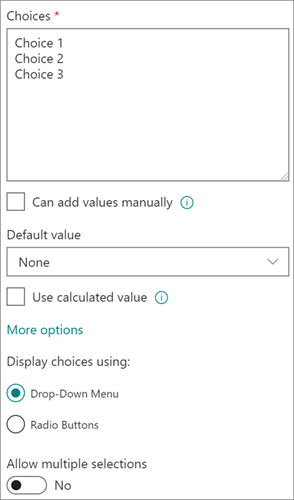
Definir la lista de opciones Proporciona una lista exacta de valores que los usuarios puedan elegir. Para proporcionar esta lista, reemplace el texto de ejemplo en el cuadro Opciones por los valores que desee. Escriba cada valor en una línea separada. Para iniciar una nueva línea, presione ENTRAR.
-
Habilitar opciones personalizadas adicionales Para permitir que los usuarios especifiquen un valor que no esté incluido en la lista de opciones, active Puede agregar valores manualmente. Es una buena idea si no conoce todos los valores que los usuarios deben especificar sobre los elementos. Si prefiere que los usuarios usen solo los valores que usted especifique, desactive Puede agregar valores manualmente.
-
Mostrar un valor predeterminado Selecciona automáticamente un valor específico cuando alguien agrega un nuevo elemento, mientras que permite a los usuarios elegir un valor diferente si es necesario. Un valor predeterminado ayuda a que las personas escriban información más rápido. Por ejemplo, si la columna almacena los nombres de compañías asignadas a un proyecto y su organización trabaja con una compañía específica para la mayoría de los proyectos, puede escribir el nombre de esa compañía como valor predeterminado. Como resultado, el nombre de la empresa aparece automáticamente cuando se agrega un nuevo proyecto a la lista, y los miembros del equipo no tienen que elegir el nombre.
Un valor predeterminado puede ser un valor que usted especifique o el resultado de un cálculo, que se denomina valor calculado. Los valores calculados son útiles cuando se desea mostrar texto específico en la columna automáticamente, pero el texto puede variar en función de quién agregó el elemento, cuándo se agregó el elemento u otras razones. Para usar un valor calculado, escriba una fórmula, en lugar de texto específico, como valor predeterminado. La fórmula puede calcular un valor basándose en información de otras columnas o funciones del sistema como [hoy], para indicar la fecha actual, o [yo], para mostrar el nombre de la persona que agrega o cambia el elemento.
En el menú desplegable, seleccione la opción predeterminada que desea mostrar o seleccione Ninguno para dejar la opción predeterminada en blanco.
-
Elegir un formato de presentación Muestre las opciones a través de un menú desplegable o botones de radio. En primer lugar, seleccione Más opciones y, a continuación, seleccione el formato que prefiera en Opciones de visualización.
Hipervínculo
Se usa para almacenar un hipervínculo a una página web, un gráfico u otro recurso.
Una columna Hipervínculo almacena el Localizador uniforme de recursos (URL) de una página web, un gráfico u otro recurso. Según el formato de visualización que elija, se muestra un hipervínculo en el que se puede hacer clic para acceder al recurso, o bien un gráfico en lugar de la dirección URL del archivo de gráficos.
Cuando un usuario agrega un hipervínculo a un elemento de lista, debe escribir la dirección URL y el texto descriptivo que aparece en la columna. Si la dirección URL es para un archivo de gráficos, como http://www.example.com/image.gif, pueden escribir opcionalmente texto descriptivo alternativo para el gráfico, que aparecerá para las personas que desactivan los gráficos en sus navegadores o dependen de software de lectura de pantalla para convertir los gráficos de la pantalla en palabras habladas.
Moneda
Se usa para almacenar valores monetarios.
Consejos para elegir una columna de números o moneda
Los tipos de columna Número y Moneda almacenan valores numéricos. Use una columna Número para almacenar datos numéricos para cálculos matemáticos que no sean cálculos financieros o que no requieran un alto grado de precisión. Use una columna Moneda para almacenar datos numéricos para los cálculos financieros o en los casos en los que no quiera redondear números en los cálculos. A diferencia de una columna Número , una columna Moneda tiene una precisión de 15 dígitos a la izquierda del separador decimal y 4 dígitos a la derecha. Los tipos de columna Número y Moneda proporcionan formatos predefinidos que determinan cómo aparecen los datos.
Puedes personalizar una columna Divisa de estas maneras:
-
Especificar los valores permitidos mínimos y máximos Limitar el intervalo de valores de moneda que pueden introducir los usuarios. Por ejemplo, si la columna almacena los gastos notificados para un evento y su organización limita los informes a los importes dentro de un rango específico, puede especificar esos límites como los valores mínimo y máximo.
-
Incluir posiciones decimales Especifica si los valores incluyen posiciones decimales y el número de posiciones decimales que se van a almacenar. Para los valores de moneda, puede elegir dos posiciones decimales o, si prefiere almacenar solo valores redondeados, puede elegir cero. En el caso de los valores no monetarios utilizados en cálculos que requieren un alto grado de precisión, puede elegir limitar el número de posiciones decimales de cero a cinco o, para obtener valores más precisos, elegir Automático para usar automáticamente el número adecuado de posiciones decimales para el resultado del cálculo.
-
Mostrar un valor predeterminado Muestra automáticamente un valor específico cuando alguien agrega un nuevo elemento, permitiendo también a los usuarios introducir un valor diferente si es necesario. Un valor predeterminado ayuda a que las personas escriban información más rápido. Por ejemplo, si la columna almacena los gastos incurridos para configurar nuevas cuentas y ese gasto suele ser el mismo para todas las cuentas nuevas, puedes especificar ese importe como el valor predeterminado. Como resultado, ese valor aparece automáticamente cuando se agrega un nuevo elemento a la lista y los miembros del equipo no tienen que escribir el número.
Un valor predeterminado puede ser un valor que usted especifique o el resultado de un cálculo, que se denomina valor calculado. Los valores calculados son útiles cuando se desea mostrar un valor específico automáticamente, pero puede variar según el elemento, quién agregó el elemento, cuándo se agregó el elemento u otras razones. Para usar un valor calculado, escriba una fórmula, en lugar de texto específico, como valor predeterminado. La fórmula puede calcular un valor basándose en información de otras columnas o funciones del sistema.
-
Elegir un formato de moneda Asegúrese de que todos los valores de la columna se basan en la misma moneda seleccionando un formato de moneda específico para la columna. El cuadro desplegable ofrece más de 100 opciones de país para que pueda especificar la moneda en la mayoría de los formatos locales.
Imagen
Se usa para agregar un único archivo de imagen desde el dispositivo a un elemento de una lista o biblioteca.
Una vez que agregue una columna de imagen a una lista o biblioteca, puede:
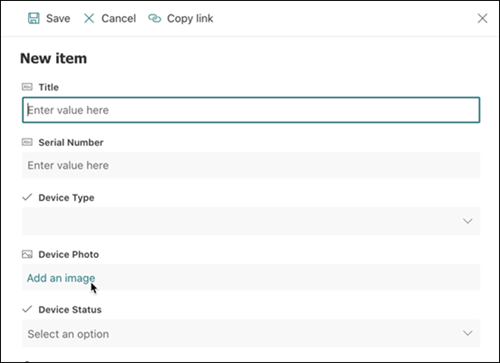
Agregar una imagen mediante el formulario de lista o biblioteca. Por ejemplo, en la captura de pantalla siguiente, Foto de dispositivo se encuentra la columna Imagen.
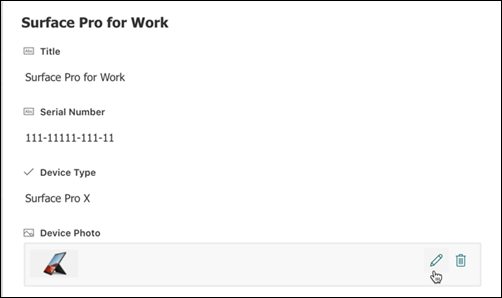
Vea, reemplace o elimine una imagen al ver las propiedades del elemento o archivo en el formulario seleccionando el icono Editar (lápiz) o el icono Eliminar (papelera).
Use este tipo de columna para permitir que los usuarios del sitio seleccionen valores de un conjunto de términos administrados y apliquen estos valores a su contenido. Los usuarios pueden crear y configurar una columna de metadatos administrados para que se asigne a un conjunto de términos o términos existente, o pueden crear un nuevo conjunto de términos específicamente para una columna de metadatos administrados.
Las columnas de metadatos administrados tienen varias características únicas que ayudan a los usuarios a seleccionar y aplicar términos al contenido, como la compatibilidad con "escritura anticipada", así como la desambiguación de términos, descripciones, sinónimos y valores multilingües.
Las columnas de metadatos administrados promueven el uso coherente de metadatos en todos los sitios, ya que proporcionan a los usuarios una lista de términos que pueden aplicar a su contenido.
Estos términos proceden de un conjunto de términos administrado de forma centralizada en la Herramienta de administración del almacén de términos por un administrador del almacén de términos u otra persona con permisos para administrar términos. Siempre que se actualice el conjunto de términos enlazado a una columna de metadatos administrados específica, los términos actualizados estarán disponibles automáticamente para los usuarios siempre que esa columna de metadatos administrados esté disponible.
Puede personalizar la columna Metadatos administrados de las siguientes maneras:
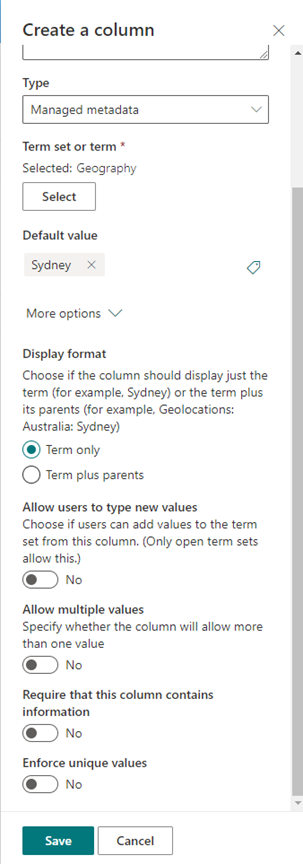
Selección de un conjunto de términos o término : especifique el conjunto de términos que contiene los valores deseados para asociar con esta columna.
Cuando se encuentre un conjunto de términos, haga clic en él para seleccionar el primer nivel de la jerarquía que se mostrará en la columna. Los niveles por debajo del término seleccionado solo se mostrarán cuando el usuario seleccione un valor.
Mostrar un valor predeterminado : se selecciona automáticamente un valor específico cuando alguien agrega un nuevo elemento, al tiempo que se permite a los usuarios seleccionar términos diferentes si es necesario.
Un valor predeterminado ayuda a los usuarios a introducir la información con mayor rapidez. Por ejemplo, si el conjunto de términos asociados a la columna representa las distintas zonas geográficas en las que opera su organización y hay un término de ubicación predominante que es relevante para el contenido de esta lista o biblioteca, puede seleccionar ese término como valor predeterminado. Como resultado, ese término de ubicación se selecciona automáticamente cuando se agrega un nuevo elemento a la lista o biblioteca, y los usuarios no tienen que seleccionar una ubicación a menos que sea diferente.
Elija un formato de visualización : el valor seleccionado del conjunto de términos se puede mostrar como un solo valor con solo la etiqueta del término (ejemplo: Sídney) o con la ruta jerárquica completa del término & sus elementos primarios (ejemplo: Geolocalizaciones: Australia: Sídney)
Permitir a los usuarios escribir nuevos valores : Habilitar esta opción permitirá a los usuarios agregar nuevos términos al conjunto de términos. Tenga en cuenta que esta opción solo está disponible si el conjunto de términos se especifica para que esté abierto a las contribuciones de los usuarios.
Permitir varios valores : Al seleccionar esta opción, la columna puede contener más de un valor. Tenga en cuenta que habilitar esta característica impedirá ordenar los datos en las vistas de lista.
Para obtener más información sobre qué son los metadatos administrados y cómo usarlos, vea Introducción a los metadatos administrados.
Nota
La opción Metadatos administrados se está implementando actualmente para los clientes de la versión dirigida y es posible que no esté disponible para algunos usuarios.
Información general
Las columnas le ayudan a crear vistas significativas de los elementos de una lista o biblioteca. Mediante el uso de columnas, puede ordenar, agrupar y filtrar elementos, y también puede calcular datos sobre elementos automáticamente y mostrar los resultados de esos cálculos. Las columnas también le permiten especificar qué información debe escribirse sobre un elemento cuando alguien agrega un elemento a una lista o biblioteca. Cuando se agrega un elemento, aparece un formulario que proporciona campos y opciones para introducir información. Al crear una lista o biblioteca, se crean automáticamente algunas columnas, como Título y Modificado por. Puede crear columnas adicionales para satisfacer sus necesidades. Las columnas que se crean determinan qué campos y opciones aparecen en ese formulario; y qué columnas se pueden agregar a las vistas de la lista o biblioteca.
Usted especifica el tipo de columna que desea al crear una columna. En algunos casos, también puede elegir un tipo de columna diferente para una columna existente, pero esto depende del tipo y la cantidad de datos almacenados actualmente en la columna. Cambiar el tipo de columna de una columna existente puede dañar los datos ya almacenados en la columna. Por estos motivos, es importante decidir qué tipo de datos desea almacenar antes de crear una columna. Al decidir qué tipo de columna desea, tenga en cuenta lo siguiente:
- ¿Qué tipo de datos desea almacenar? ¿Solo cartas? ¿Solo números? ¿Texto con formato? Por ejemplo, no puede almacenar letras en una columna Número . Saber qué tipo de datos desea almacenar es el primer paso para elegir el tipo de columna más adecuado.
Algunos metadatos de archivos, como la fecha de creación y la fecha de modificación, ya están disponibles en columnas ocultas generadas automáticamente que puede hacer visibles en la lista.
- ¿Desea utilizar los datos en cálculos financieros? Si es así, el tipo de columna Divisa es la mejor opción.
- ¿Quieres usar los datos en cálculos matemáticos? ¿Qué tan precisos deben ser esos cálculos? Puede calcular datos en las columnas Número o Moneda , pero no en las columnas Texto . Además, los cálculos de una columna Divisa son los más precisos.
- ¿Cómo desea ordenar los datos de la columna? En una columna de texto , los números se ordenan como cadenas de caracteres (1, 10, 100, 2, 20, 200, etc.), no como valores numéricos. Para ordenar los números como valores numéricos, use una columna de Número o Moneda . Además, muchos formatos de fecha no se ordenan correctamente si se almacenan en una columna de texto . Para garantizar una ordenación adecuada de las fechas, use una columna Fecha y hora .
- ¿Quiere asegurarse de que las personas escriben información en la columna? Si es así, puede especificar que la columna sea obligatoria y que los usuarios no puedan agregar un elemento sin especificar la información.
Una línea de texto
Use este tipo de campo de columna para recopilar y mostrar pequeñas cantidades de texto sin formato en una sola línea, incluidos:
- Solo texto, como nombres, apellidos o nombres de departamento
- Combinaciones de texto y números, como direcciones o números de cuenta
- Números que no se utilizan en los cálculos, como números de id. de empleados, números de teléfono, códigos postales o números de pieza
Una sola columna de texto muestra 255 caracteres en una sola línea. Si va a crear una columna para una lista o biblioteca y desea mostrar texto con formato o más de una línea de texto a la vez, cree una columna de varias líneas de texto . Puede cambiar una columna de una sola línea de texto existente a una columna de varias líneas de texto sin perder ningún dato que ya esté almacenado en la columna.
Puede personalizar una columna de una sola línea de texto de estas maneras:
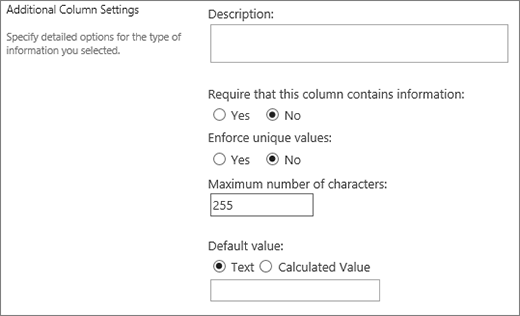
Asignar un límite de caracteres Limite el número de caracteres estableciendo el número máximo de caracteres que desee. Por ejemplo, si la columna almacena números de identificación de empleados de cinco dígitos, puede usar esta característica para ayudar a garantizar que las personas escriban solo cinco caracteres.
Mostrar un valor predeterminado Muestra automáticamente texto específico cuando alguien agrega un nuevo elemento, al mismo tiempo que permite a los usuarios escribir texto diferente si es necesario. Al establecer el valor predeterminado, los usuarios pueden escribir la información más rápido aceptando el valor predeterminado, a menos que necesiten cambiarlo. Por ejemplo, si la columna almacena el nombre de una compañía asignada a un proyecto y su organización trabaja con una compañía específica para la mayoría de los proyectos, puede escribir el nombre de esa compañía como valor predeterminado. Como resultado, el nombre de la empresa aparece automáticamente cuando se agrega un nuevo proyecto a la lista, y los miembros del equipo no tienen que escribir el nombre.
Un valor predeterminado puede ser el texto que usted especifique o el resultado de un cálculo, que se denomina valor calculado. Los valores calculados son útiles cuando se quiere mostrar texto específico automáticamente, pero puede variar en función de quién agregó el elemento, cuándo se agregó el elemento u otras razones. Para usar un valor calculado, escriba una fórmula, en lugar de texto específico, como valor predeterminado. La fórmula puede calcular un valor basándose en información de otras columnas o funciones del sistema como [hoy], para indicar la fecha actual, o [yo], para mostrar el nombre de la persona que agrega o cambia el elemento.
Varias líneas de texto
Use este tipo de campo de columna en una lista o biblioteca para recopilar y mostrar texto con formato o texto extenso y números en más de una línea, como una descripción de un elemento. Una columna Varias líneas de texto puede almacenar hasta 63 999 caracteres y puede especificar el número de líneas de texto que desea mostrar cuando los usuarios escriben información sobre un elemento. Este tipo de columna muestra todo el texto cuando la columna se ve en una lista o biblioteca.
Puede personalizar una columna de varias líneas de texto de estas maneras:
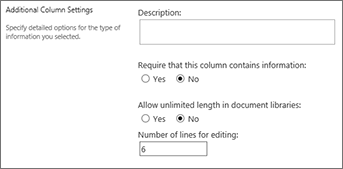
Asignar un límite de pantalla Limite el número de líneas que aparecen cuando los usuarios escriben información sobre un elemento con el valor Número de líneas para editar . Por ejemplo, si la columna almacena notas largas sobre un evento del calendario, puede mostrar diez líneas de texto. Esto facilita a los usuarios la introducción de información, ya que pueden ver fácilmente todo el texto que han escrito. Por el contrario, si la columna almacena solo una o dos oraciones sobre un evento, puede elegir mostrar solo dos o tres líneas de texto.
Si asigna un límite de visualización, no limita la cantidad de texto que aparece cuando la columna aparece en una lista. Todo el texto escrito para un elemento aparece en la columna.
Permitir longitud ilimitada (solo disponible en bibliotecas de documentos) Al usar Varias líneas de texto en una biblioteca de documentos, puede especificar que el campo no tenga una longitud limitada.
Habilitar o deshabilitar el formato de texto (solo disponible en listas) Especifique el tipo de texto que permitirá establecer si los usuarios pueden aplicar formato como negrita, cursiva o colores al texto. Hay dos opciones: texto sin formato, que no admite ninguna opción de formato; o texto enriquecido mejorado, que admite formato básico como negrita, cursiva, listas numeradas o con viñetas, texto coloreado y colores de fondo. También tiene opciones adicionales para hipervínculos, imágenes y tablas.
Anexar cambios (solo disponible en listas) Si se ha habilitado el control de versiones para la lista, Anexar cambios al texto existente especifica si los usuarios pueden agregar texto nuevo sobre un elemento sin reemplazar el texto existente sobre ese elemento. Si decide no anexar cambios, el texto nuevo sobre un elemento reemplaza cualquier texto existente sobre ese elemento en la columna. Si decide anexar cambios, los usuarios pueden escribir información adicional sobre un elemento, a la vez que ven el texto que se especificó anteriormente y la fecha y hora en que se especificó el texto. Cuando se ve en una lista, no como un campo en un formulario de elemento, la columna muestra el hipervínculo Ver entradas, en lugar del texto, y los usuarios pueden hacer clic en el hipervínculo para ver toda la información almacenada en la columna de ese elemento.
Importante
Si desactiva esta opción después de crear la columna, se elimina toda la información excepto la entrada más reciente.
 Configuración para listas
 Configuración de bibliotecas
Opción
Use este tipo de campo de columna para permitir que los usuarios elijan entre una lista de opciones que proporcione. Este tipo de columna es una opción ideal en los casos en los que desea asegurarse de que todos los datos de la columna son coherentes, ya que puede limitar los valores almacenados en una columna.
Recomendación
Para limitar los valores de una columna a solo los valores almacenados en el sitio, use una columna de búsqueda en lugar de una columna de opción . Puede obtener más información sobre las columnas de búsqueda más adelante en este artículo.
Puede personalizar una columna de opciones de estas maneras:
-
Definir la lista de opciones Proporciona una lista exacta de valores que los usuarios puedan elegir. Para proporcionar esta lista, reemplace el texto de ejemplo en el cuadro Escriba cada opción en un cuadro de línea independiente con los valores que desee. Escriba cada valor en una línea separada. Para iniciar una nueva línea, presione ENTRAR.
-
Elegir un formato de presentación Permite selecciones múltiples con casillas o una sola selección sin casillas de verificación. Tenga en cuenta que SharePoint solo mostrará botones de radio en SharePoint clásico.
-
Habilitar opciones personalizadas adicionales Para permitir que los usuarios especifiquen un valor que no esté incluido en la lista de opciones, active las opciones de relleno . Es una buena idea si no conoce todos los valores que los usuarios deben especificar sobre los elementos. Si prefiere que los usuarios usen solo los valores que usted especifique, desactive las opciones de relleno .
-
Mostrar un valor predeterminado Selecciona automáticamente un valor específico cuando alguien agrega un nuevo elemento, mientras que permite a los usuarios elegir un valor diferente si es necesario. Un valor predeterminado ayuda a que las personas escriban información más rápido. Por ejemplo, si la columna almacena los nombres de compañías asignadas a un proyecto y su organización trabaja con una compañía específica para la mayoría de los proyectos, puede escribir el nombre de esa compañía como valor predeterminado. Como resultado, el nombre de la empresa aparece automáticamente cuando se agrega un nuevo proyecto a la lista, y los miembros del equipo no tienen que elegir el nombre.
Un valor predeterminado puede ser un valor que usted especifique o el resultado de un cálculo, que se denomina valor calculado. Los valores calculados son útiles cuando se desea mostrar texto específico en la columna automáticamente, pero el texto puede variar en función de quién agregó el elemento, cuándo se agregó el elemento u otras razones. Para usar un valor calculado, escriba una fórmula, en lugar de texto específico, como valor predeterminado. La fórmula puede calcular un valor basándose en información de otras columnas o funciones del sistema como [hoy], para indicar la fecha actual, o [yo], para mostrar el nombre de la persona que agrega o cambia el elemento.

Número
Use este tipo de campo de columna para almacenar valores numéricos que no sean valores monetarios.
Consejos para elegir una columna de números o moneda
Los tipos de columna Número y Moneda almacenan valores numéricos. Use una columna Número para almacenar datos numéricos para cálculos matemáticos que no sean cálculos financieros o que no requieran un alto grado de precisión. Use una columna Moneda para almacenar datos numéricos para los cálculos financieros o en los casos en los que no quiera redondear números en los cálculos. A diferencia de una columna Número , una columna Moneda tiene una precisión de 15 dígitos a la izquierda del separador decimal y 4 dígitos a la derecha. Los tipos de columna Número y Moneda proporcionan formatos predefinidos que determinan cómo aparecen los datos.
Puede personalizar una columna Número de estas maneras:
-
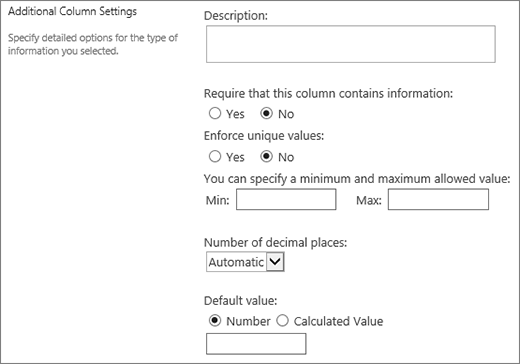
Especificar valores mínimos y máximos Limite el rango de números que pueden escribir los usuarios. Por ejemplo, si la columna almacena la cantidad de trabajo completado para una tarea como porcentaje, puede especificar cero como valor mínimo y cien como valor máximo. De forma similar, si la columna almacena el número de asistentes de un evento y desea limitar los asistentes a un número específico, puede especificar el número máximo de asistentes como el valor máximo.
-
Incluir posiciones decimales Especifique si los números contienen posiciones decimales y el número de posiciones decimales que desea almacenar. Si la columna puede necesitar almacenar números que tienen más de cinco posiciones decimales, puede elegir Automático al seleccionar el número de posiciones decimales que se incluirá.
Automático también es una buena opción si la columna almacena los resultados de los cálculos y desea que el resultado sea lo más preciso posible. Sin embargo, si desea asegurarse de que todos los valores de la columna tienen el mismo número de posiciones decimales, es una buena idea limitar el número de posiciones decimales a cero, solo para números enteros, u otro número de posiciones decimales hasta cinco.
-
Mostrar un valor predeterminado Muestra automáticamente un número específico cuando alguien agrega un nuevo elemento, a la vez que permite a los usuarios escribir números diferentes si es necesario. Un valor predeterminado ayuda a que las personas escriban información más rápido. Por ejemplo, si la columna almacena el número de equipos que tiene cada miembro del equipo y cada miembro del equipo tiene al menos un equipo, escriba 1 como valor predeterminado. Como resultado, el 1 aparece automáticamente cuando se agrega un nuevo elemento a la lista y los miembros del equipo no tienen que introducir el número.
Un valor predeterminado puede ser un número que usted especifique o el resultado de un cálculo, que se denomina valor calculado. Los valores calculados son útiles cuando desea mostrar un número específico automáticamente, pero puede variar en función de quién agregó el elemento, cuándo se agregó el elemento u otras razones. Para usar un valor calculado, escriba una fórmula, en lugar de un número específico, como valor predeterminado. La fórmula puede calcular un número basándose en la información de otras columnas o funciones del sistema.
-
Formatear el número como un porcentaje La configuración Mostrar como porcentaje permite mostrar y almacenar el número como un porcentaje y tratarlo como un porcentaje cuando se usa para calcular otros valores.
Moneda
Use este tipo de campo de columna para almacenar valores monetarios.
Consejos para elegir una columna de números o moneda
Los tipos de columna Número y Moneda almacenan valores numéricos. Use una columna Número para almacenar datos numéricos para cálculos matemáticos que no sean cálculos financieros o que no requieran un alto grado de precisión. Use una columna Moneda para almacenar datos numéricos para los cálculos financieros o en los casos en los que no quiera redondear números en los cálculos. A diferencia de una columna Número , una columna Moneda tiene una precisión de 15 dígitos a la izquierda del separador decimal y 4 dígitos a la derecha. Los tipos de columna Número y Moneda proporcionan formatos predefinidos que determinan cómo aparecen los datos.
 Puedes personalizar una columna Divisa de estas maneras:
-
Especificar valores mínimos y máximos Limitar el intervalo de valores de moneda que pueden introducir los usuarios. Por ejemplo, si la columna almacena los gastos notificados para un evento y su organización limita los informes a los importes dentro de un rango específico, puede especificar esos límites como los valores mínimo y máximo.
-
Incluir posiciones decimales Especifica si los valores incluyen posiciones decimales y el número de posiciones decimales que se van a almacenar. Para los valores de moneda, puede elegir dos posiciones decimales o, si prefiere almacenar solo valores redondeados, puede elegir cero. En el caso de los valores no monetarios utilizados en cálculos que requieren un alto grado de precisión, puede elegir limitar el número de posiciones decimales de cero a cinco o, para obtener valores más precisos, elegir Automático para usar automáticamente el número adecuado de posiciones decimales para el resultado del cálculo.
-
Mostrar un valor predeterminado Muestra automáticamente un valor específico cuando alguien agrega un nuevo elemento, permitiendo también a los usuarios introducir un valor diferente si es necesario. Un valor predeterminado ayuda a que las personas escriban información más rápido. Por ejemplo, si la columna almacena los gastos incurridos para configurar nuevas cuentas y ese gasto suele ser el mismo para todas las cuentas nuevas, puedes especificar ese importe como el valor predeterminado. Como resultado, ese valor aparece automáticamente cuando se agrega un nuevo elemento a la lista y los miembros del equipo no tienen que escribir el número.
Un valor predeterminado puede ser un valor que usted especifique o el resultado de un cálculo, que se denomina valor calculado. Los valores calculados son útiles cuando se desea mostrar un valor específico automáticamente, pero puede variar según el elemento, quién agregó el elemento, cuándo se agregó el elemento u otras razones. Para usar un valor calculado, escriba una fórmula, en lugar de texto específico, como valor predeterminado. La fórmula puede calcular un valor basándose en información de otras columnas o funciones del sistema.
-
Elegir un formato de moneda Asegúrese de que todos los valores de la columna se basan en la misma moneda seleccionando un formato de moneda específico para la columna. El cuadro desplegable ofrece más de 100 opciones de país para que pueda especificar la moneda en la mayoría de los formatos locales.
Fecha y hora
Use este tipo de campo de columna para almacenar fechas de calendario, o tanto fechas como horas. El formato de fecha varía en función de la configuración regional del sitio. Si el formato que desea no está disponible, pida al administrador que agregue compatibilidad para la región adecuada al sitio.
Puede personalizar una columna de fecha y hora de estas maneras:
-
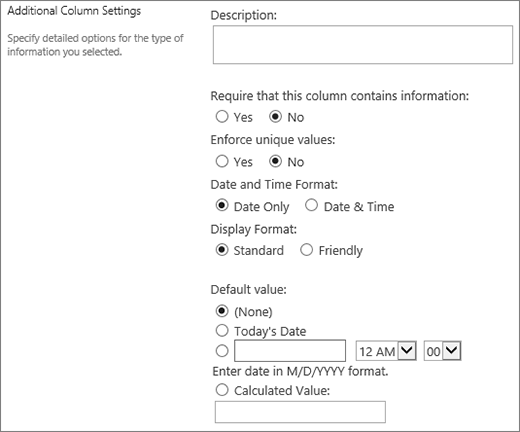
Incluya solo la fecha o ambas la fecha y la hora Especifique si desea incluir solo la fecha del calendario o la fecha y hora del calendario del día.
-
Mostrar un valor predeterminado Muestra automáticamente una fecha u hora específicas cuando alguien agrega un nuevo elemento, a la vez que permite a los usuarios escribir un valor diferente si es necesario. Un valor predeterminado ayuda a que las personas escriban información más rápido. Por ejemplo, si la columna almacena la fecha en que se incurre en un gasto y la mayoría de los gastos se incurren el primer día del año fiscal, puede especificar el primer día del año fiscal como el valor predeterminado. Como resultado, esa fecha aparece automáticamente cuando se agrega un nuevo elemento a la lista y los miembros del equipo no tienen que especificar la fecha.
Un valor predeterminado puede ser un valor que especifique, la fecha en que se agrega un elemento a una lista o biblioteca o el resultado de un cálculo, que se denomina valor calculado. Los valores calculados son útiles cuando se desea mostrar una fecha u hora específica automáticamente, pero la fecha u hora puede variar según el elemento. Para usar un valor calculado, escriba una fórmula como valor predeterminado. La fórmula puede calcular un valor basándose en información de otras columnas o funciones del sistema, como [hoy], para indicar la fecha actual. Por ejemplo, si desea que la columna muestre una fecha que sea 30 días posterior a la fecha actual, escriba la ecuación =[ HOY]+30 en el cuadro Valor calculado .
Búsqueda
Use este tipo de campo de columna para permitir que los usuarios elijan valores basándose en información que ya está almacenada en el sitio. Por ejemplo, si desea que una columna almacene los nombres de las cuentas de cliente a las que están asignados los empleados y la lista de cuentas debe limitarse a una lista de cuentas de cliente en el sitio, puede crear una columna de búsqueda que muestre los nombres de la lista Cuentas de cliente. La lista de opciones de una columna Búsqueda aparece en un cuadro expandible, denominado menú desplegable, o en un cuadro de lista, dependiendo de si permite a los usuarios seleccionar más de un valor.
Puede personalizar una columna de búsqueda de estas maneras:
-
Elija el origen de los valores de búsqueda Especifique qué lista, biblioteca o panel de discusión del sitio contiene los valores que desea almacenar en la columna. El origen no puede ser un subsitio, un sitio de área de trabajo, una wiki o un blog. Después de especificar la lista, biblioteca o panel de discusión que desea, puede especificar qué columna de esa lista, biblioteca o panel de discusión contiene los valores entre los que quiere que los usuarios elijan.
-
Permitir selecciones múltiples Permita a los usuarios elegir tantos valores como quieran o limite el número de valores que pueden elegir a un solo valor. Si los usuarios pueden elegir varios valores, aparecerán en la columna, separados por punto y coma (;).
-
Elegir las columnas que se mostrarán Puede agregar una o más columnas para mostrar valores de campo específicos para este tipo de columna.

Sí/No
Use este tipo de campo de columna para almacenar información de verdadero/falso o sí/no, por ejemplo, si alguien asistirá a un evento. Una columna Sí/No aparece como una sola casilla cuando los usuarios escriben información sobre un elemento. Para indicar Sí, los miembros del equipo activan la casilla. Para indicar que no, los miembros del equipo desactivan la casilla.
Los datos de una columna Sí/No se pueden usar en los cálculos de otras columnas. En estos casos, Sí se convierte en un valor numérico de uno (1) y No se convierte en un valor numérico de cero (0).
Puede personalizar una columna Sí/No eligiendo un valor predeterminado para ella. Un valor predeterminado es la selección que aparece automáticamente cuando alguien agrega un nuevo elemento. People puede seleccionar un valor diferente si es necesario. Para una columna Sí/No , puede especificar si la casilla de verificación se activa automáticamente, indicando un valor Sí , o no, indicando un valor No .

Persona o grupo
Use este tipo de campo de columna para proporcionar una lista de búsqueda de personas y grupos desde la que los usuarios pueden elegir cuándo agregar o editar un elemento. Por ejemplo, en una lista de tareas, una columna de persona o grupo denominada Asignado a puede proporcionar una lista de personas a las que se puede asignar una tarea. El contenido de la lista depende de cómo se hayan configurado los servicios de directorio y los grupos de SharePoint para el sitio. Para personalizar el contenido de la lista, es posible que deba ponerse en contacto con el administrador.
Puede personalizar una columna de Persona o Grupo de estas maneras:
-
Permitir selecciones múltiples Permita que los usuarios seleccionen tantas opciones como quieran o limite el número de selecciones a una sola opción.
-
Incluir o excluir grupos de personas Especifique si la lista incluye solo personas individuales o si además incluye listas de distribución de correo electrónico y grupos de SharePoint. Por ejemplo, en una lista de tareas, es posible que desee incluir solo personas individuales para asegurarse de que una persona específica es responsable de cada tarea. En una lista de proyectos, puede que desee incluir listas de distribución de correo electrónico y grupos de SharePoint para asegurarse de que un equipo está asociado a cada proyecto.
-
Limitar la lista solo a los usuarios del sitio Especifique si la lista incluye todas las personas y grupos del servicio de directorio o solo aquellas personas y grupos que tienen acceso al sitio como miembros de un grupo de SharePoint.
-
Especificar la información que se va a mostrar Elija la información que desea mostrar sobre las personas o los grupos. Por ejemplo, en una lista de contactos de una organización de gran tamaño, puede elegir mostrar el nombre, la imagen y detalles como las aptitudes y la experiencia de una persona. En una lista de contactos para un equipo pequeño, puede elegir mostrar solo el nombre o la dirección de correo electrónico de una persona.
Hipervínculo o imagen
Use este tipo de campo de columna para almacenar un hipervínculo a una página web o para mostrar un gráfico en la intranet o en Internet.
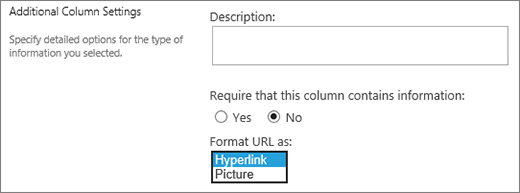
Una columna Hipervínculo o Imagen almacena el localizador uniforme de recursos (URL) de una página web, un gráfico u otro recurso. Dependiendo del formato de visualización que elija, se muestra un hipervínculo en el que se puede hacer clic para acceder al recurso o bien un gráfico en lugar de la URL del archivo de gráficos.
Para mostrar la URL como un hipervínculo, seleccione el formato de hipervínculo . Cuando los usuarios escriben información sobre un elemento, pueden escribir la dirección URL y el texto descriptivo que aparece en la columna, en lugar de la dirección URL. Para mostrar un gráfico, en lugar de la dirección URL del archivo de gráficos, seleccione el formato de imagen . Cuando los usuarios escriben información sobre un elemento, deben escribir la dirección URL completa del archivo de gráficos, por ejemplo http://www.example.com/image.gif, y pueden escribir opcionalmente un texto descriptivo alternativo para el gráfico, que aparecerá para las personas que desactivan los gráficos en sus navegadores o dependen de software de lectura de pantalla para convertir los gráficos de la pantalla en palabras habladas.
Calculado
Use este tipo de campo de columna para mostrar información que se base únicamente en los resultados de un cálculo de otras columnas de lista o biblioteca, por ejemplo, usando =[cantidad] * [precio del artículo] para calcular el precio total.
Al agregar una columna calculada a una lista o biblioteca, se crea una fórmula que contiene operadores como, por ejemplo, resta (-) y suma (+), funciones, valores específicos y referencias a otras columnas. Las fórmulas pueden calcular fechas y horas, realizar ecuaciones matemáticas o manipular texto. Por ejemplo, en una lista de tareas, puede usar este tipo de columna para calcular el número de días naturales necesarios para completar cada tarea en función de las columnas Fecha de inicio y Fecha de finalización (=[Fecha de finalización]-[Fecha de inicio]). En una lista de contactos, puede usar una columna calculada para combinar el nombre y los apellidos de los contactos y separarlos con un espacio, basándose en las columnas Nombre y Apellidos (=[First Name]&" "&[Last Name]). Tenga en cuenta que la fórmula de una columna calculada solo puede hacer referencia a otras columnas de la misma lista o biblioteca.
Además de especificar la fórmula para el cálculo, especifica el tipo de datos que desea que devuelva el cálculo y cómo almacenar y mostrar esos datos. Para obtener más información sobre cada tipo de datos, consulte la sección correspondiente de este artículo.
Para obtener más información sobre fórmulas y funciones que se usan con el campo calculado, vea Ejemplos de fórmulas comunes en listas de SharePoint. Este artículo tiene muchas fórmulas comunes, así como vínculos a descripciones de todas las funciones que se pueden usar en SharePoint.

Resultado de la tarea
Use esta columna para crear opciones adicionales para los aprobadores al usar flujos de trabajo de tareas.
Normalmente, un flujo de trabajo de tareas solo proporciona resultados de Aprobar o Rechazar, lo que limita la forma en que se administra un elemento o documento. Es posible que tenga que asignar la tarea a otra persona o devolverla al remitente para obtener más información. Con la columna Resultado de la tarea, puede ofrecer un campo de columna de opción que le permite seleccionar diferentes opciones de criterios de finalización. Por ejemplo, puede solicitar una aclaración sobre un elemento o asignar el elemento a alguien para dar al aprobador más flexibilidad en el flujo de trabajo.
 La columna Resultado de la tarea es similar al campo de opción a medida que escribe opciones en el campo de opción. Puede establecer una opción individual como predeterminada o usar un valor calculado. Para usar un valor calculado, escriba una fórmula, en lugar de un número específico, como valor predeterminado. La fórmula puede calcular un número basándose en la información de otras columnas o funciones del sistema. También puede elegir si el valor de la columna es obligatorio, así como hacer que el valor sea único entre todas las entradas.
Para obtener un tutorial detallado sobre el uso de tareas y resultados de tareas en SharePoint, consulte Trabajar con tareas en flujos de trabajo de SharePoint 2013 con Visual Studio 2012
Datos externos
Use esta columna para mostrar datos de orígenes externos, como aplicaciones de CRM, bases de datos u hojas de cálculo.
La columna de datos externos le permite conectarse a orígenes de datos externos para proporcionar tales como bases de datos, hojas de cálculo y aplicaciones de CRM. Por ejemplo, la conexión con una aplicación de línea de negocio, como SAP o Microsoft CRM, puede proporcionar información actualizada del cliente desde el origen de datos externo que se puede mostrar y usar en la lista. Con una base de datos de inventario externa, la lista puede presentar precios actuales, descripciones o pesos de envío que se pueden usar para el cálculo o la búsqueda por otras columnas.
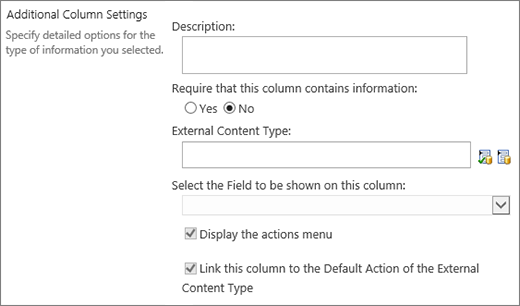 Los datos externos deben cumplirse algunos requisitos previos para poder acceder a ellos. Estas tareas generalmente las realiza el administrador e implican la creación de cuentas y permisos para acceder a los datos; y activar la conectividad a datos empresariales y los servicios de almacenamiento seguro.
Para obtener más información sobre cómo crear, actualizar y actualizar columnas de datos externos, vea Crear y actualizar una columna de datos externos en una lista o biblioteca o Trabajar con datos externos en Excel Services (SharePoint Server).
Use este tipo de columna para permitir que los usuarios del sitio seleccionen valores de un conjunto de términos administrados y apliquen estos valores a su contenido. Los usuarios pueden crear y configurar una columna de metadatos administrados para que se asigne a un conjunto de términos o términos existente, o pueden crear un nuevo conjunto de términos específicamente para una columna de metadatos administrados. Las columnas de metadatos administrados tienen varias características únicas que ayudan a los usuarios a seleccionar y aplicar términos al contenido, como la compatibilidad con "escritura anticipada", así como la desambiguación de términos, descripciones, sinónimos y valores multilingües.
Las columnas de metadatos administrados promueven el uso coherente de metadatos en todos los sitios, ya que proporcionan a los usuarios una lista de términos que pueden aplicar a su contenido. Estos términos proceden de un conjunto de términos administrado de forma centralizada en la Herramienta de administración del almacén de términos por un administrador del almacén de términos u otra persona con permisos para administrar términos. Siempre que se actualice el conjunto de términos enlazado a una columna de metadatos administrados específica, los términos actualizados estarán disponibles automáticamente para los usuarios siempre que esa columna de metadatos administrados esté disponible. Puede personalizar la columna Metadatos administrados de las siguientes maneras.
 Campo de valor múltiple Si activa la casilla Permitir varios valores , la columna podrá contener más de un valor. Tenga en cuenta que habilitar esta característica impedirá ordenar datos en vistas de lista.
Formato de presentación El valor seleccionado en el conjunto de términos se puede mostrar como un valor único o con la ruta de acceso jerárquica completa.
- Seleccione la casilla Mostrar etiqueta de término en el campo para mostrar el valor de los términos establecidos como un valor único. Por ejemplo: ciudad.
- Active la casilla Mostrar la ruta completa al término en el campo para mostrar el valor de los términos establecidos como una ruta jerárquica completa. Por ejemplo: ubicación, continente, país o región, ciudad.
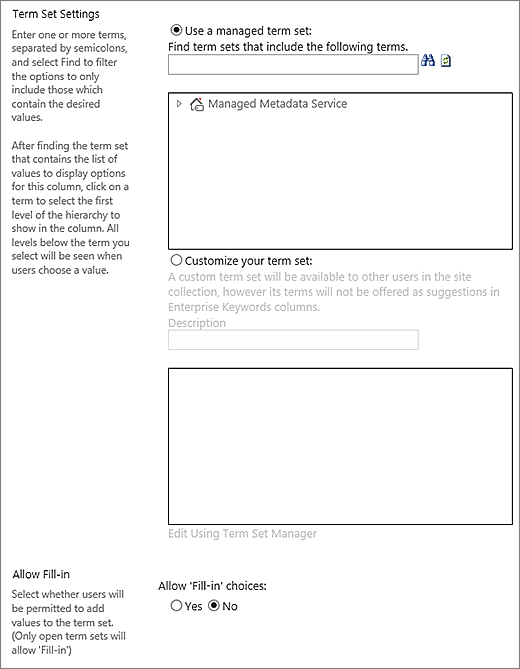
Configuración de conjunto de términos Muestre los términos de un conjunto de términos administrados por la empresa o cree un conjunto de términos personalizado para compartirlo con otros usuarios de una colección de sitios.
-
Uso de un conjunto de términos administrados Escriba uno o varios términos, separados por punto y coma, y seleccione Buscar para filtrar las opciones de modo que incluyan solo aquellas que contengan los términos deseados. Después de encontrar el conjunto de términos que contiene la lista de valores que se mostrarán en esta columna, haga clic en un término para seleccionar el primer nivel de la jerarquía que se mostrará en la columna. Todos los niveles por debajo del término seleccionado aparecerán cuando los usuarios elijan un valor.
Crear un conjunto de términos personalizado Escriba una descripción para el conjunto de términos personalizado e introduzca la jerarquía del conjunto de términos directamente en el cuadro proporcionado, o haga clic en Editar con el Administrador de conjuntos de términos para abrir y utilizar la herramienta Administración de términos.
Para obtener más información sobre los metadatos administrados, consulte Introducción a los metadatos administrados. En este artículo se describe qué son los metadatos administrados y cómo usarlos.
Nota
Aunque un término personalizado está disponible para todos los usuarios de una colección de sitios, los términos del conjunto no estarán disponibles como palabras clave de empresa.

