

Al agregar una página moderna a un sitio, puede agregar y personalizar elementos web, que son los componentes básicos de la página.
Nota
Algunas funcionalidades se introducen gradualmente en las organizaciones que han optado por el programa de versiones dirigidas. Esto significa que es posible que todavía no pueda ver esta característica o que funcione de forma diferente a como se describe en los artículos de ayuda.
Agregar el elemento web Texto
Use el elemento web Texto para agregar párrafos a la página. Están disponibles opciones de formato como estilos, viñetas, sangrías, resaltado y vínculos. También puedes pegar imágenes alineadas con el texto.
Para usar el elemento web Texto:
Si aún no está en modo de edición, seleccione Editar en la parte superior derecha de la página. Busque el Cuadro de herramientas (
 ) a la derecha.
Seleccione Ver todos los elementos web y , a continuación , seleccione o arrastre y coloque texto de la lista de elementos web.
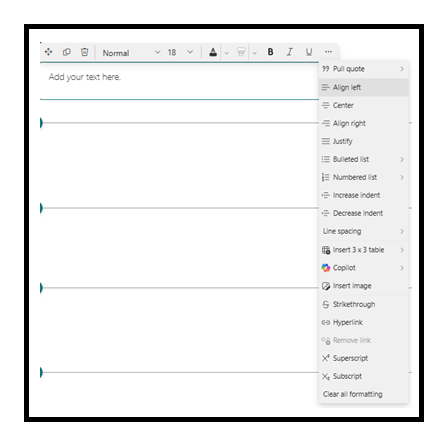
Seleccione dentro del cuadro y se mostrará la barra de herramientas de formato.

Escriba el texto y dele formato con la barra de herramientas de formato. Según el tamaño de la pantalla, algunas de las opciones de formato podrían estar ocultas bajo el botón de puntos suspensivos en la barra de herramientas. Para ver más opciones de formato, seleccione los puntos suspensivos (...).
Anclajes de página
Los delimitadores de página (también conocidos como marcadores) se agregan automáticamente a los estilos Título 1, Título 2 y Título 3 en los elementos web de texto de la página. Cuando se publica una página y mantiene el puntero sobre una pestaña o un encabezado en un elemento web de texto, verá un símbolo  de vínculo que indica el anclaje de página.
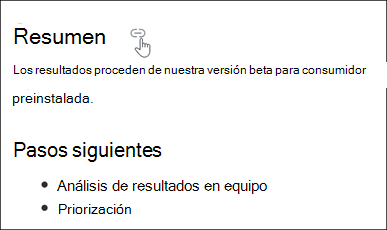
Puede hacer clic con el botón derecho en un anclaje de página y seleccionar "copiar vínculo" en el menú contextual del explorador web para copiar la ubicación del anclaje de página para su uso fuera de las páginas de SharePoint. Una vez que el anclaje de página está en el portapapeles, se puede pegar en correos electrónicos, mensajes instantáneos u otros elementos similares.
Insertar un hipervínculo
Hay dos formas de agregar un hipervínculo. Una forma es usando el comando Hipervínculo en la barra de herramientas y otra forma es copiando la URL y pegándola directamente en el cuadro de texto.
Usar el comando Hipervínculo
Seleccione Hipervínculo
 en la barra de herramientas o en el panel de formato de texto y tabla , o use CTRL+K. Si selecciona una palabra antes de seleccionar, esa palabra se usará como palabra clave para buscar páginas.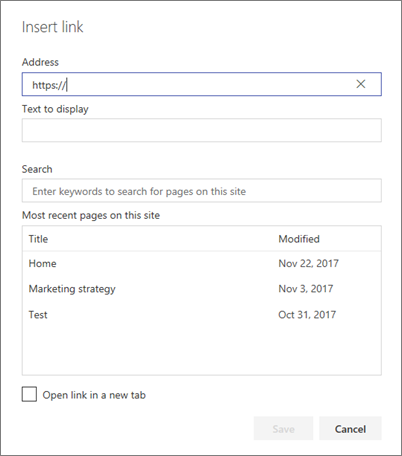
En el cuadro de diálogo Insertar vínculo , escriba la dirección del vínculo en el cuadro Dirección y el texto que desea vincular en el cuadro Texto para mostrar .
Opcionalmente, si desea vincular a una página del sitio, puede buscarla mediante el cuadro de búsqueda y, a continuación, seleccionar la página en la lista de resultados.Cuando hayas terminado, selecciona Guardar.
Copie y pegue directamente el vínculo en el elemento web de texto
Puedes copiar la dirección URL que deseas insertar y pegarla en el cuadro de texto. La dirección URL cambiará automáticamente a un hipervínculo.
Agregar una imagen
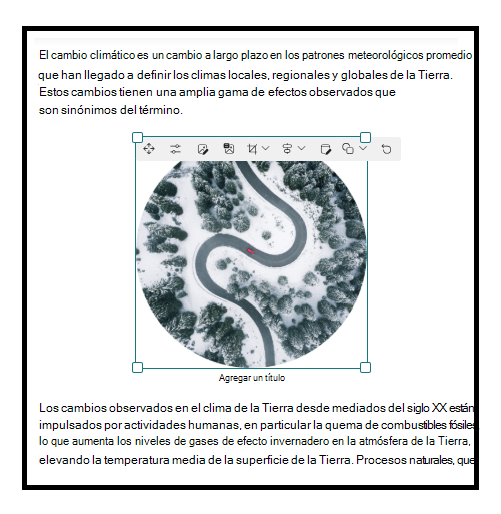
Puede agregar una imagen alineada con el texto si copia una imagen y la pega en el elemento web Texto en la ubicación del cursor. A continuación, seleccione la imagen dentro del elemento web y use la barra de herramientas situada en la parte superior izquierda de la imagen para editarla, moverla o alinearla a la izquierda, la derecha o el centro. Puede cambiar el tamaño de la imagen seleccionando los controladores en cada esquina de la imagen.
Nota
Al justificar una imagen a la izquierda o a la derecha, asegúrese de que el ancho de la imagen sea superior al 50 % del ancho de columna para obtener mejores resultados. Si tiene menos del 50 % de ancho, verá espacio en blanco a ambos lados de la imagen y es posible que no parezca que está justificado para la izquierda o la derecha.
Agregar una tabla
Para agregar una tabla, seleccione el botón Insertar tabla . Dependiendo de la versión de SharePoint, es posible que vea este botón en más estilos.

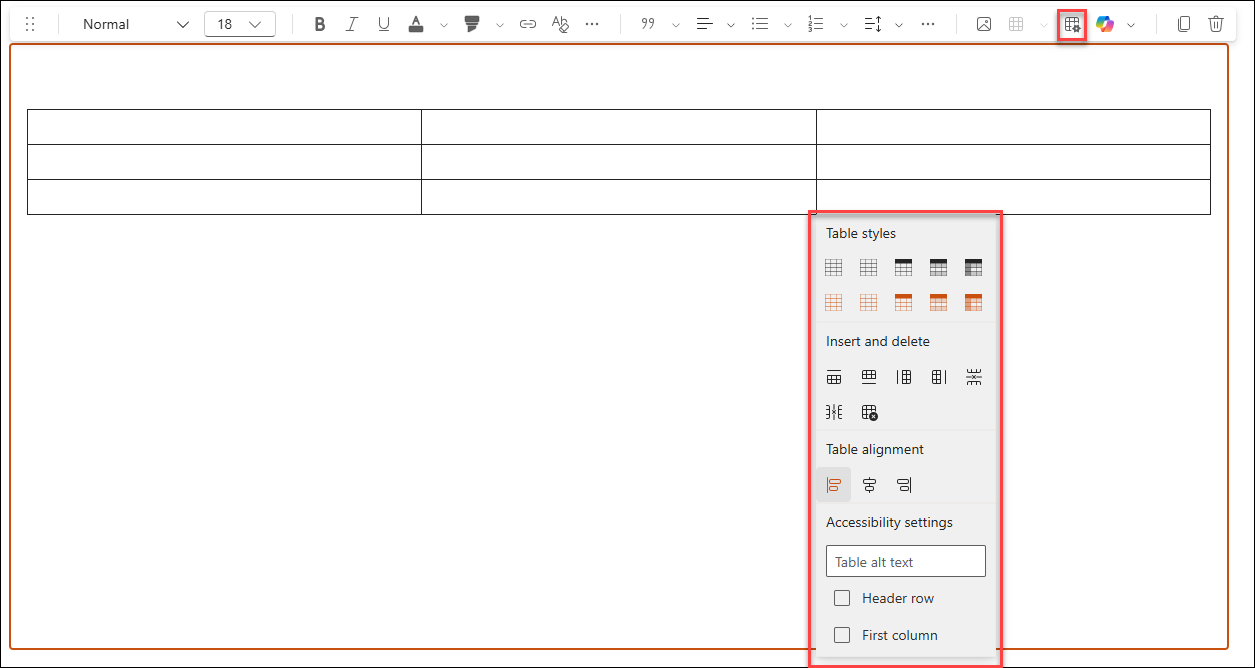
Cuando haga clic en la tabla, el panel de formato de tabla estará disponible. También puede acceder al panel de formato de tabla haciendo clic con el botón derecho en la misma tabla. Puede dar formato al texto de la tabla con las herramientas de formato de texto disponibles en la barra de herramientas o en el panel de formato de texto y tabla :
Seleccionar un estilo de tabla
En SharePoint (pero no en SharePoint Server 2019), puede elegir un estilo de tabla simple o un estilo de tabla con tema. Los estilos de tabla con temas (que se muestran en la segunda fila) reflejan el color del tema usado en el sitio. De izquierda a derecha, los estilos de tabla son:
- Sin formato
- Encabezado sutil (el encabezado tiene un borde inferior)
- Encabezado (la fila de encabezado tiene un color sólido y una fuente inversa)
- Filas alternas (la fila de encabezado tiene color sólido y fuente inversa, y las filas alternas están sombreadas)
- Encabezado de columna (la fila de encabezado tiene un color sólido y fuente inversa, la primera columna y las filas alternas están sombreadas)
Insertar o eliminar filas y columnas
Agregar o quitar filas o columnas, o eliminar toda la tabla, seleccionando los botones adecuados en el panel de formato de texto y tabla . También puede usar la tecla TAB para desplazarse por la tabla y agregar filas. De izquierda a derecha, las opciones son:
- Insertar fila encima
- Insertar fila abajo
- Insertar columna a la izquierda
- Insertar columna a la derecha
- Eliminar la fila seleccionada
- Eliminar la columna seleccionada
- Eliminar toda la tabla
Establecer la alineación de la tabla
En SharePoint (pero no en SharePoint Server 2019), puede usar los botones de alineación de tabla para colocar toda la tabla dentro del espacio del elemento web. Puede alinear la tabla a la izquierda, al centro o a la derecha.
Nota
- Según su versión de SharePoint y el tamaño de la pantalla, es posible que vea el botón Insertar tabla directamente disponible en la barra de herramientas o en más estilos. Además, el panel de formato de tabla puede tener un aspecto ligeramente diferente.
- La altura de la línea es fija y está diseñada para facilitar la legibilidad y la facilidad de lectura. Se establece en el 140% del tamaño de fuente. Después del final de una línea, puede presionar Entrar para crear un nuevo párrafo y el espaciado entre los párrafos es igual a la altura de una línea. La excepción es el espaciado después de los títulos, que es de 12 píxeles.
Usar el Editor para comprobar la ortografía y la gramática
Para revisar la ortografía y la gramática con el Editor en los elementos web de texto de la página,
Seleccione Editar en la parte superior derecha de la página.
Seleccione Detalles de la página en la parte superior de una página que ya se ha publicado.
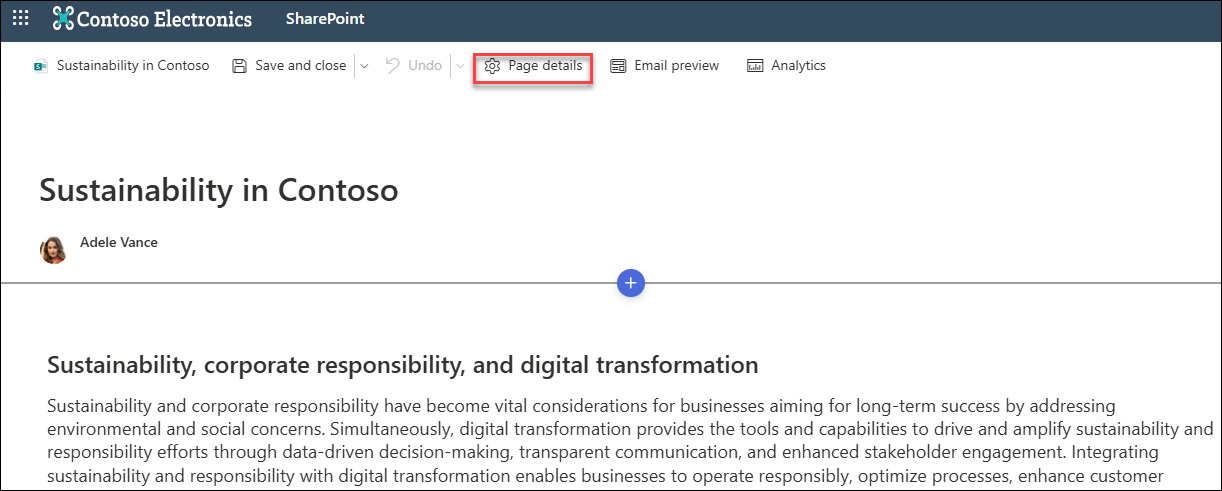
En el panel de detalles de la página, ajuste el botón de alternancia en Usar el Editor para activar o desactivar la ortografía, la gramática y mucho más.
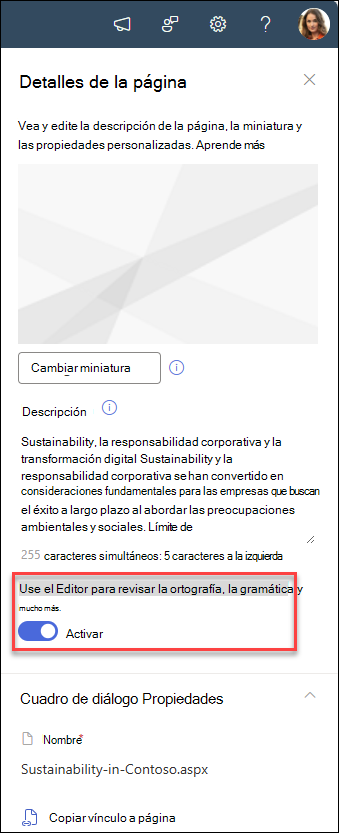
Más información sobre cómo administrar los detalles de la página.