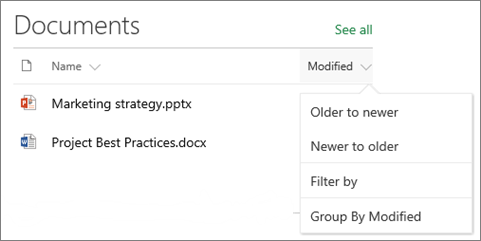
Al agregar una página moderna a un sitio, puede agregar y personalizar elementos web, que son los componentes básicos de la página. En este artículo se describe el elemento web Biblioteca de documentos, que permite mostrar una biblioteca de documentos.
Cuando se usa el elemento web de biblioteca de documentos, se puede elegir mostrar una vista específica de la biblioteca o incluso una carpeta dentro de la biblioteca. Los usuarios con los permisos adecuados pueden agregar, ver o editar archivos directamente desde el elemento web. Los usuarios también pueden anclar un documento en la parte superior de la biblioteca, descargar, eliminar archivos y cambiarles el nombre, o bien pueden ir a la biblioteca de documentos completa haciendo clic en Ver todo. Además, los archivos se pueden mostrar en una vista de detalles o en una vista de iconos, y se muestra el formato de columna y las carpetas anidadas creadas en la lista de origen.
Nota
Algunas funcionalidades se introducen gradualmente en las organizaciones que han optado por el programa de versiones dirigidas. Esto significa que es posible que todavía no pueda ver esta característica o que la vea con un aspecto diferente a como se describe en los artículos de ayuda.

Agregar una biblioteca de documentos a una página
- Si desea que una vista personalizada de la biblioteca aparezca en la página, cree la vista.
- Vaya a la página donde desee agregar la biblioteca.
- Si la página aún no se encuentra en modo de edición, haga clic en Editar en la parte superior derecha de la página. Busque el Cuadro de herramientas (
 ) a la derecha.
 - Seleccione Ver todos los elementos web y, a continuación, seleccione o arrastre y coloque la biblioteca de documentos de la lista de elementos web.
- Seleccione la biblioteca de documentos que quiera colocar en la página.
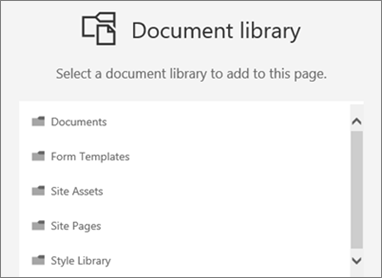
- Haga clic en Editar propiedades (
 ) en la parte superior izquierda para cambiar la biblioteca de documentos, la vista de la biblioteca y el tamaño. También puede mostrar una carpeta específica en la biblioteca escribiendo el nombre de la carpeta (use un "/" para separar los nombres de las carpetas anidadas; en el ejemplo siguiente, Proyectos es una carpeta de la biblioteca de documentos y Presentaciones es la carpeta anidada):
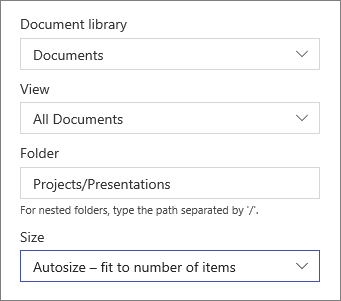
- Cuando haya terminado, haga clic en Aplicar.
- Cuando esté listo, haga clic en Publicar en la parte superior derecha de la página.
Ver documentos en una lista o como mosaicos
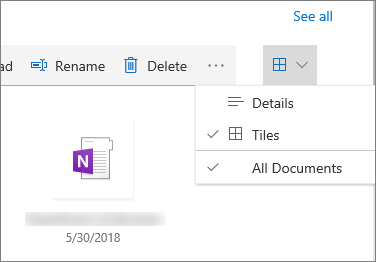
Los usuarios pueden hacer clic a la derecha de la barra de herramientas para cambiar la vista de la biblioteca de Detalles (una vista de lista) a Mosaicos (para ver los archivos como iconos).
Agregar o cargar documentos nuevos
En el elemento web, los usuarios pueden agregar nuevas carpetas y documentos o cargar archivos y carpetas. La forma más sencilla de agregar archivos y carpetas es arrastrarlos a la biblioteca desde otra ubicación.
También puedes agregar o subir documentos mediante la barra de herramientas:
Haga clic en + Nuevo y seleccione Carpeta o un tipo de documento. O bien, haga clic en + Cargar y seleccione Files o Carpeta.

Descargar, cambiar el nombre, eliminar y anclar al principio
- Cuando se selecciona un archivo, puede realizar una serie de acciones, como descargar el archivo, cambiarle el nombre, eliminarlo o anclarlo a la parte superior de la biblioteca para facilitar el acceso.

Ordenar, filtrar o agrupar elementos dentro del elemento web de biblioteca de documentos
En el elemento web, los usuarios pueden ordenar, filtrar y agrupar elementos. Las acciones realizadas en el elemento web no afectan a la biblioteca subyacente y solo se pueden ver durante la sesión actual.
- Haga clic en la flecha abajo junto al título de la columna que quiera ordenar, filtrar o agrupar.
- Seleccione la acción que desea realizar.