
Puede configurar el desvío de llamadas y las llamadas simultáneas para no perder llamadas. Desvíe las llamadas entrantes configurando reglas de desvío. Las opciones de desvío de llamadas solo están disponibles si su organización está configurada para admitirlas. Si no está seguro de qué características de Skype Empresarial están habilitadas, póngase en contacto con el equipo de soporte técnico de su organización.
Si las opciones de desvío de llamadas están habilitadas, puede desviar llamadas a otro número o a otro contacto. El desvío de llamadas es especialmente útil si está de viaje o trabaja desde casa, ya que las llamadas se pueden desviar a su ubicación actual. Si está fuera de la oficina, las llamadas se pueden desviar automáticamente a un compañero de trabajo.
La opción de llamada simultánea es útil para personas que se desplazan. Cuando recibe una llamada, esta suena en dos números de teléfono al mismo tiempo. Puede configurar las llamadas entrantes para que llamen de forma simultánea a su teléfono y a otro número o contacto en caso de que esté ocupado o no esté disponible en ese momento.
¿Qué desea hacer?
- Desviar la llamada al correo de voz u otro número
- Detener el desvío de llamadas
- Configurar llamadas simultáneas
Desviar la llamada al correo de voz u otro número
La opción Desvío de llamadas se usa normalmente para desviar llamadas al correo de voz o a un número que no sea su número de teléfono móvil. Al establecer la configuración del desvío de llamadas en Skype Empresarial, todas las llamadas entrantes se desvía automáticamente al destino que elija.
Para configurar el desvío de llamadas, haga lo siguiente:
Pulse su imagen y, a continuación, pulse Desvío de llamadas.
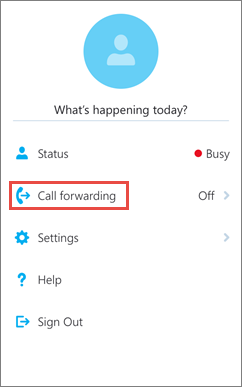
Pulse la flecha situada junto a Desviar llamadas.

En la pantalla Seleccionar número , seleccione una de las siguientes opciones:
- Pulse Correo de voz para que la llamada se envíe al correo de voz, donde podrá recuperarla más adelante.
- Haga clic en Nuevo número y escriba un nuevo número de teléfono.
- Pulse Nuevo contacto y busque un contacto en el cuadro de diálogo que se muestra.
(Opcional) Pulse Aplicar configuración y, a continuación, seleccione cuándo debería aplicarse esta configuración.
Detener el desvío de llamadas
Para detener el desvío de llamadas, haga lo siguiente:
- Pulse su imagen, pulse Desvío de llamadas y, a continuación, pulse No reenviar.
- (Opcional) Pulse Aplicar configuración y, a continuación, seleccione cuándo debería aplicarse esta configuración.
Configurar llamadas simultáneas
A diferencia del desvío de llamadas en el que el teléfono del trabajo no suena, puede configurar las llamadas entrantes para que llamen de forma simultánea al teléfono y a otro número o contacto. Esta configuración puede ayudar a garantizar que los autores de llamadas no reciban la señal de ocupado y que sus llamadas no se pasen por alto. Al mismo tiempo, no sabrán que su llamada se ha desviado.
Pulse su imagen, pulse Desvío de llamadas y, a continuación, pulse la flecha situada junto a Llamar simultáneamente.
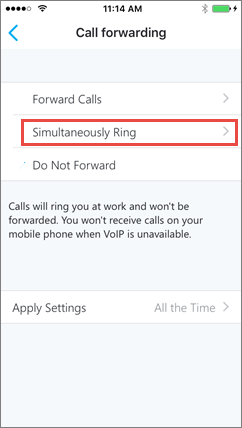
En la pantalla Seleccionar número , pulse Nuevo número, escriba un nuevo número de teléfono y, después, pulse Listo.
Si la opción Desvío de llamadas no está establecida en Llamar simultáneamente en su teléfono móvil, no recibirá llamadas entrantes Skype Empresarial en su teléfono móvil cuando la voz sobre IP no esté disponible.