
A veces necesita obtener respuestas rápidas a preguntas urgentes sobre un contacto: ¿Cómo puedo averiguar cuándo salen de la reunión? ¿Puedo bloquear el tiempo en su calendario ahora para poder hablar con ellos tan pronto como estén disponibles? Cómo ponerse en contacto con otra persona del grupo de trabajo de esta persona? ¿Quién es su mánager? ¿Puedo conectarme con esta persona mediante el teléfono? Encontrará las respuestas a estas y otras preguntas en un solo lugar: la tarjeta de contacto. Aquí es donde encontrará con quién y para quién trabaja alguien, si estará disponible en algún momento del día para hablar, si tiene números de teléfono o una dirección de correo electrónico alternativa disponible, etc.
Empecemos por explicar cómo ver la tarjeta de contacto y, a continuación, hablaremos de todas las cosas que puede hacer con ella.
Abrir una tarjeta de contacto desde la lista de contactos de Skype Empresarial
- Busque el contacto en la lista de contactos, mantenga el mouse sobre la imagen del contacto (o el icono de presencia si no se muestran imágenes en la lista de contactos) y, a continuación, haga clic en el botón Ver tarjeta de contacto .
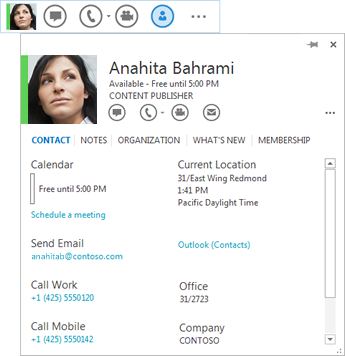
Abrir una tarjeta de contacto desde programas de Office
Puede abrir una tarjeta de contacto desde otros programas de Office, en cualquier lugar donde vea la imagen de una persona o el nombre de una persona con un icono de presencia.
- Seleccione la imagen del contacto (o el icono de presencia junto al nombre de una persona) y, a continuación, haga clic en la flecha abajo para abrir la tarjeta.
Enviar un mensaje instantáneo, iniciar una llamada de audio o vídeo, o enviar correo electrónico
Abra la tarjeta de contacto de la persona (como se describió anteriormente) y, a continuación, siga uno de estos procedimientos:
- Para enviar un mensaje instantáneo, haga clic en el icono de mensaje instantáneo de la barra de herramientas Inicio rápido (a la derecha de la imagen) o en el vínculo mi (en la parte inferior de la tarjeta de contacto).
- Para iniciar una llamada de audio, haga clic en el icono del teléfono en la barra de herramientas Inicio rápido.
- Para iniciar una videollamada, haga clic en la cámara en la barra de herramientas Inicio rápido.
- Para enviar un mensaje de correo electrónico, haga clic en el icono de correo electrónico de la barra de herramientas Inicio rápido o haga clic en la dirección de correo electrónico del contacto en Enviar Email.
Programar una reunión con un contacto
- Abra la tarjeta de contacto de la persona.
- En la pestaña Contacto, en Calendar, haga clic en Programar una reunión.
- Complete la información de la convocatoria de reunión y, a continuación, haga clic en Enviar.
Ver la organización de un contacto
Abra la tarjeta de contacto de la persona y haga clic en Organización (que se encuentra directamente debajo del icono de llamada). Puede hacer clic en el listado de cualquier persona de la organización para ver la tarjeta de contacto de esa persona.
Editar la copia de la información de contacto de alguien
Puede agregar información a su copia de la tarjeta de contacto de una persona, como la fecha de nacimiento, la dirección del trabajo, números de teléfono o direcciones de correo electrónico adicionales de la persona. También puede cambiar el nombre de la persona para que aparezca en la lista de contactos como un alias u otro nombre personalizado.
Para realizar estos cambios:
- En la tarjeta de contacto de la persona, haga clic en la pestaña Contacto y, a continuación, haga clic en Editar.
- Si tiene más de un perfil para este contacto, se abrirá un cuadro de diálogo en el que se le preguntará qué perfil desea cambiar y si desea guardar el perfil cambiado como predeterminado una vez que lo haya revisado. Realice las selecciones y, a continuación, haga clic en Aceptar.
- En la versión de réplica de la tarjeta de contacto que se abre, siga uno de estos procedimientos:
- Para cambiar el nombre del contacto tal y como aparecerá en la Skype Empresarial presentación, escriba un nombre alternativo para el contacto en el cuadro Nombre.
- Para cambiar información adicional, haga clic en el signo más (+) situado junto a los encabezados de Email, Teléfono, Dirección o Cumpleaños y, después, escriba la información que desea agregar en cualquiera de estos campos. (No puede cambiar ni agregar a la información que aparece bajo el encabezado Trabajo).
- Haz clic en Guardar.
Los cambios deberían aparecer en Skype Empresarial y En Outlook, si usa Outlook, en unos minutos.
Anclar o desanclar una tarjeta de contacto en el escritorio
Al anclar la tarjeta de contacto de alguien a su escritorio, esta permanece abierta para que pueda ver rápidamente la información de la persona o ponerse en contacto con ella.
- Para anclar una tarjeta de contacto a la pantalla, abra la tarjeta de contacto de la persona y haga clic en el icono de chincheta en la esquina superior derecha de la tarjeta de contacto.
- Para desanclar la tarjeta, haga clic en el botón anclar de nuevo o, para desanclar y cerrar la tarjeta, haga clic en Cerrar tarjeta de contacto (X).
Usar otras opciones de tarjeta de contacto
La tarjeta de contacto ofrece estas opciones adicionales para interactuar con un contacto o para obtener más información sobre él:
- Para escuchar la pronunciación del nombre del contacto (disponible si el contacto ha grabado su nombre en Outlook para correo de voz), haga clic en el botón de sonido situado junto al nombre del contacto.
- Para agregar el contacto a su Skype Empresarial lista Favoritos, haga clic en el botón Más opciones y, a continuación, haga clic en Agregar a Favoritos.
- Para mostrar las listas de distribución a las que pertenece el contacto, haga clic en la pestaña Pertenencia .
- Para ver las actualizaciones recientes de la información del contacto, haga clic en la pestaña Notas .
- Para solicitar que Skype Empresarial notifique cuando el contacto esté disponible, haga clic en el botón Más opciones y, a continuación, haga clic en Etiqueta para alertas de cambio de estado.