Realizar una llamada de teléfono en Surface Duo
Puede usar Surface Duo 2 para muchas cosas, como llamadas telefónicas. La aplicación Teléfono ya está instalada, por lo que está listo para empezar a llamar.
Responder a una llamada
Realice una de las siguientes acciones, dependiendo de si su Surface Duo está abierta o cerrada al recibir una llamada:
- Si su Surface Duo está abierta, pulse Responder en la notificación en la parte superior.
Si pulsa Rechazar, se envía la llamada al correo de voz. - Si su Surface Duo está cerrada, ábrala y, a continuación, doble la pantalla izquierda hacia atrás para responder a la llamada. Cuando esté cerrada y recibas una llamada, se encenderá la barra de vista rápida.
- Si su Surface Duo está abierta, pulse Responder en la notificación en la parte superior.
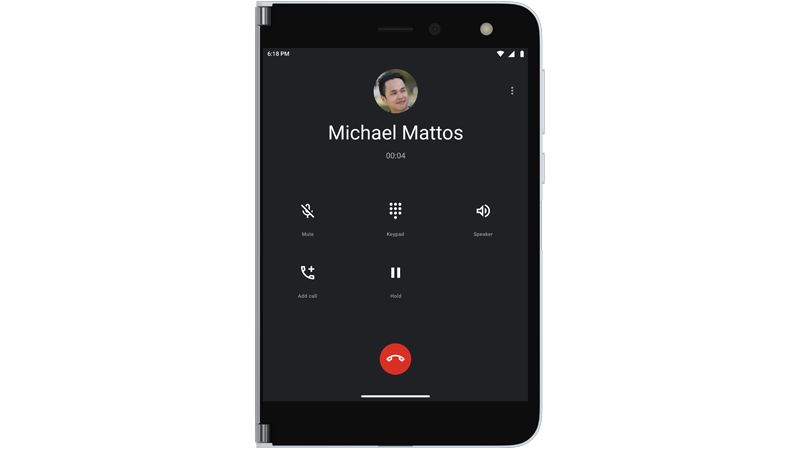
Hable con su oído contra la pantalla de la derecha o pulse Altavoz para hablar con el altavoz. Al hablar con el altavoz, el sonido procede de la pantalla izquierda.
Pulse el botón Finalizar para colgar cuando haya terminado la conversación.
Nota: Si no quieres responder a una llamada automáticamente cuando dobles la pantalla izquierda hacia atrás, puedes desactivar Doblar atrás para responder en Configuración> delas características de Surface Duo.
Propina: ¿No quieres responder a una llamada? Abra un poco su Surface Duo para ver quién está llamando y, si no quiere hablar, cierre el dispositivo para ignorar la llamada.
Llamar a alguien marcando un número
- Abre la aplicación Tu Teléfono.
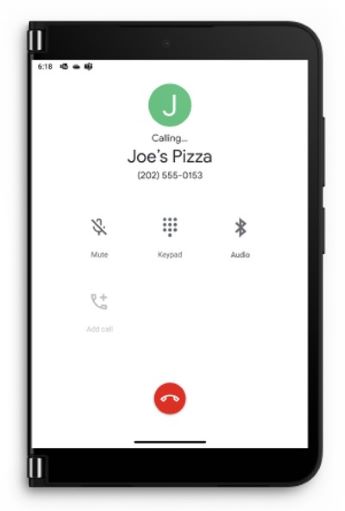
- Pulse Teclado de marcado
 > marcar el número > de teléfono Llamar
 .
.
Llamar a un contacto
- Abre la aplicación Tu Teléfono.
- Pulse Contactos> el nombre de la persona a la que desea llamar>.
Hacer una llamada de emergencia
- Abre la aplicación Tu Teléfono.
- Pulse Teclado de marcado> marcar el número de teléfono de emergencia de su área >Llamar .
- Durante la llamada, proporcione información adicional al operador de emergencia (incluida la información que pueda ver en pantalla).
Propina: Hay otra forma de realizar una llamada de emergencia: mantén presionado el botón inicio/ apagado y, a continuación, pulsa Emergencia en el menú de la parte superior.
Activar las llamadas con texto en tiempo real (RTT)
Puede usar texto en tiempo real (RTT) en una llamada. El uso de RTT depende del operador de telefonía móvil. Consultar con ellos para ver si lo admiten. Si es así, debe activar RTT antes de que pueda usarlo durante una llamada.
- Abre la aplicación Tu Teléfono.
- Pulse el Menú (tres puntos verticales) en la esquina superior derecha >Configuración>Accesibilidad.
- Pulsa Llamada de texto en tiempo real (RTT) y luego elige Visible durante una llamada o Siempre visible.
Para obtener información detallada sobre cómo usar RTT para una llamada de teléfono, consulta Usar texto en tiempo real (RTT) con llamadas en el sitio web de la Ayuda de Android.
Realizar llamadas a través de Wi-Fi
Si su operador móvil es compatible, puede realizar llamadas a través de Wi-Fi en lugar de usar una conexión móvil. Por ejemplo, esto puede ser útil para cuando esté conectado a una red Wi-Fi de confianza, pero no tenga una buena conexión de red móvil en esa área. Puede elegir sus preferencias para realizar llamadas a través de Wi-Fi, incluso cuando quiera usarlas al realizar llamadas de teléfono.
- Abre Configuración y, a continuación, pulsa Red & llamadasWi-Fi dela red> móvil de Internet>.
Si no ve las llamadas mediante Wi-Fi como opción, significa que no es compatible con su operador de telefonía móvil. - Active las Llamadas mediante Wi-Fi.
- Si se le solicita, confirme la dirección de emergencia.
- Pulse Preferencia de llamada y elija su preferencia.
- Abra la aplicación Teléfono y realice una llamada como lo haría normalmente.
Comprobar el correo de voz
- Abre la aplicación Tu Teléfono.
- Pulse Teclado de marcado y, a continuación, mantenga pulsado 1 para llamar al correo de voz.
- Siga las indicaciones de voz en el correo de voz.
Propina: Muchos operadores móviles tienen una aplicación de correo de voz visual, que le permite ver sus mensajes de correo de voz en una lista y escucharlos allí. Para averiguar si su operador móvil ofrece esto, visite el sitio web de su operador de telefonía móvil o abra la aplicación Play Store y busque una aplicación de correo de voz visual de su operador móvil.
Para obtener más ayuda sobre las llamadas telefónicas, consulta Realizar & recibir llamadas telefónicas en la Ayuda de la aplicación Teléfono en el sitio web de Android.