
El Mouse adaptable de Microsoft es un accesorio adaptable que hace que el uso de un mouse sea más cómodo para usted.
Conoce el ratón adaptable

- Puerto de carga USB-C
- Botón de encendido, botón de expulsión y botón de emparejamiento Bluetooth en la parte inferior del mouse adaptable (no se muestra)
- Cubierta de cola de ratón
Emparejar el ratón adaptable con el PC
Una vez que hayas quitado el ratón adaptable de su caja, aquí te mostramos cómo conectarlo a tu PC:
Presiona el botón de encendido del ratón adaptable.
En el equipo, aparecerá una notificación. Te pedirá que conectes el mouse a tu PC con Bluetooth. Seleccione Conectar.
Nota
Si no ves la notificación, selecciona Inicio>Configuración>Bluetooth & dispositivos>Agregar un dispositivo>Bluetooth. Selecciona Mouse adaptable de Microsoft en la lista.
Cómo conectar el ratón adaptable a otro PC
Si quieres emparejar el ratón adaptable a otro PC, aquí te mostramos cómo hacerlo:
Presiona el botón Bluetooth del ratón adaptable para cambiar a otra ranura de dispositivos emparejados. Asegúrate de que la luz junto al botón Bluetooth cambie a otro número.
Si es la primera vez que lo empareja con otro equipo, la luz de emparejamiento empezará a parpadear. De lo contrario, mantenga presionado el botón Bluetooth hasta que la luz comience a parpadear.
En el PC que quieres emparejar, espera a que aparezca una notificación. La notificación te preguntará si quieres conectar el ratón adaptable a él.
Seleccione Conectar para emparejar el ratón.
Nota
Si no ves la notificación, selecciona Inicio>Configuración>Bluetooth & dispositivos>Agregar un dispositivo>Bluetooth. Selecciona Mouse adaptable de Microsoft en la lista.
Mouse adaptable de Microsoft Tail
Para que el ratón adaptable se ajuste a tus necesidades, puedes agregar la cola del ratón adaptable (se vende por separado).
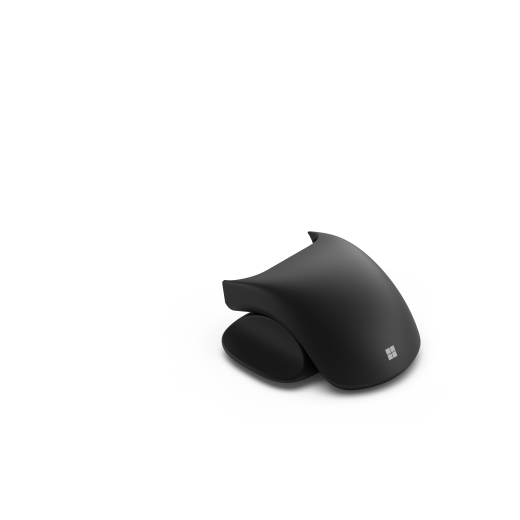
Colocación y extracción de la cola del mouse adaptable
A continuación te explicamos cómo colocar la cola del ratón:
- Dé la vuelta al ratón para que la parte inferior quede hacia arriba.
- Mantenga presionado el botón de expulsión para aflojar la cubierta de la cola del ratón y, a continuación, retírela del ratón.
- Deslice la cola del mouse en la misma ubicación que la tapa de la batería.
Siga estas instrucciones de nuevo para quitar la cola del ratón.
Compatibilidad con el pulgar del Mouse adaptable de Microsoft
Con la cola del mouse adaptable se incluye la compatibilidad con el pulgar del mouse adaptable.
Conectar y quitar la compatibilidad con el pulgar del mouse adaptable
Esta es la manera de colocar el soporte para el pulgar:
- Asegúrate de que el soporte para el pulgar esté en el lado del ratón donde quieres que descanse el pulgar.
- Alinea los dos marcadores de ubicación en el soporte del pulgar con las ranuras del mouse.
- Presiona el soporte para el pulgar en su lugar para fijarlo al mouse.
Esta es la manera de quitar el soporte para el pulgar:
- Sujeta firmemente el ratón con una mano con el soporte del pulgar apuntando en dirección contraria.
- Empuja el lado opuesto hacia afuera del mouse: el marcador de ubicación debe levantarse lejos de la ranura del mouse.
- Tire del lado con el soporte para el pulgar hacia afuera del mouse.
Relacionado
¿Necesitas más ayuda?
Soporte técnico

Para obtener soporte técnico, abra la aplicación Surface, describa el problema y seleccione Obtener ayuda.
Soporte técnico de la comunidad

Las comunidades pueden ayudarle a formular preguntas y escuchar a expertos con conocimientos extensos. Pregunte a la comunidad.
Otras opciones de asistencia

Si no puedes usar Surface o tienes alguna pregunta sobre otra cosa, abre Obtener ayuda para obtener otro soporte técnico en línea.


