

Teclado para Surface Pro de 12 pulgadas es el teclado perfecto para tu Surface, diseñado para el trabajo o el juego diarios. Con un reposapalmas mate liso duradero, un teclado retroiluminado de tamaño completo, un panel táctil de precisión y una bisagra dinámica que se flexiona 360 grados para que puedas encontrar la postura adecuada que te resulte cómoda.
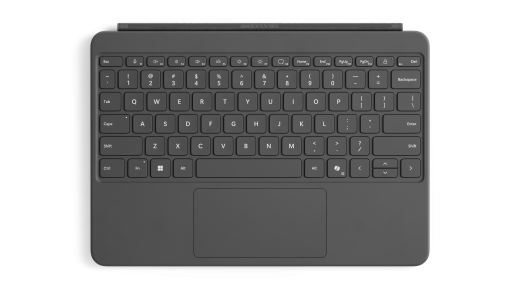
Disponible para comprar en Microsoft Store y otros distribuidores.
- Teclado de Surface Pro de 12 pulgadas
- Teclado para Surface Pro de 12 pulgadas con Slim Pen: Teclado para Surface Pro de 12 pulgadas con Slim Pen Bundle
Conéctalo a tu Surface Pro de 12 pulgadas
El Teclado para Surface Pro de 12 pulgadas se conecta a la Surface Pro de 12 pulgadas con imanes. Acerca el borde inferior de tu Surface Pro al borde superior del teclado hasta que los imanes encajen en su lugar.
Para desasociarla, gire el Teclado para Surface Pro de 12 pulgadas de Surface Pro de 12 pulgadas.
Nota
Este teclado es compatible con Surface Pro de 12 pulgadas 1.ª edición.
Usar la clave Copilot
Explora con Copilot, tu compañero diario de inteligencia artificial. El Teclado para Surface Pro de 12 pulgadas cuenta con la tecla Copilot, que ofrece una variedad de herramientas de productividad.
Para usar la tecla Copilot, presione la tecla Copilot en la parte inferior derecha del teclado. Si Copilot no está disponible o desactivado en el dispositivo, al presionar la tecla Copilot se abrirá Windows Search. Para obtener más información, consulte las características de Copilot.
Usar el panel táctil
El Teclado para Surface Pro de 12 pulgadas incluye un panel táctil, donde puedes usar gestos, en lugar de con un ratón, para moverte por tu equipo. Para obtener más información, consulta Configuración y uso del panel táctil de Surface
Accesibilidad
Hay otros productos y características de accesibilidad que facilitan el uso del teclado de 12 pulgadas para Surface Pro. Incluyen:
- Un panel táctil de Surface Precision, configurado en la aplicación Surface, con sensibilidad de clic ajustable, área de clic con el botón derecho y modo táctil adaptable. Para obtener más información, consulta Uso de la función táctil adaptable con el panel táctil de Surface.
- Un kit adaptable de Surface que proporciona personalización del teclado. Para obtener más información, consulta la guía de Surface Adaptive Kit
- El teclado está disponible en negrita con una fuente más grande y en negrita, alto contraste y retroiluminación (disponible solo en inglés de Estados Unidos en determinados mercados).
Proteger la pantalla
Cuando hayas terminado de usar tu Surface Pro, dobla el Teclado para Surface Pro de 12 pulgadas sobre la parte frontal de la pantalla para que entre en suspensión y quede protegido de arañazos y daños. Cuando vayas a usarlo de nuevo, abre el Teclado para Surface Pro de 12 pulgadas y presiona el botón de encendido para reactivar Surface.
Mantener el teclado actualizado
Las novedades le ayudarán a mantener su Surface Pro con un teclado para Surface Pro de 12 pulgadas al máximo. Obtenga más información en Actualizar el teclado para Surface Pro
Cuidado del Teclado para Surface Pro de 12 pulgadas
Para conservar el aspecto del material, limpia la funda suavemente con un paño blanco (para evitar transferencias de color) libre de pelusas y ligeramente humedecido o usa una toallita de limpieza de pantalla.
Si se derrama algo en el material, intenta limpiar la mancha dentro de un plazo de 30 minutos para ayudar a evitar que se fije. Para la mayoría de las manchas, una solución sencilla de agua tibia y detergente suave (por ejemplo, jabón para manos) será suficiente. Usa movimientos circulares para limpiar suavemente con un paño blanco y limpio sin pelusas humedecido con una solución jabonosa. Luego, sécala con un paño seco y limpio sin pelusas.
Para obtener más información sobre el cuidado del teclado, consulta Limpieza y cuidado de Surface.
Nota
No apliques líquidos directamente a tu Surface.
Dónde comprar
Los teclados Surface y otros accesorios están disponibles para comprar en Microsoft Store y en otros distribuidores.
Nota
Si Microsoft Store no está disponible en su región, también encontrará Surface en estos distribuidores.
Temas relacionados
¿Necesitas más ayuda?
Soporte técnico

Para obtener soporte técnico, abra la aplicación Surface, describa el problema y seleccione Obtener ayuda.
Soporte técnico de la comunidad

Las comunidades pueden ayudarle a formular preguntas y escuchar a expertos con conocimientos extensos. Pregunte a la comunidad.
Otras opciones de asistencia

Si no puedes usar Surface o tienes alguna pregunta sobre otra cosa, abre Obtener ayuda para obtener otro soporte técnico en línea.


