

La capacidad de conectar una pantalla externa a Surface viene determinada por el modelo del dispositivo y los cables o adaptadores de vídeo que estés usando. Para conectar tu Surface a una pantalla externa como un televisor, monitor o proyector, puedes usar varias entradas de vídeo como USB-C, DisplayPort (DP), HDMI, DVI o VGA. A pesar de los muchos tipos de conectores, el método para conectar tu Surface a un monitor externo sigue siendo el mismo.
Opciones de conector de vídeo para pantallas externas
Identificar el tipo de conector de vídeo en su monitor, televisor o proyector es crucial. Usar el cable de vídeo o el adaptador adecuado es clave para evitar problemas de vídeo o visualización.
| Puerto | Application Proxy | Descripción |
|---|---|---|

|
Puerto USB tipo C | Permite la conexión a un dispositivo de visualización con un puerto USB de tipo C o, mediante adaptadores, admite varios tipos de conectores de pantalla. |
|
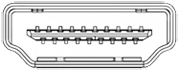
Puerto HDMI | Una interfaz de audio / video utilizada para transmitir datos de video sin comprimir y datos de audio digital comprimidos o sin comprimir. |
|
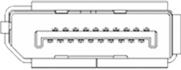
Conector DisplayPort | Interfaz de pantalla digital capaz de transmitir audio y video simultáneamente. |
|
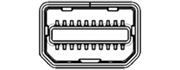
Mini-DisplayPort conector | Interfaz de pantalla digital capaz de transmitir audio y video simultáneamente que utiliza un conector más pequeño. |
|
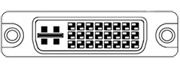
Puerto DVI | Los conectores DVI se clasifican en uno de tres tipos en función de las señales que admite y el número de pines disponibles: DVI-I (integrado): combina señales digitales y analógicas dentro del mismo conector; Las señales digitales pueden ser de enlace simple o doble. DVI-D (solo digital): admite señales digitales de enlace simple o doble. DVI-A (solo analógico): transporta exclusivamente señales analógicas. |

|
VGA | El conector heredado solo puede transmitir señales de vídeo analógicas. |
¿Qué cables y adaptadores necesito?
Para obtener los mejores resultados, recomendamos:
- Recomendamos usar Diseñado para accesorios de Surface o USB-C de Surface para adaptadores de pantalla.
- Cuando sea posible, usa el mismo tipo de conexión entre tu Surface o base y tu monitor.
- Si no puedes usar el mismo tipo de conexión, te recomendamos uno de estos tipos de adaptadores (por orden de mejores resultados): USB-C, DisplayPort (Mini DisplayPort), HDMI, DVI, VGA.
- Para obtener un rendimiento óptimo con los productos Surface, se recomienda usar cables certificados USB4/Thunderbolt™ 4.
Ver más recomendaciones
- Asegúrate de que todas las conexiones de vídeo estén firmes. Comprueba la conexión desde el puerto USB-C o Mini DisplayPort de tu Surface, base de acoplamiento o cualquier adaptador de vídeo que estés usando y la conexión de entrada en la pantalla externa.
- Al convertir de un tipo de conexión de vídeo a otro o extender una señal a grandes distancias, recomendamos adaptadores o extensores de vídeo activos para garantizar que se transmita una señal de calidad.
- Si usas un cable de vídeo HDMI, asegúrate de que tenga la clasificación nominal 2.0 o, si usas un cable DisplayPort, asegúrate de que tenga una clasificación de 1,2 y que no tenga más de 1,8 metros (6 pies) de largo.
- Usa el cable lo más corto posible para conectar tu Surface al monitor, ya que los cables demasiado largos pueden provocar problemas de conectividad y provocar una pérdida de imagen o sonido.
- Si el cable de vídeo incluido con el monitor no funciona, intenta conectar Surface con otro cable de vídeo.
- Si usas un cable de extensión de vídeo, un adaptador o convertidor de vídeo, quítalo de tu configuración para ver si es lo que causa el problema.
Configure el televisor, el monitor o el proyector
Una vez que tengas el cable y el adaptador correctos para tus dispositivos, aquí te explicamos cómo configurarlos:
- Conecta un extremo del cable de vídeo al puerto en la pantalla externa. Asegúrese de que la pantalla externa esté activada y de que el origen de entrada esté establecido en el puerto al que se está conectando.
- Conecta el otro extremo del cable al adaptador de vídeo, si es necesario.
- Conecta el adaptador o el cable a tu Surface.
Pantallas de proyecto
Después de conectar tu Surface a una pantalla externa, presiona el icono de la tecla del logotipo de  + del logotipo de WindowsP para elegir cómo quieres proyectar la pantalla.
Puede desplazarse entre los modos de proyección disponibles (solo pantalla de PC, Duplicar, Extender y Solo segunda pantalla) presionando nuevamente la combinación de teclas.
| Elige | Si lo que quieres es |
|---|---|
| Solo la pantalla del PC | Ver todo solo en la pantalla de Surface. |
| Duplicar | Ver lo mismo en todas las pantallas. |
| Extender | Vea todo distribuido en todas las pantallas, y puede arrastrar y mover elementos entre ellas. |
| Solo la segunda pantalla | Vea todo en la pantalla o pantallas conectadas y la pantalla de Surface quedará en blanco. |
Recomendación
Si un teclado no está conectado a tu Surface, también puedes seleccionar los iconos de red, sonido o batería ( de
de  icono de carga
  ) en el extremo derecho de la barra de tareas para abrir la configuración rápida y, a continuación, seleccionar Proyecto.
Tema relacionado
- Acople sus ventanas
- Cómo usar varios monitores en Windows
- Cambiar la resolución de pantalla y el diseño en Windows
- Solucionar problemas al conectar Surface a una pantalla externa
- Creación de reflejo de pantalla y proyección en su PC o inalámbrica
¿Necesitas más ayuda?
Soporte técnico

Para obtener soporte técnico, abra la aplicación Surface, describa el problema y seleccione Obtener ayuda.
Soporte técnico de la comunidad

Las comunidades pueden ayudarle a formular preguntas y escuchar a expertos con conocimientos extensos. Pregunte a la comunidad.
Otras opciones de asistencia

Si no puedes usar Surface o tienes alguna pregunta sobre otra cosa, abre Obtener ayuda para obtener otro soporte técnico en línea.


