

Si su dispositivo Surface incluye un puerto USB-C, puede conectar un adaptador USB-C a pantalla de Surface a un monitor externo u otra pantalla para disfrutar de una experiencia de pantalla superior.
Esto es lo que necesitarás
Adaptador diseñado para Surface o uno de estos adaptadores USB-C para pantalla de Surface:
Adaptadores Compatibilidad de conexión en cadena Compatibilidad de audio Resolución máxima USB-C a DisplayPort de Surface
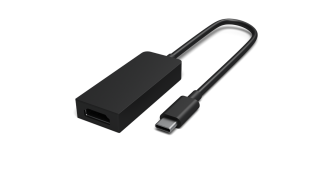

3840 x 2160 @ 60Hz USB-C a HDMI de Surface
3840 x 2160 @ 60Hz USB-C a VGA de Surface
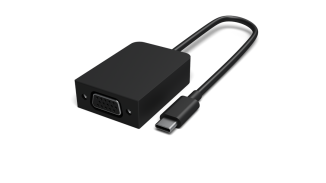

1920 x 1200 @ 60Hz Una pantalla externa y un cable de vídeo. El cable de vídeo y el adaptador para Surface que necesites dependen del tipo de puerto de vídeo que se encuentre en la pantalla externa. Por ejemplo, si la pantalla externa tiene un DisplayPort, necesitarás un cable de vídeo DisplayPort y el adaptador de Surface de USB-C a DisplayPort.
Conecta el adaptador a tu Surface y a la pantalla externa.
- Coge el cable de vídeo que está conectado a la pantalla externa y conecta el otro extremo al adaptador.
- Conecta el extremo USB-C del adaptador en el puerto USB-C de tu Surface.
- Presione el icono de tecla del logotipo de
 + del logotipo de Windows P y seleccione cómo desea proyectar en la pantalla externa.
Para obtener más ayuda sobre cómo conectar la pantalla externa, consulta Conectar Surface a una pantalla externa.
Tema relacionado
¿Necesitas más ayuda?
Soporte técnico

Para obtener soporte técnico, abra la aplicación Surface, describa el problema y seleccione Obtener ayuda.
Soporte técnico de la comunidad

Las comunidades pueden ayudarle a formular preguntas y escuchar a expertos con conocimientos extensos. Pregunte a la comunidad.
Otras opciones de asistencia

Si no puedes usar Surface o tienes alguna pregunta sobre otra cosa, abre Obtener ayuda para obtener otro soporte técnico en línea.


