
Nota
- Conoce los nuevos equipos Surface
- La velocidad increíble y la duración de la batería se combinan con experiencias de inteligencia artificial de nivel superior y el diseño exclusivo de Surface.
- Explorar los equipos Surface más recientes
Familiarízate con Surface Book 2
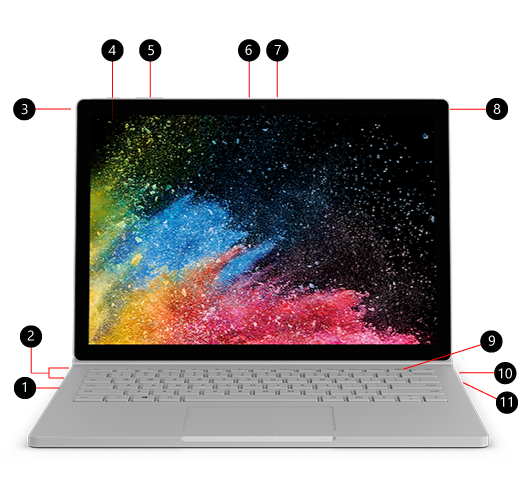
- Lector de tarjetas SDXC™
- USB 3.0
- Cámara trasera
- Botón de encendido/suspendido
- Volumen
- Windows Hello con inicio de sesión por reconocimiento facial
- Cámara frontal
- Conector de auriculares
- Tecla de desconexión
- Surface Connect
- USB-C
Surface Book 2 y Windows 10
Surface Book 2 viene con la edición Windows 10 Pro. Para los modelos de Surface Book 2 que solo tienen el procesador Intel® Core™ i5-8350U o i7-8650U de 8.ª generación, puedes actualizar tu Surface Book 2 de Windows 10 a Windows 11. Para obtener más información, consulta ¿Qué dispositivos Surface se pueden actualizar a Windows 11?
Carga de Surface
Puedes cargar tu Surface mediante USB-C o Surface Connect. Para obtener más información, consulta Cómo cargar Surface.
Sugerencias de Surface Book 2
Si acabas de adquirir un nuevo Surface Book, ¡enhorabuena! Aquí tienes algunas recomendaciones para empezar.
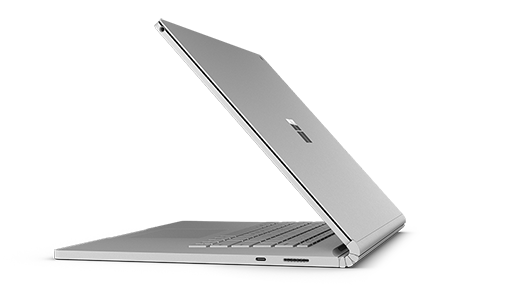
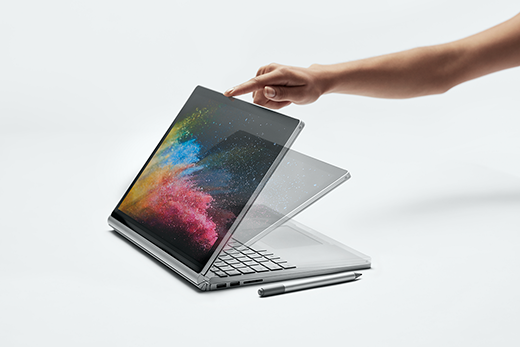
Desconectar la pantalla para disfrutar de cuatro modos distintos
Surface Book es un portátil versátil, una tableta potente y un estudio portátil que se adapta a tus formas de trabajar y crear.
Cómo desconectar la pantalla
Mantén presionada la tecla Separar hasta que la luz de la tecla se vuelva verde y veas el mensaje Listo para soltar en la pantalla. Luego extrae la pantalla del teclado.
Ahora puedes poner Surface Book en cualquier modo, en función de lo que quieras hacer.
Usar Surface Book como tableta
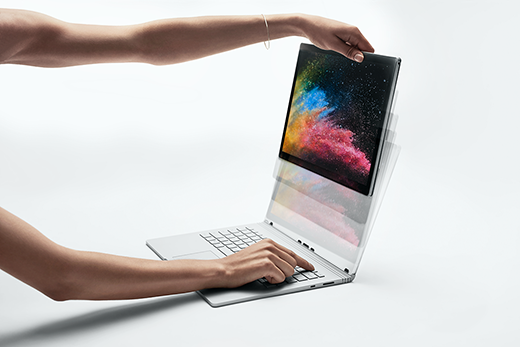
Surface Book es una tableta que puedes llevar a cualquier lugar. Mantén presionada la tecla Desconectar en el teclado, quita la pantalla y ya estás listo para irte.

Recomendación: Si estás de viaje y no necesitas el teclado, simplemente lleva la pantalla y el cable de alimentación. Hay un puerto de carga de alimentación en la parte central inferior de la pantalla. Asegúrate de proteger la pantalla con una funda acolchada u otro tipo de protección si no llevas contigo el teclado.
Ver películas y compartir fotos en el modo Vista
El modo Vista es ideal para cuando quieras:
- Hacer un maratón de tu programa favorito.
- Compartir fotos en una reunión familiar.
- Presentar ideas a unos compañeros de trabajo o de clase.
- Seguir una receta que has encontrado en línea.
- Jugar a juegos de Xbox con un mando inalámbrico de Xbox (obtén más información sobre cómo jugar a juegos en Surface).
Para poner Surface Book en modo Vista, primero mantén presionada la tecla Separar en el teclado para quitar la pantalla. Haz girar la pantalla, alinea las pestañas del teclado con las ranuras de la pantalla y presiona la pantalla hacia abajo. Encajará en su sitio y aparecerá un mensaje Conectado en la pantalla.
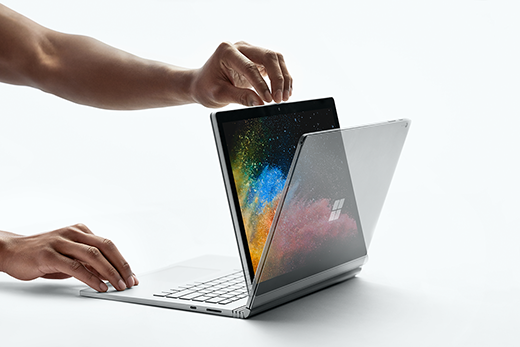
El teclado es ahora una soporte estable para la pantalla para visualizar sin usar las manos.
Crear bocetos, escribir y crear de forma natural en el modo Studio
Con Surface Book en modo Vista, pliega la pantalla para disponer de una superficie horizontal en la que escribir. Usa la función táctil o el Lápiz para Surface para dibujar o tomar notas, al igual que en papel. Y si quieres una experiencia verdaderamente envolvente y creativa, agrega Surface Dial.
Obtén información acerca de cómo usar el Lápiz para Surface
Usar Surface Book como portátil

Por supuesto, Surface Book 2 es un potente portátil: ejecuta el software de calidad profesional con procesadores Intel de alta velocidad, increíbles gráficos NVIDIA, almacenamiento de gran rapidez y ofrece hasta 17 horas de duración de la batería, por lo que podrás realizar cualquier tarea.
Escribir y dibujar naturalmente con el Lápiz para Surface
El Lápiz para Surface es el accesorio perfecto para Surface Book. Toma notas en reuniones o clases, dibuja y edita documentos de Word. ¿Has cometido un error? Dale la vuelta y usa el borrador. El Lápiz para Surface se sujeta magnéticamente al lateral de la pantalla, para que esté listo en cualquier lugar donde te encuentres.

Crear bocetos y dibujar
Con la entrada de lápiz de precisión, inclinación para sombreado y un período de inactividad mínimo, el Lápiz para Surface es ideal para cualquier usuario, desde diseñadores gráficos hasta aficionados a los garabatos. Para ello, haz clic en el botón superior del Lápiz para Surface una vez para abrir el Área de trabajo de Windows Ink y luego selecciona Bloc de bocetos y comienza a dibujar. El Lápiz para Surface también funciona con software de gráficos profesionales.

Editar documentos de Word
Usa el Lápiz para Surface para editar y agregar comentarios a documentos de Word.
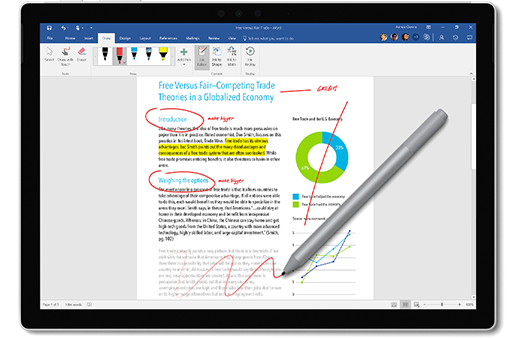
Para ello, siga estos pasos:
- Seleccionar texto
Selecciona Dibujar>Editor para entrada de lápiz, usa el Lápiz para Surface para crear un círculo alrededor de una palabra, frase o párrafo y luego corta, copia o pega. - Eliminar texto
Selecciona Dibujar>editor para entrada de lápiz y luego usa el Lápiz para Surface para dibujar una línea diagonal en palabras, frases o párrafos. - Resaltar texto
Selecciona Dibujar>marcador de resaltado y luego usa el Lápiz para Surface para seleccionar el texto y lograr un resaltado perfecto. - Reproducir trazos de lápiz
Seleccione Dibujar>reproducción de entrada de lápiz para ver una reproducción de todas las anotaciones que hayan realizado diferentes personas en el documento.
Recordar con una Nota rápida
Mantén presionado el botón superior del Lápiz para Surface para abrir Notas rápidas y luego anota avisos, listas de tareas, números de teléfono o cualquier otra cosa que quieras recordar.
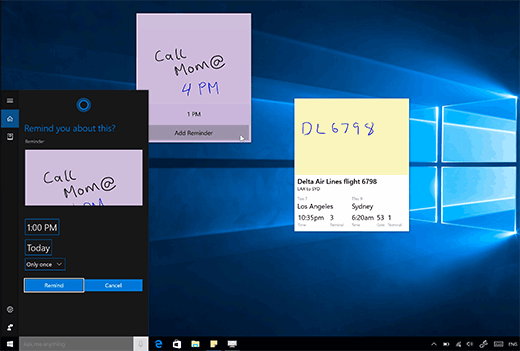
Realizar una captura de pantalla y luego dibujar en ella
Haz clic en el botón superior dos veces para hacer una captura de pantalla y se abrirá automáticamente en el Bloc de bocetos, donde puedes dibujar en la imagen o agregar notas; ideal para compartir algo que hayas encontrado en línea o dibujar garabatos en la imagen de perfil de un amigo.

Borrar al igual que un lápiz
Da la vuelta al Lápiz para Surface y usa el botón superior para borrar.
Personalizar el botón superior del Lápiz para Surface
Selecciona Inicio>Configuración>Dispositivos>Lápiz & Windows Ink. En Accesos directos de lápiz, elige la aplicación que quieras abrir al hacer clic o doble clic en el botón superior.
Conectar todos los dispositivos con USB-C
Surface Book 2 cuenta con USB-C para cargar dispositivos, transferir archivos y mostrar vídeos en pantallas externas.
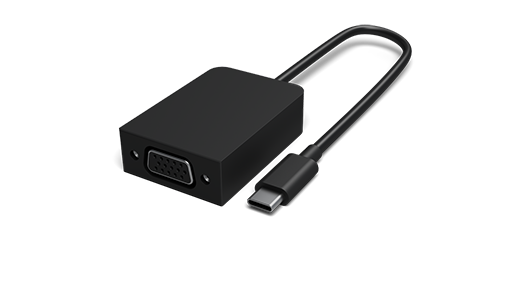
Los adaptadores USB-C a HDMI y USB-C a VGA son perfectos para cuando quieras compartir imágenes o vídeos en una pantalla de mayor tamaño.
Adaptador USB-C a HDMI
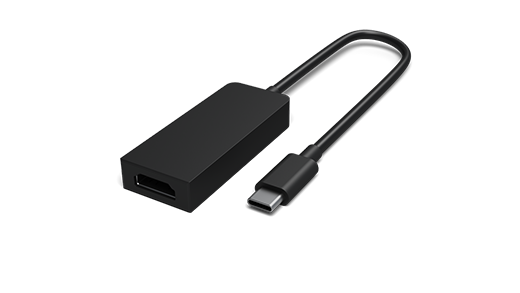
Adaptador USB-C a VGA
Ayuda de accesorios de Surface
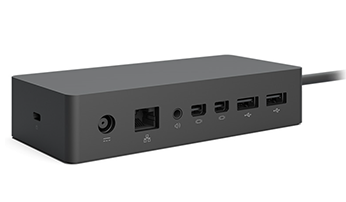
Transformar en una estación de trabajo de escritorio con Surface Dock
Conecta Surface Dock para cargar el Surface Book y usar dos monitores de 4K externos, un teclado, mouse, impresora y mucho más.
Más información sobre Surface Dock
¿Quieres más recomendaciones?
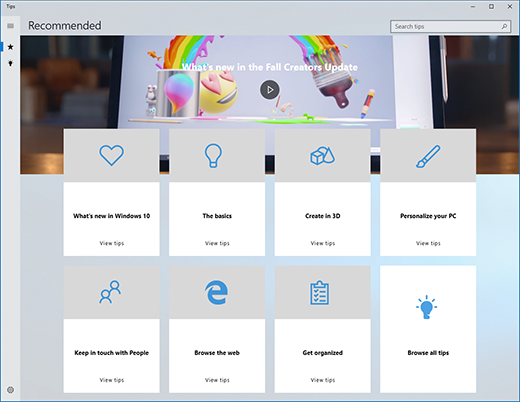
Puedes abrir Sugerencias, que está en tu Surface. Selecciona Inicio y luego selecciona Recomendaciones en la lista de aplicaciones. Más información sobre Recomendaciones
Especificaciones técnicas de Surface Book 2
| Dimensiones |
Surface Book 2 de 13.5" i5: 312 mm x 232 mm x 13 mm-23 mm (12,3" x 9,14" x 0,51"-0,90") i7: 312 mm x 232 mm x 15 mm-23 mm (12,3" x 9,14" x 0,59"-0,90") Surface Book 2 15" 343 mm x 251 mm x 15 mm-23 mm (13,5" x 9,87" x 0.568-0.90") |
| Mostrar |
Surface Book 2 13,5" con pantalla PixelSense™ Pantalla: Pantalla PixelSense™ de 13,5" Resolución: 3000 x 2000 (267 PPI) Relación de aspecto: 3:2 Relación de contraste: 1600:1 Función táctil: Multitáctil G5 de 10 puntos Surface Book 2 15" con pantalla PixelSense™ Pantalla: pantalla PixelSense™ de 15" Resolución: 3240 x 2160, (260 PPI) Multitáctil de 10 puntos G5 Relación de aspecto: 3:2 Relación de contraste: 1600:1 |
| Memoria |
Surface Book 2 13,5” 8 GB o 16 GB de memoria RAM a 1866 MHZ LPDDR3 Surface Book 2 de 15” 16 GB de memoria RAM a 1866 Mhz LPDDR3 |
| Procesador |
Surface Book 2 13,5” Procesador Intel® Core™ i5-7300U de doble núcleo de séptima generación, 3.5GHz Max Turbo Procesador de cuatro núcleos Intel® Core™ i5-8350U de octava generación, 3.6GHz Max Turbo Procesador de cuatro núcleos Intel® Core™ i7-8650U de octava generación, 4.2GHz Max Turbo Surface Book 2 de 15” Procesador de cuatro núcleos Intel® Core™ i5-8350U de octava generación, 3.6GHz Max Turbo Procesador de cuatro núcleos Intel® Core™ i7-8650U de octava generación, 4.2GHz Max Turbo |
| Seguridad | Chip HW TPM 2.0 para seguridad empresarial Protección de nivel empresarial con el inicio de sesión mediante rostro de Windows Hello |
| Software |
Libro 2 Windows 10 Pro Creators Update de 64 bits Prueba de Microsoft 365 de 30 días Book 2 para empresas Windows 10 Pro Creators Update de 64 bits Prueba de Microsoft 365 de 30 días |
| Sensores | Sensor de luz ambiente Sensor de proximidad Acelerómetro Giroscopio Magnetómetro |
| Contenido de la caja |
Surface Book 2 13,5" con pantalla PixelSense™ Fuente de alimentación de Surface de 44 W (GPU integrada) o 102 W (GPU discreta) con puerto de carga USB-A (5 W) Guía de inicio rápido Documentos sobre seguridad y garantía Surface Book 2 15" con pantalla PixelSense™ Fuente de alimentación de Surface de 102 W con puerto de carga USB-A (5 W) Guía de inicio rápido Documentos sobre seguridad y garantía |
| Peso |
Surface Book 2 13,5" con pantalla PixelSense™ Intel® Core™ i5: 1 534 g (3,38 libras) incluyendo el teclado Intel® Core™ i7: 1 642 g (3,62 libras) incluyendo el teclado Surface Book 215" con pantalla PixelSense™ Intel® Core™ i7: 1 905 g (4,20 libras) incluyendo el teclado |
| Almacenamiento 2 | Opciones de la unidad de estado sólido (SSD): SSD PCIe de 256 GB, 512 GB o 1 TB |
| Duración de la batería | Hasta 17 horas de reproducción de vídeo1 |
| Gráficos |
Surface Book 2 13,5" con pantalla PixelSense™ GPU integrada Intel® HD Graphics 620 (en modelo Intel® i5-7300U) GPU integrada Intel® HD Graphics 620 (en modelo Intel® i5-8350U) GPU discreta NVIDIA® GeForce® GTX 1050 con memoria gráfica GDDR5 de 2 GB (en modelos Intel® i7-8650U) Surface Book 2 15" con pantalla PixelSense™ GPU integrada Intel® HD Graphics 620 (en modelo Intel® i5-8350U) GPU discreta NVIDIA® GeForce® GTX 1060 con memoria gráfica GDDR5 de 6 GB |
| Conexiones | 2 x tipo USB tipo A (versión 3.1 generación 1) 1 x tipo USB tipo A (versión 3.1 generación 1 con versión 3.0 de USB Power Delivery) Conector de auriculares de 3,5 mm 2 x puertos de Surface Connect Lector de tarjetas SDXC de tamaño completo (UHS-I / UHS-II) Compatible con la interacción en pantalla y fuera de la pantalla de Surface Dial* |
| Cámaras, vídeo y audio | Cámara de autenticación de rostro de Windows Hello (frontal) Cámara frontal de 5,0 MP con vídeo HD de 1080 p Cámara trasera de enfoque automático de 8,0 MP con vídeo HD de 1080 p Micrófonos duales Altavoces frontales estéreo con audio™ Dolby® Soporte para Windows Sonic para auriculares |
| Conexión inalámbrica | Wi-Fi: Compatible con IEEE 802.11 a/b/g/n/ac Tecnología inalámbrica Bluetooth 4.1 Xbox Wireless integrado (solo 15 pulgadas) |
| Exterior | Carcasa: magnesio Color: plata Botones físicos: Volumen, Inicio/Apagado |
| Garantía | Garantía de hardware limitada de 1 año |
* Microsoft 365, Lápiz para Surface algún software y algunos accesorios se venden por separado.
[1] Duración de la batería de Surface Book 2:
Surface Book 2 13,5": hasta 17 horas de reproducción de vídeo. Las pruebas las realizó Microsoft en octubre de 2017 usando un dispositivo de preproducción Intel® Core™ i5 de 256 GB con 8 GB de RAM. La prueba consistió en una descarga completa de la batería durante la reproducción de vídeo. Todas las opciones de configuración eran predeterminadas excepto: La conexión Wi-Fi estaba asociada a una red y se desactivó el brillo automático. La duración de la batería varía significativamente según la configuración, el uso y otros factores.
Surface Book 2 15": Hasta 17 horas de reproducción de vídeo. Las pruebas las realizó Microsoft en septiembre de 2017 usando un dispositivo dGPU de preproducción Intel® Core™ i7 de 512 GB con 16 GB de RAM. La prueba consistió en una descarga completa de la batería durante la reproducción de vídeo. Todas las opciones de configuración eran predeterminadas excepto: La conexión Wi-Fi estaba asociada a una red y se desactivó el brillo automático. La duración de la batería varía significativamente según la configuración, el uso y otros factores.
[2] El software del sistema usa un espacio de almacenamiento importante. El almacenamiento disponible está sujeto a cambios en función de las actualizaciones de software del sistema y el uso de las aplicaciones. 1 GB = 1000 millones de bytes. Para obtener más información, consulta Surface.com/Storage.
La reclamación de "Portátil Surface más potente" hace referencia a la potencia de procesamiento.
Temas relacionados
- Descubrir Surface Dial
- Lápiz para Surface
- Funciones de accesibilidad de Windows
- Características y sugerencias de Windows 11
¿Necesitas más ayuda?
Soporte técnico

Para obtener soporte técnico, abra la aplicación Surface, describa el problema y seleccione Obtener ayuda.
Soporte técnico de la comunidad

Las comunidades pueden ayudarle a formular preguntas y escuchar a expertos con conocimientos extensos. Pregunte a la comunidad.
Otras opciones de asistencia

Si no puedes usar Surface o tienes alguna pregunta sobre otra cosa, abre Obtener ayuda para obtener otro soporte técnico en línea.


