
Las notificaciones y las acciones rápidas de Surface Hub 2S
Nota
Es posible que algunos productos no estén disponibles en su país o región.
A continuación te mostramos algunas cosas que te ayudarán a empezar a usar Surface Hub 2S sin problemas.
Cambiar y cerrar aplicaciones
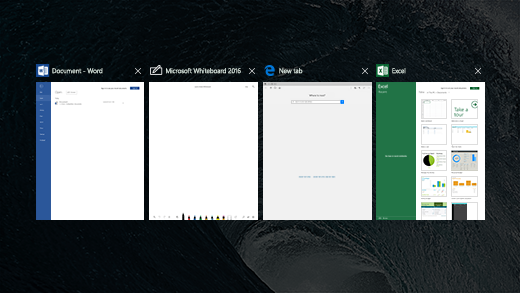
Selecciona Vista de tareas para ver qué aplicaciones tienes abiertas, cambiar entre aplicaciones rápidamente o cerrar las aplicaciones que hayas terminado de usar.
Notificaciones y acciones rápidas
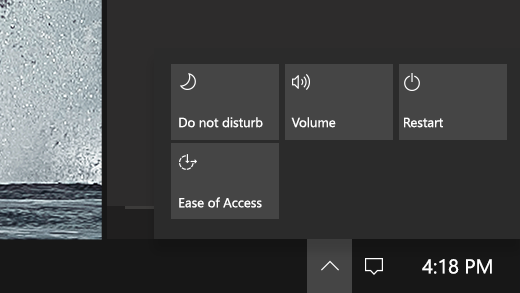
Pulse el icono Notificaciones en la barra de tareas situada junto a la hora para ver las notificaciones.
Selecciona Icono acciones rápidas para ajustar rápidamente el volumen, activar el Asistente de concentración, reiniciar el dispositivo y acceder a la configuración de Accesibilidad.
Salir de una aplicación en pantalla completa
Para salir de una aplicación que está en pantalla completa, desliza hacia arriba desde la parte inferior y selecciona Salir de pantalla completa.
O bien, puedes deslizar el dedo rápidamente hacia abajo desde la parte superior de la pantalla y seleccionar el icono Salir de pantalla completa :  .
.
Botones de volumen y de encendido
Normalmente no tendrás que encender Surface Hub. Entrará automáticamente en suspensión cuando nadie lo esté usando y normalmente se reactivará cuando alguien entre en la sala o toque la pantalla.
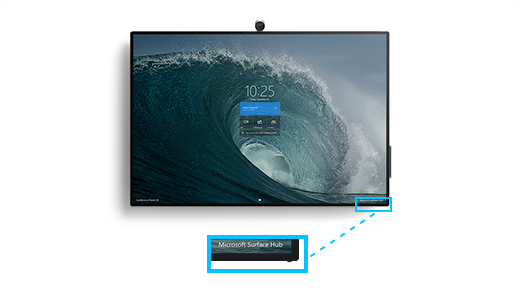
Si es necesario encender Surface Hub, los botones de volumen y encendido/suspendido se encuentran en el lado inferior derecho de la pantalla. El botón más próximo a la esquina es el de encendido y los siguientes a ese son los controles de volumen.