
Emparejar accesorios de Surface con Surface Studio 2+
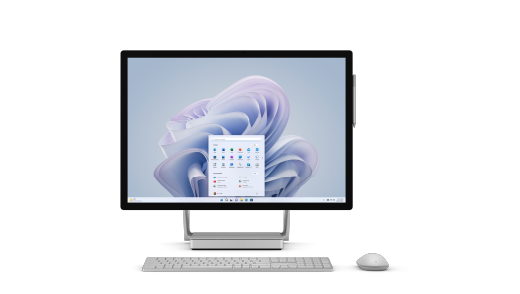
Surface Keyboard, Surface Mouse y Lápiz para Surface se incluyen en la caja con Microsoft Surface Studio 2+ en algunos países o regiones. Cuando se incluyen en el cuadro, el teclado, el mouse y el lápiz ya están emparejados y se conectan automáticamente. Si tu Surface Studio 2+ incluye estos accesorios pero no se conectan, sigue los pasos que se indican a continuación para volver a emparejarlos y conectarte.
Emparejar Surface Keyboard
- Mantén presionado el botón Bluetooth del lado izquierdo de la base del teclado durante unos 5 segundos, hasta que el LED situado sobre la tecla de flecha arriba parpadee en blanco.
- En la Surface Studio 2+, selecciona Iniciar
 >Bluetooth & dispositivos>Agregar dispositivo>Bluetooth y, a continuación, selecciona Surface Keyboard en la lista.
 - Con el teclado, escribe el PIN que aparece en la pantalla y, a continuación, presiona Entrar.
Emparejar Surface Mouse
- Mantén presionado el botón Bluetooth de la parte inferior del ratón durante unos 5 segundos, hasta que el LED parpadee en azul.
- En el Surface Studio 2+, selecciona Iniciar>Bluetooth & dispositivos>Agregar dispositivo>Bluetooth y, a continuación, selecciona Surface Mouse en la lista.
Emparejar el Lápiz para Surface
- Mantén presionado el botón superior del Lápiz para Surface de 5 a 7 segundos, hasta que el LED parpadee en blanco.
- Selecciona Iniciar>Bluetooth & dispositivos>Agregar dispositivo>Bluetooth y, a continuación, selecciona Lápiz para Surface en la lista.