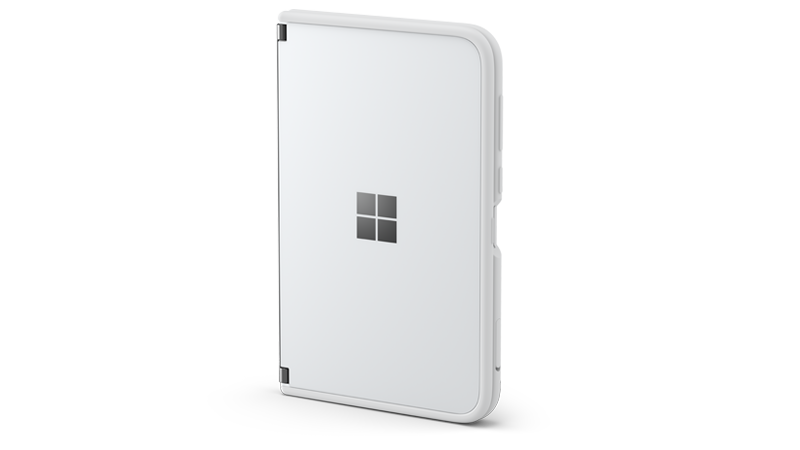
Después del servicio, tendrás que configurar tu Surface Duo 2, instalar actualizaciones y, a continuación, reinstalar y actualizar tus aplicaciones. Estas son las instrucciones:
Paso 1. Inserta tu tarjeta SIM
Cuando recibas tu Surface Duo, inserta tu tarjeta SIM en él. Descubre cómo hacerlo
Paso 2: Colocar el protector de Surface Duo 2
Para ayudar a proteger tu Surface Duo, coloca la funda si tienes una. Para obtener más información, consulta Colocar el protector de Surface Duo.

Paso 3: Activa Surface Duo y completa la instalación.
Presione el botón de encendido de huella digital para encender su Surface Duo. Durante la configuración, cuando se te pida que inicies sesión, utiliza la misma cuenta de Google y la misma cuenta de Microsoft que utilizaste originalmente en tu Surface Duo.
Si hiciste una copia de seguridad de tu Surface Duo en tu cuenta de Google antes de enviarlo al servicio técnico, puedes restaurar tu Surface Duo desde la copia de seguridad durante la configuración. Para más información, consulta Configurar Surface Duo.
Paso 4: Instalar actualizaciones
Una vez finalizada la configuración, conéctate a la red Wi-Fi (si aún no lo has hecho) e instala las actualizaciones en tu Surface Duo. Para buscar actualizaciones, abre Configuración y, a continuación, pulsaActualización>del sistema>Buscar actualizaciones. Para más información, consulta Actualizar Surface Duo.
Después de haber instalado las actualizaciones disponibles, reinicia tu Surface Duo y luego vuelve a buscar actualizaciones. Repite esto hasta que no haya más actualizaciones.
Paso 5: Emparejar accesorios Bluetooth
Después de un reemplazo, tendrás que conectar tus accesorios Bluetooth a tu Surface Duo. Si tienes un Surface Slim Pen 2 (no incluido), consulta Usar Surface Slim Pen con Surface Duo. Si tienes Surface Earbuds (no incluidos), consulta Conectar Surface Duo a tus Surface Earbuds.
Paso 6: Reinstalar aplicaciones
Cuando recibas una Surface Duo de nuestro centro de servicio, las aplicaciones de Microsoft y Google que venían originalmente con tu Surface Duo ya estarán instaladas. Ahora bien, tendrás que volver a instalar otras aplicaciones que tenías si empiezas desde cero. Si restableces tu Surface Duo desde una copia de seguridad en tu cuenta de Google, las aplicaciones se reinstalarán como parte de ese proceso.
Para actualizar y reinstalar las aplicaciones de Android
- En la pantalla de inicio, pulsa Play Store.
- En la parte superior derecha de la aplicación Play Store, pulsa el icono > de perfil Mis aplicaciones & juegos.
- Pulsa Actualizacionesy luego pulsa Actualizar para cada aplicación que quieras actualizar.
- Pulsa Biblioteca, luego pulsaInstalar para cualquier aplicación que hayas instalado previamente y que quieras volver a instalar.