
Wedge Touch Mouse Surface Edition y Arc Touch Mouse Surface Edition se han diseñado para complementar tu Surface. Ambos incluye la tecnología inalámbrica Bluetooth® y BlueTrack Technology®.
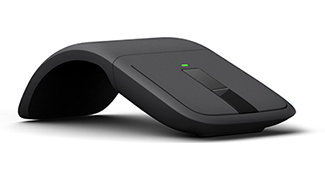
Arc Touch Mouse Surface Edition |
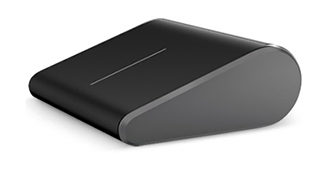
Wedge Touch Mouse Surface Edition |
|---|
Instalar las pilas en el Surface Mouse táctil
Wedge Touch Mouse
- Presiona el botón de apertura del compartimento de pilas en la parte inferior del mouse.
- Inserta el lado positivo de una pila AA nueva y desliza el compartimento para cerrarlo. Se enciende la luz azul en la parte inferior del mouse.
Arc Touch Mouse
- Presiona el botón de apertura del compartimento de pilas en la parte inferior del mouse.
- Alinea e inserta dos pilas AAA nuevas según el diagrama que se encuentra en el interior del compartimento de las pilas y ciérralo.
- Dobla el mouse hasta que encaje para activarlo.
Conectar Surface Mouse táctil
En la parte inferior del mouse, mantén presionado el botón Inicio/Apagado o Conectar durante un período de tres a cinco segundos.
La luz en la parte inferior del mouse parpadea lentamente hasta que Surface detecta el mouse.Abrir la configuración de Bluetooth:
-
Windows 11: Ve al icono Inicio
 >de Configuración
 > de la aplicación ConfiguraciónIcono de Bluetooth & dispositivos
 > Agregar iconode dispositivo
 >de Bluetooth
-
Windows 10: Ve al >de Configuración
 > ConfiguraciónIcono de dispositivos
  >Bluetooth & icono de otros dispositivos >Agregar Bluetooth u otro icono de dispositivo >de Bluetooth
-
Windows 11: Ve al icono Inicio
Selecciona el ratón para emparejarlo.
Usar el desplazamiento táctil de cuatro direcciones
Ambos dispositivos táctiles Surface Mouse ofrecen desplazamiento táctil de cuatro direcciones que te permite desplazarte de forma vertical u horizontal usando una banda táctil del mouse. Desplázate hacia arriba, hacia abajo o de lado a lado para navegar por hojas de cálculo, documentos grandes y páginas web. Puedes deslizar el dedo suavemente para desplazarte lentamente o puedes desplazarte rápidamente si te desplazas con el dedo y pulsas para detener el desplazamiento.
Usar respuesta háptica en el mouse Arc Touch Mouse
La franja táctil del mouse Arc Touch Mouse Surface Edition usa respuesta háptica (vibración suave que indica la velocidad de desplazamiento) para responder con precisión a los movimientos del dedo. Usa la franja táctil para examinar documentos o páginas web, tan rápido o tan cuidadosamente como quieras, según creas.
Personalizar la configuración del mouse
Para cambiar el comportamiento y la configuración del mouse:
-
Windows 11: selecciona Inicio Icono de Inicio>de> de la aplicaciónBluetooth & icono de dispositivos >Mouse
 .
. -
Windows 10: Selecciona Inicio >de Configuración >dispositivos >del mouse .
Para obtener más información, consulta Cambiar la configuración del mouse.
Recomendación
El Centro de Mouse y Teclado de Microsoft es una aplicación que te ayuda a sacar el máximo provecho a tu teclado y ratón de Microsoft. El Centro de Mouse y Teclado de Microsoft ayuda a personalizar el modo en que trabajas en tu equipo. Para obtener la aplicación, consulta Descargar el Centro de Mouse y Teclado de Microsoft.
Limpiar el mouse
Si el mouse está sucio, límpialo con un paño seco. No lo mojes. Para obtener más información, consulta Cómo limpiar el mouse o el teclado de Microsoft?