
Cómo habilitar o deshabilitar las teclas de dirección en el teclado de Microsoft SwiftKey?
Puedes agregar funciones adicionales al teclado de Microsoft SwiftKey agregando teclas de dirección. Aquí le explicamos cómo hacerlo:
- Abrir la aplicación Microsoft SwiftKey desde el dispositivo
- Pulsa 'Teclas & diseño'
- Active o desactive "Teclas de dirección"
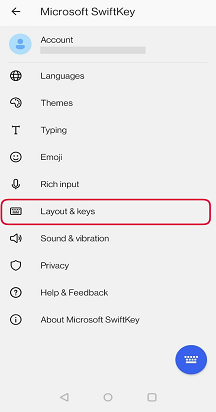
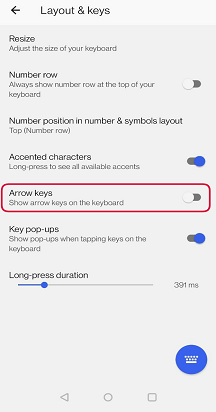
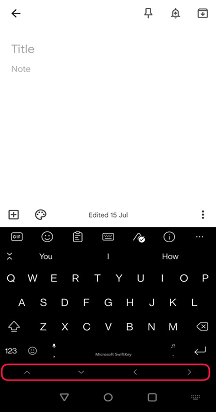
Una vez que haya habilitado las teclas de dirección en la configuración, aparecerán en la parte inferior del teclado:
Tabletas:
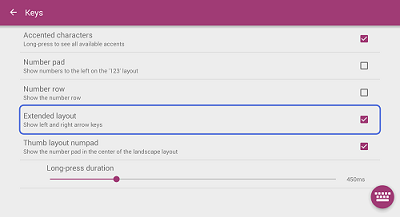
Si usa Microsoft SwiftKey en una tableta, tiene la opción de usar la "distribución extendida" que proporciona teclas de dirección izquierda y derecha en el primer panel del teclado.
Las cuatro teclas de dirección completas están disponibles en el 2º panel del teclado. Para acceder a ella, pulsa la tecla '123'.
Los usuarios de tabletas pueden habilitar la configuración de la siguiente forma:
- Abrir la aplicación Microsoft SwiftKey
- Pulsa 'Teclas & diseño'
- Pulsar para habilitar 'Diseño extendido'
Nota: El control del cursor se puede activar presionando la barra espaciadora durante mucho tiempo.
Contáctenos
Para obtener más ayuda, ponte en contacto con el servicio de soporte técnico de Microsoft SwiftKey - Ponte en contacto con nosotros