
¿Cómo se configura el chino con Microsoft SwiftKey Keyboard para Android?
- Cómo navegar por el teclado
- Cómo cambiar a otro diseño de chino
- Cómo configurar la entrada de chino Pinyin peludo
1: Cómo navegar por el teclado
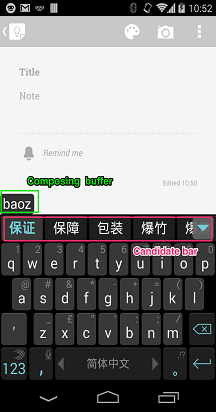
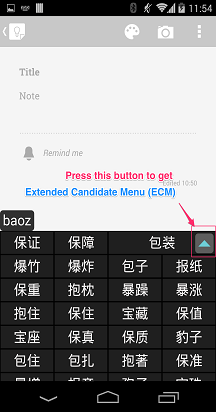
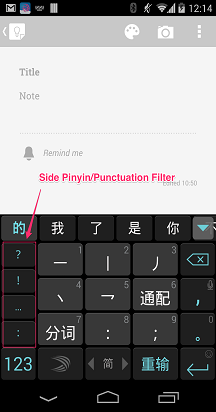
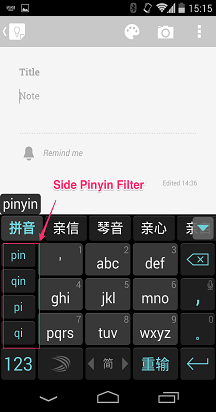
Microsoft SwiftKey usa una estructura estándar para chino, que incluye principalmente:
- búfer de redacción
- barra de candidatos
- menú de candidatos extendido
- filtro pinyin lateral en diseño de 9 teclas
Esperamos que esos nombres técnicos te ayuden a comprender mejor cómo funciona el chino en el teclado Microsoft SwiftKey.
2 - Cómo cambiar a otro diseño de chino
El teclado Microsoft SwiftKey ofrece muchas opciones de distribución de chino diferentes, pero afortunadamente es fácil cambiar a una distribución diferente. Para ello:
- Desde la barra de herramientas: pulse los tres puntos ... y, a continuación, selecciona el icono 'Diseños'.
- Verás todos los idiomas que has instalado; pulsa para seleccionar uno.
- Desplácese a la izquierda y a la derecha para desplazarse entre las diferentes opciones de diseño. El diseño seleccionado se convertirá en predeterminado.
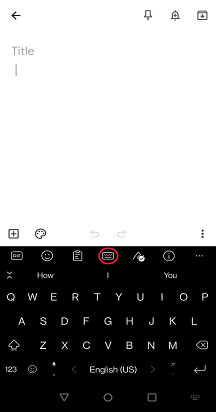
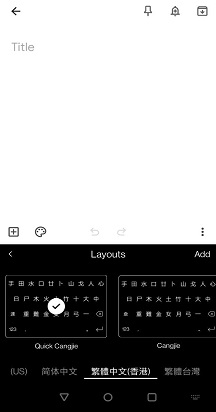
Una nota sobre los diseños predeterminados:
Para Taiwán Chino tradicional : la distribución de teclado completo zhuyin es la distribución predeterminada. Puede encontrar 9-Key Zhuyin y Stroke como alternativas.
Para El chino tradicional de Hong Kong - Cangjie rápido es el valor predeterminado. Puede encontrar cangjie y trazos normales como alternativas.
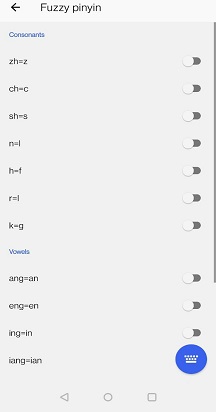
3 - Cómo configurar la entrada de pinyin peludo en chino
Microsoft SwiftKey admite Fuzzy Pinyin desde la versión 6.5.5 en adelante.
La opción de habilitar Fuzzyin está disponible para todos los usuarios con idiomas de chino (RPC) o chino (TW).
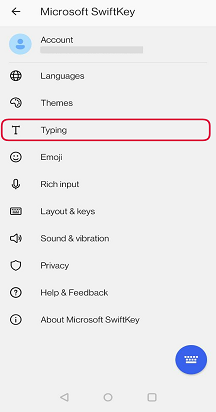
- Abrir la aplicación Microsoft SwiftKey
- Pulse "Escribir"
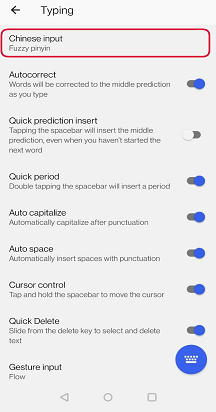
- Seleccionar 'Entrada de chino'
- Selecciona 'Pinyin peludo'
- Cambia las asignaciones pinyin aproximadas para adaptarlas a tu estilo de escritura.
Contáctenos
Para obtener más ayuda, ponte en contacto con el servicio de soporte técnico de Microsoft SwiftKey - Ponte en contacto con nosotros