
¿Cómo se configura el japonés con Microsoft SwiftKey Keyboard para Android?
- Cómo navegar por el teclado
- Cómo cambiar a otro diseño japonés
- Cómo configurar la entrada de desplazamiento/ciclo para la distribución de Hiragana
1: Cómo navegar por el teclado
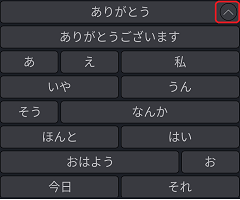
Microsoft SwiftKey usa una estructura estándar para el japonés, que incluye principalmente:
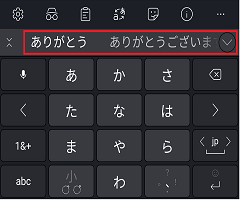
- barra de candidatos
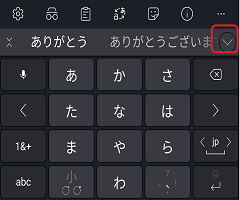
- menú de candidatos extendido
- Entrada de desplazamiento/ciclo en la distribución de Hiragana
Esperamos que esos nombres técnicos te ayuden a comprender mejor cómo funciona el japonés en el teclado Microsoft SwiftKey.
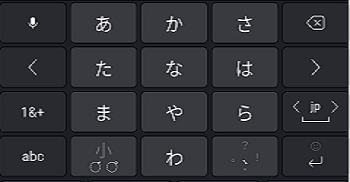
Diseño Hiragana
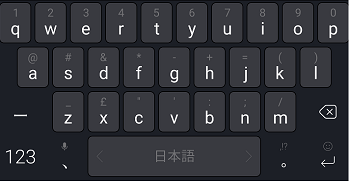
Diseño Romaji
Barra de candidatos
Menú de candidatos extendido
2 - Cómo cambiar a otro diseño japonés
El teclado Microsoft SwiftKey ofrece dos opciones de distribución de japonés diferentes, pero afortunadamente es fácil cambiar a una distribución diferente. Para ello:
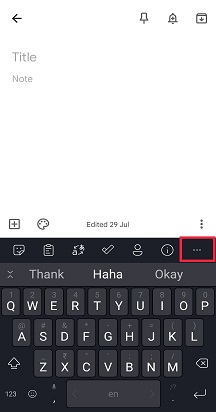
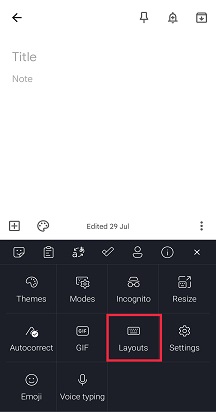
- Desde la barra de herramientas: pulse los tres puntos ... y, a continuación, selecciona el icono 'Diseños'.
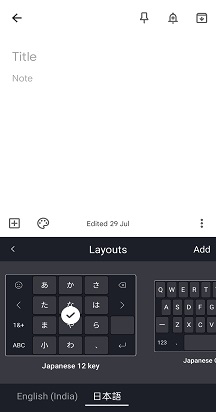
- Verás todos los idiomas que has instalado; pulsa para seleccionar uno.
- Desplácese a la izquierda y a la derecha para desplazarse entre las diferentes opciones de diseño. El diseño seleccionado se convertirá en predeterminado.
3 - Cómo configurar la entrada de desplazamiento/ciclo para la distribución hiragana
Microsoft SwiftKey admite el desplazamiento del japonés en la configuración de comportamiento a partir de la versión 7.4.8 en adelante.
La opción para permitir el desplazamiento sobre el comportamiento está disponible para todos los usuarios con el idioma "japonés".
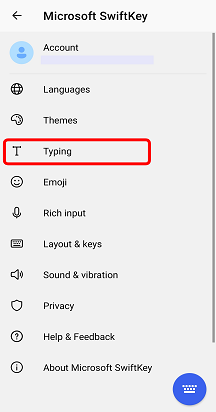
- Abrir la aplicación Microsoft SwiftKey
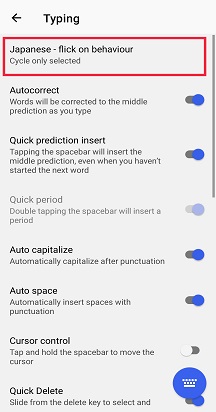
- Pulse "Escribir"
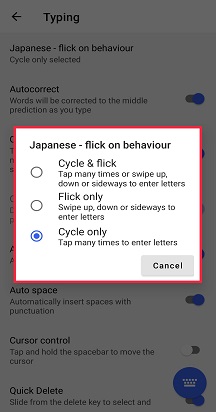
- Seleccione "Japonés: desplazarse sobre el comportamiento"
- Cambiar el comportamiento de desplazamiento para adaptarlo a su estilo de escritura
Contáctenos
Para obtener más ayuda, ponte en contacto con el servicio de soporte técnico de Microsoft SwiftKey - Ponte en contacto con nosotros