
Cómo usar Microsoft SwiftKey Teclado para copiar y pegar texto entre SwiftKey y Windows
Los días de enviarse por correo electrónico vínculos de sitios web, números de teléfono y direcciones son cosa del pasado. Ahora puedes usar la característica Del Portapapeles en la nube de Microsoft SwiftKey para sincronizar el texto copiado entre SwiftKey Keyboard en Android y Windows.
Portapapeles en la nube solo está disponible actualmente para Microsoft SwiftKey Teclado en Android. También requiere un equipo que ejecute Windows 10.
- Cómo habilitar el Portapapeles en la nube
- Cómo habilitar el último elemento copiado disponible en otros dispositivos
- Solución de problemas y preguntas más frecuentes
1- Cómo habilitar el Portapapeles en la nube
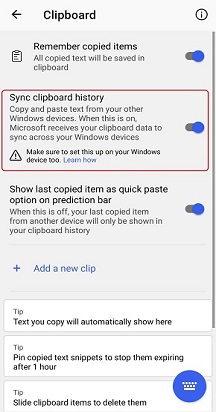
En SwiftKey Android
- Abre la aplicación de Microsoft SwiftKey.
- Pulsa en Portapapeles de entrada > enriquecida.
- Pulse el botón de alternancia "Sincronizar el historial del Portapapeles con la nube".
Se te pedirá que inicies sesión en tu cuenta de Microsoft (o que crees una si aún no tienes ninguna).
En un PC con Windows 10
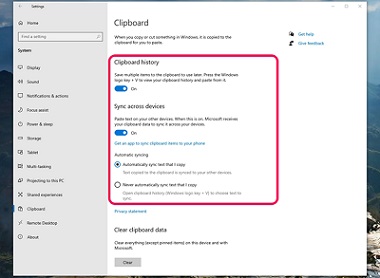
- Ve a Portapapeles del sistema > de configuración>.
- Pulse el botón de alternancia "Historial del Portapapeles" en activado.
- Pulse el botón de alternancia "Sincronizar entre dispositivos" a activado.
Se te pedirá que inicies sesión en tu cuenta de Microsoft (o que crees una si aún no tienes ninguna).
2. Cómo habilitar el último elemento copiado disponible en otros dispositivos
El Portapapeles en la nube solo conservará el clip copiado por última vez. El clip estará disponible durante una hora.
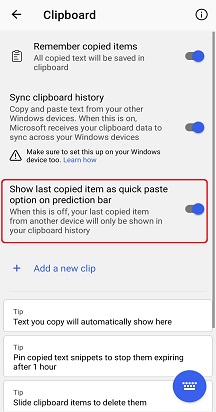
De forma predeterminada, el clip en la nube copiado por última vez se mostrará en la barra de predicción como una opción de pegado rápido. Puedes encontrar la configuración para desactivarla abriendo la aplicación de Microsoft SwiftKey y pulsando en Portapapeles > de entrada > enriquecida Mostrar el clip copiado por última vez como opción de pegado rápido en la barra de predicción.
Cuando esto está desactivado, el clip copiado por última vez desde otro dispositivo solo se podrá ver en el historial del Portapapeles.
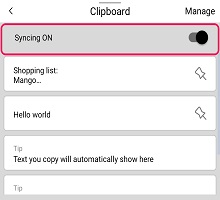
Si prefiere pausar la sincronización de clips: pulse el icono "Portapapeles" en la barra de herramientas y, a continuación, cambie "Sincronizando activado" a "DESACTIVADO".
3- Solución de problemas y preguntas más frecuentes
El Portapapeles en la nube solo se puede usar con una cuenta de Microsoft (Outlook.com o Hotmail.com). No podrás usar tu cuenta de correo electrónico del trabajo de Microsoft, Google ni otras direcciones de correo electrónico.
Es necesario un pc que ejecute la actualización Windows 10 de octubre de 2018 (o posterior). Mac y Linux no son compatibles.
Cloud Clipboard solo está disponible para Microsoft SwiftKey Keyboard en Android. No es posible sincronizar los clips con iOS en este momento.
Los datos de los clips se transmiten de forma segura con cifrado estándar del sector y Microsoft no los almacena de forma permanente ni los procesa en nuestros servidores.
Lea: Preguntas sobre privacidad y sus datos.
Más información sobre la directiva de datos de Microsoft.También puedes sincronizar el Portapapeles entre tus dispositivos Android.
Requerir la última versión de SwiftKey aplicación
Requerir iniciar sesión en la misma cuenta de Microsoft
Contáctenos
Para obtener más ayuda, ponte en contacto con el servicio de soporte técnico de Microsoft SwiftKey - Ponte en contacto con nosotros