
¿Qué idiomas admiten transliteración y cómo funciona en Microsoft SwiftKey para Android?
- ¿Qué es la Transliteración?
- ¿Qué idiomas admiten la Transliteración?
- ¿Cómo descargar y actualizar los diseños?
- ¿Cómo usar la Transliteración?
- ¿Cómo desactivar la Transliteración?
Un enlace para nuestro vídeo de YouTube: Cómo usar la característica Transliteración con SwiftKey - YouTube
1 - ¿Qué es la Transliteración?
En Microsoft SwiftKey, la característica de transliteración le permite escribir fonéticamente con la distribución del teclado latino o QWERTY, y mostrar predicciones de script que coincidan con la palabra que se escribe. Puedes realizar tus selecciones pulsando una palabra en la barra de predicción.
Para estos idiomas, el teclado Microsoft SwiftKey le ofrecerá automáticamente dos opciones de teclado de distribución:

Diseño QWERTY
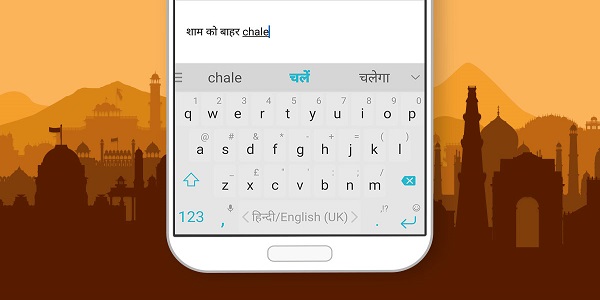
Y diseño de secuencias de comandos nativas

2 - ¿Qué idiomas admiten la transliteración?
Actualmente se admite la transliteración en los siguientes idiomas:
- Bangla
- Hindi
- Guyarati
- Canarés
- Malayalam
- Maratí
- Odia
- Persa
- Punyabí
- Tamil
- Telugu
- Urdu
3- Cómo descargar y actualizar los diseños
Si ha instalado recientemente su Microsoft SwiftKey Keyboard o ha descargado uno de estos idiomas, usará automáticamente la nueva distribución. Sin embargo, si anteriormente usaba cualquiera de estos idiomas, tendrá que cambiar manualmente al nuevo diseño si desea usarlo.
Para ello:
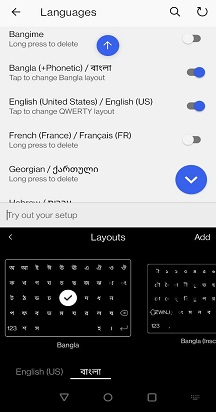
- Abrir Microsoft SwiftKey aplicación desde el dispositivo
- Pulse 'Idiomas'
- Busca el idioma que elijas en la lista
- Si aparece el mensaje "Actualizar" pulsa para descargar la versión más reciente
- Pulsar para cambiar a un nuevo diseño

4 - Cómo utilizar la Transliteración
Puede desplazarse fácilmente entre los diseños QWERTY y Script nativo deslizando el dedo hacia la izquierda o hacia la derecha en la barra espaciadora, o manteniendo pulsada la barra espaciadora y seleccionando el diseño que desee.
Nota: Microsoft SwiftKey diseño de Tamil sigue la Convención de Tamil 99.
Cuando esté en el diseño QWERTY, verá predicciones de scripts latinos y predicciones de script nativo. Cuando esté en el Diseño de scripts nativos, solo verá predicciones en ese idioma de script.
Tampoco se limita a usar de uno en uno. Si usa el diseño QWERTY, verá predicciones de transliteración para scripts de los idiomas habilitados actualmente.
Con la Transliteración, a menudo es necesario ofrecer más predicciones. Al usar estos idiomas, el teclado de Microsoft SwiftKey ofrecerá más espacio para este mismo propósito. Solo tienes que pulsar la flecha situada en el extremo derecho de la barra de predicción y, a continuación, agregar palabras normales pulsando para seleccionar.
La fila superior del teclado es una fila vocal que muestra matra correcta mientras escribe las letras:
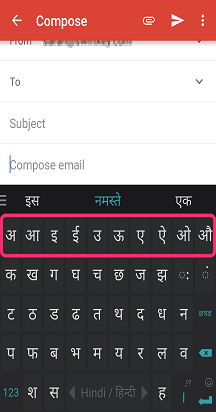
Cuando empiece a escribir, la primera tecla de la primera fila muestra la letra media relevante:

Puedes acceder a letras adicionales y caracteres difíciles presionando la tecla 'Ksha Tra Gya':

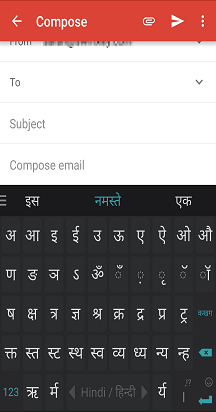
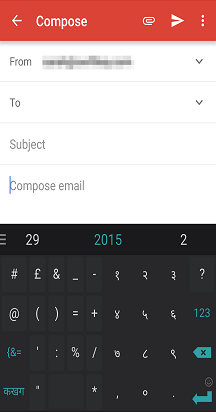
Y accede a un teclado numérico presionando la tecla 123 y, a continuación, la tecla local 123:

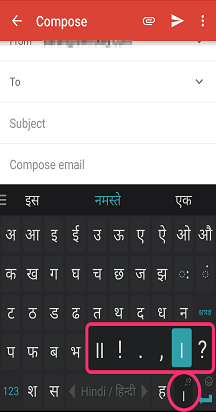
La puntuación rápida se puede insertar con el control deslizante de puntuación como este:
Microsoft SwiftKey seguirá aprendiendo palabras que escriba y las agregará a su diccionario (o modelo de idioma), pero actualmente no aprenderá nuevos mapas de transliteración. Esto significa que si enseña Microsoft SwiftKey una nueva palabra en hindi, no podrá coincidir automáticamente con una entrada de script QWERTY basada en fonética.
5 - Cómo desactivar la Transliteración
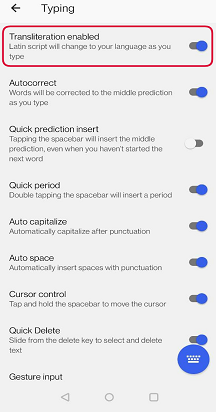
Si no desea escribir en script nativo, ofrecemos un botón de alternancia que deshabilita la característica Transliteración, lo que le permite usar el alfabeto latino en su lugar.
La configuración se encuentra en el menú Escritura.
Contáctenos
Para obtener más ayuda, ponte en contacto con el servicio de soporte técnico de Microsoft SwiftKey - Ponte en contacto con nosotros