Use herramientas de accesibilidad en Teams para eliminar las barreras para reuniones de clase y priorizar la inclusión.
Unirse a reuniones con un lector de pantalla
-
Presione Ctrl+4 para abrir la vista del
 .
. - Presione la tecla Tab varias veces hasta encontrar la reunión que desee usar y, después, presione Entrar. Se abrirá la vista de detalles de la reunión.
- Presione la tecla Tab de nuevo hasta que oiga "Unirse a la reunión" y presione Entrar.
- Si no necesita realizar cambios en el
 o de audio
  , presione Entrar.
 - Para cambiar el vídeo y el audio antes de unirse, presione la tecla Tab hasta que oiga "Habilitar vídeo" o "Habilitar micrófono" y, después, presione la barra espaciadora para activar o desactivar la opción.
- Cuando haya terminado, únase a la reunión presionando Mayús+Tab hasta que oiga "Unirse a la reunión". Después, presione la barra espaciadora.
Nota
Obtenga más información sobre cómo usar un lector pantalla integrado aprendizaje remoto con Teams.
Activar subtítulos en directo
Los títulos convierten la discusión de la clase en texto que se muestra en la pantalla en tiempo real y permiten saber quién está hablando.
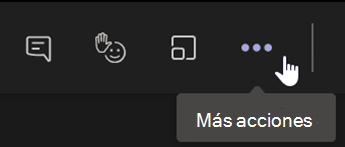
- Seleccione Más acciones
 .
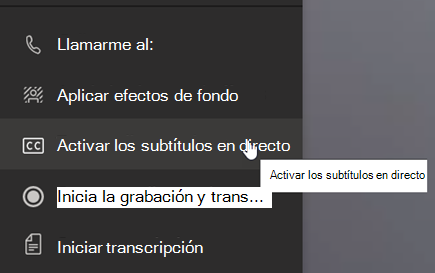
. - Seleccione Activar las subtítulos en directo.
- Para detener, elija el botón Más acciones seleccione Desactivar subtítulos en directo.
Recomendación
Indique a todos los usuarios que hablen clara y lentamente para obtener subtítulos más precisos.
Levantar la mano y reacciones en directo
Los emoji de reacción y levantamiento de la mano virtual le permiten a usted y a sus alumnos dar señales no verbales.
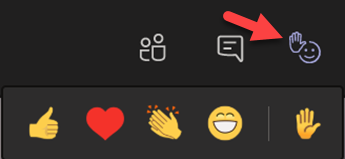
1. Haga clic en Levantar la mano sobre los controles de reunión, cuando tenga una pregunta o un comentario.
2. Elija un emoji para transmitir un sentimiento o respuesta.
Desenfocar el fondo
Un fondo borroso centra la atención en el hablante y lo que está diciendo.
- Seleccione el en los controles de la reunión.
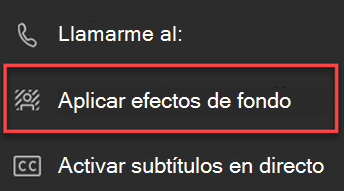
- Elija Aplicar efectos de fondo
 .
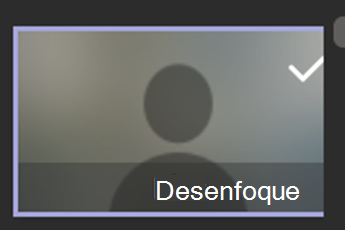
. - Elija borrosas, luego vista previay, después, haga clic en Aplicar y activar el vídeo.
Nota
Para difuminar el fondo antes de la clase, únase a la reunión. En la pantalla de unirse previamente, active la cámara. Seleccione Desenfoque de filtros>de fondo.
Crear una transcripción
Active la transcripción para compartirla con los alumnos.
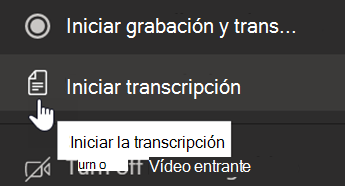
- En los controles de reunión, elija Más acciones .
- Seleccione Iniciar transcripción.
- Cuando hayas terminado, elige Botón Más acciones y, a continuación, selecciona Detener transcripción. La transcripción de la reunión se guardará en SharePoint.