
Vea sus clases en la aplicación Insights para obtener vistas de datos accionables en las clases que enseña. Los detalles sobre las tareas, los niveles de actividad por día, las reuniones perdidas y mucho más pueden indicarle en qué clases desea centrarse.
Agregar la aplicación
- Seleccione ... para buscar Más aplicaciones agregadas.
- Busque Insights en la barra de búsqueda y selecciónela.
- Selecciona Guardar.
- Ancle Insights a la barra de aplicaciones haciendo clic con el botón derecho en el icono de la aplicación y seleccionando Anclar.


Leer los datos en varias clases
Para acceder a la vista de clases , seleccione la aplicación Insights en la barra de aplicaciones de Teams.
Verá tarjetas destacadas, seguidas de datos sobre la actividad de los alumnos, ausencias a reuniones, reflexiones y tareas perdidas de todas las clases que posee.
- Seleccione cualquier punto de datos para obtener más detalles o seleccione un nombre de clase para ver los datos completos de esa clase.
- De forma predeterminada, las clases se ordenan alfabéticamente. Para priorizar las clases según los datos (por ejemplo, qué clase tiene más ausencias), seleccione el
 junto a una etiqueta de categoría.
 - El número de alumnos de cada clase se indica junto al nombre de la clase.

Alumnos inactivos
Este número y gráfico muestra cuántos alumnos no estaban activos en esta clase.
- Mantenga el ratón sobre el gráfico circular para ver quién estuvo inactivo y durante cuántos días en ese período de tiempo.
- Seleccione el pastel para abrir el informe de actividad digital y ver más detalles.

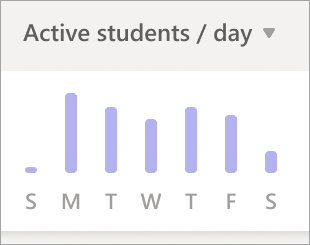
Estudiantes activos por día
Esta métrica se mide por la participación de varios alumnos, incluida su asistencia a reuniones, respuestas de Reflect, frecuencia de creación de publicaciones/respuestas, reacciones en el equipo, apertura/edición de archivos, uso de OneNote y envíos de tareas.
- Mueva el puntero sobre el gráfico para ver cuántos alumnos estaban activos cada día.
- Seleccione el gráfico para abrir el informe de actividad digital y filtrar por tipo de actividad.
Ausencia de reuniones
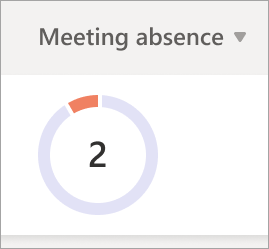
Se considera que un alumno ha faltado a una reunión si no asistió o si solo lo hizo durante un breve período de tiempo (menos del 50 % de la reunión o menos de 30 minutos, lo que ocurra primero).
- Mantenga el ratón sobre el gráfico circular para ver una lista de los alumnos y el número de reuniones a las que han faltado durante el período de tiempo.
- Seleccione el gráfico circular para abrir el informe de actividad digital.
Tareas no entregadas
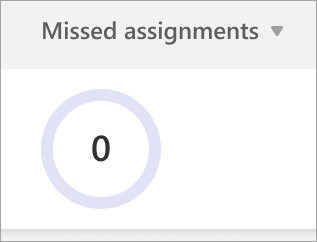
Este gráfico circular muestra cuántos alumnos no entregaron al menos una tarea durante el período de tiempo seleccionado.
- Mantenga el ratón sobre el gráfico circular para ver una lista de los alumnos que no entregaron tareas (y cuántas tareas).
- Seleccione el gráfico circular para abrir el informe de tareas y calificaciones.
Reflexiones
Este gráfico se correlaciona con los emojis que los alumnos usaron para describir sus emociones durante el período de tiempo seleccionado.
- Pasa el cursor por el gráfico de barras para ver el porcentaje de respuestas de cada emoji.
- El gris indica que los alumnos no respondieron.

Datos destacados
El contenido destacado arroja luz sobre los datos procesables de la clase.
- Mantenga el puntero sobre el texto en negrita que muestra un número de estudiantes para ver los nombres individuales.
- Aprenda a leer los contenidos destacados, incluidos la codificación de colores y los significados de las etiquetas.
