

Con Comunidades en Teams, puede crear un lugar para colaborar, compartir y reunirse con otros usuarios. Tendrá un lugar seguro para planear actividades, reuniones y administrar su comunidad.
Para proyectos o tareas específicos, puede crear un canal. Los canales son donde los miembros pueden organizar discusiones basadas en temas o intereses. Puede usar los canales para facilitar a los miembros de la comunidad la búsqueda de actualizaciones e información. Por ejemplo, cree un canal de anuncios para publicar actualizaciones, cambios u otra información importante para los miembros de su comunidad.
Nota
Los menores no pueden acceder a las comunidades de Teams, ni crear ni unirse a ellas. Sin embargo, hay muchas otras características interesantes para usar y participar en Microsoft Teams gratuito.
Para evitar el spam, active la Solicitud para unirse para evitar el uso de vínculos directos y que cualquier persona se una a la comunidad sin la aprobación del propietario de la comunidad.
Al crear una comunidad, puede elegir agregar un canal o volver más tarde para agregarlo. Crear o agregar un canal le ayudará a facilitar la planeación y organización de sus proyectos.
Crear una comunidad
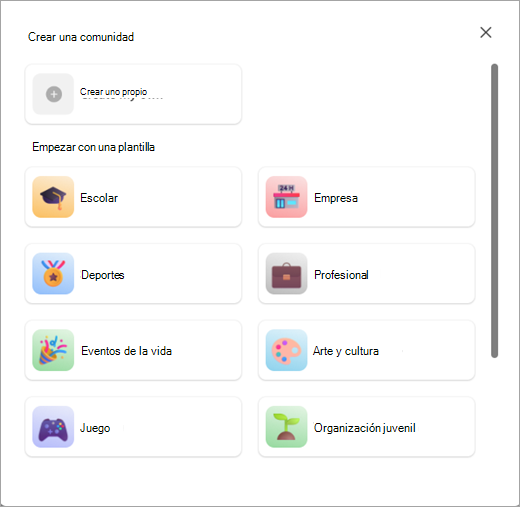
Hay diferentes formas de crear una comunidad. Puede crear una comunidad propia sin usar una plantilla o puede usar una plantilla como deportes, voluntariado, juegos y más.
Crear una comunidad desde cero
Pulse la pestaña Agregar
 de comunidades.
Pulse Crear nueva comunidad
 .
.Toca Crear el mío.
Pulse el emoji para actualizar con un emoji o una imagen para su comunidad.
Actualice el nombre de la comunidad, necesario para crear la comunidad.
Nota
Los nombres y descripciones de la comunidad no pueden contener vínculos, blasfemias ni términos restringidos para proteger a los usuarios de estafas, suplantación de identidad (phishing) y malware.
Si lo desea, toque Descripción para agregar uno para su comunidad.
Cuando hayas terminado, pulsa Crear.
Después de crear una comunidad, usted es el propietario. Puede buscar personas a las que invitar o compartir un vínculo o un código QR para que puedan unirse a su comunidad.
Nota
Para evitar el spam, pulse Información del  junto al nombre de la comunidad. Allí, puede alternar la Solicitud para unirse para evitar el uso de vínculos directos y que cualquier persona se una a la comunidad sin la aprobación del propietario de la comunidad. Todas las comunidades de Teams gratuito son privadas de forma predeterminada y ya no aparecerán en las búsquedas y recomendaciones. Para compartir su comunidad, puede invitar a los miembros directamente.
Uso de una plantilla para crear una comunidad
Las plantillas usan un nombre e imagen preestablecidos para ayudarle a poner en marcha su comunidad rápidamente. Por ejemplo, puedes crear una comunidad de vecinos o de juegos para compartirla con otros usuarios.
Pulse la pestaña Agregar
de comunidades.Pulse Crear nueva comunidad
.Pulsa la plantilla que quieras usar, por ejemplo, Deporte o Voluntariado.
Pulse el emoji para actualizar con un emoji o una imagen para su comunidad.
Actualice el nombre de la comunidad, necesario para crear la comunidad.
Nota
Los nombres y descripciones de la comunidad no pueden contener vínculos, blasfemias ni términos restringidos para proteger a los usuarios de estafas, suplantación de identidad (phishing) y malware.
Si lo desea, toque Descripción para agregar uno para su comunidad.
Cuando hayas terminado, pulsa Crear.
Después de crear una comunidad, usted es el propietario. Puede buscar personas a las que invitar o compartir un vínculo o un código QR para que puedan unirse a su comunidad.
Nota
Para evitar el spam, pulse Información del junto al nombre de la comunidad. Allí, puede alternar la Solicitud para unirse para evitar el uso de vínculos directos y que cualquier persona se una a la comunidad sin la aprobación del propietario de la comunidad. Todas las comunidades de Teams gratuito son privadas de forma predeterminada y ya no aparecerán en las búsquedas y recomendaciones. Para compartir su comunidad, puede invitar a los miembros directamente.
Crear o agregar un canal
Para crear un canal en una comunidad, debe ser el propietario. Puede crear un canal desde cero o usar una plantilla. Si ya tiene un canal en su comunidad, puede agregar hasta cinco canales para mantener su comunidad organizada.
Crear un canal para una comunidad de su propiedad
- Pulse la pestaña Agregar de comunidades en la aplicación Teams.
- Busque la comunidad de la que quiere crear un canal.
- Pulse el
 bajo el nombre de la comunidad.
 - Pulse el botón Agregar canal
 en la parte inferior de la pantalla.
 - Asigne un nombre a su canal en el campo Nombre del canal . Pulsa en el selector de emojis para agregar una reacción o un emoji al título
- Pulse la marca de verificación
 o Listo para crear el canal para su comunidad. Para salir sin realizar ningún cambio, seleccione Cancelar.
Para actualizar y administrar la configuración de un canal de su propiedad, consulte Actualizar la configuración de la comunidad en Microsoft Teams gratuito.


Temas relacionados
Invitar y administrar miembros de la comunidad
Actualizar la configuración de la comunidad
Contacto
Para obtener más ayuda, póngase en contacto con el soporte técnico o formule una pregunta en la comunidad de Microsoft Teams.