
En Microsoft Teams para uso personal, tiene la opción de publicar en una comunidad y un canal. Puede iniciar una nueva publicación, compartir algo desde el dispositivo, usar una aplicación y responder a una publicación. Eche un vistazo y vea qué más puede hacer al publicar en una comunidad o canal en Microsoft Teams para uso personal.
Publicar en una comunidad
Una comunidad es donde puede participar en conversaciones y compartir información de forma segura.
Crear una publicación nueva en una comunidad
En Teams, vaya a la comunidad en la que desea publicar.
Pulse el botón de nueva publicación
 .
.En la ventana Nueva publicación , puede:
Agregue un título a la entrada.
En el área Iniciar una nueva conversación , puede redactar el mensaje y @ mencionar a alguien de la comunidad.
Al crear una publicación o anuncio, o enviar una respuesta, use estas opciones para dar formato al mensaje:
Pulse el botón Más
 para incluir lo siguiente:
 multimedia de la cámara o galería a la publicación o anuncio.
Adjuntar archivos
 para compartir.
Marcar el mensaje como de alta prioridad

Use una aplicación para enviarlo a su comunidad.
Agregar emojis, GIF y adhesivos Reacciones a
 para compartir reacciones.
Agregue Grabar audio para compartir un archivo de audio. Puedes hacerlo si pulsas y mantienes pulsado para grabar. Cuando haya terminado de grabar, puede enviarla o eliminarla.
Use las opciones de formato para personalizar el mensaje con negrita, cursiva, subrayado y mucho más.
En la parte superior, puede tocar Opciones de envío
 para Enviar también por correo electrónico. Esto también enviará su nueva publicación a todos los miembros en un correo electrónico.
Cuando esté listo, pulse el
 para publicarlo en la comunidad.
Compartir algo en una comunidad desde su dispositivo móvil
Puedes compartir fácilmente algo desde el álbum de la cámara, las aplicaciones o el explorador a una comunidad.
- Seleccione el elemento que le gustaría compartir con una comunidad.
- Pulse Compartir.
- Desplácese a Teams para uso personal y, en Comunidades, seleccione la comunidad en la que desea compartir. También tendrás la opción de incluir un mensaje
- Cuando esté listo, pulse el para publicarlo en la comunidad.
Responder a una publicación en una comunidad
Vaya a la publicación de la comunidad a la que desea responder y pulse Responder.
Puede escribir el mensaje en el campo Respuesta . También puede:
- Pulse las reacciones a eventos de de Teams Emojis, GIF y adhesivos para incluir emojis o GIFS.
-
Pulse el
 para hacer una foto o seleccione una del álbum de la cámara.
- Pulse las reacciones a eventos de
Pulse el botón Más
para incluir multimedia , Adjuntar archivos , marcar el mensaje como de alta prioridad, dar formato al mensaje o usar una aplicación para enviarlo a la comunidad.Cuando esté listo, pulse el botón Enviar
para responder a la publicación.
¿Cómo puedo editar una publicación o un anuncio en una comunidad?
Al crear una publicación o anuncio, o enviar una respuesta, use las opciones para dar formato al mensaje.
Pulse el botón Más para incluir lo siguiente:
-
multimedia de la cámara o galería a la publicación o anuncio.
-
Adjuntar archivos para compartir.
- Marcar el mensaje como de alta prioridad
- Usar una aplicación para enviar a su comunidad
-
Agregar emojis, GIF y adhesivos Reacciones a para compartir reacciones.
- Agregue Grabar audio para compartir un archivo de audio. Puedes hacerlo si pulsas y mantienes pulsado para grabar. Cuando haya terminado de grabar, puede enviarla o eliminarla.
- Use las opciones de formato para personalizar el mensaje con negrita, cursiva, subrayado y mucho más.
¿Por qué se eliminó mi mensaje de la comunidad?
Cuando se encuentre en una comunidad de Microsoft Teams para uso personal, es posible que reciba un mensaje que indique "Este mensaje se ha eliminado." en su conversación.
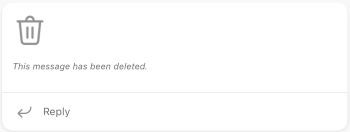
Esto puede deberse a una de las siguientes razones:
- El autor del mensaje lo ha eliminado.
- El propietario de la comunidad ha decidido eliminarla.
- El mensaje fue reportado.
Nota
Publicar en un canal
Los canales facilitan centrarse en objetivos y proyectos específicos. Puede usar canales para publicar temas como anuncios y preguntas&respuestas.
Crear una nueva publicación en un canal
En Teams, vaya al canal de la comunidad en el que quiera publicar.
Pulse el botón de nueva publicación
.En la ventana Nueva publicación , puede:
Agregue un título a la entrada.
En el área Iniciar una nueva conversación , puede redactar el mensaje y @mencionar a alguien de la comunidad.
Al crear una publicación o anuncio, o enviar una respuesta, use estas opciones para dar formato al mensaje:
Pulse el botón Más
para incluir lo siguiente:-
multimedia de la cámara o galería a la publicación o anuncio.
-
Adjuntar archivos para compartir.
- Marcar el mensaje como de alta prioridad
-
Agregar emojis, GIF y adhesivos Reacciones a para compartir reacciones.
- Use las opciones de formato para personalizar el mensaje con negrita, cursiva, subrayado y mucho más.
-
Cuando esté listo, pulse el botón Enviar para publicar en el canal.
Compartir contenido en un canal desde su dispositivo móvil
Puedes compartir fácilmente algo desde el álbum de la cámara, las aplicaciones o el explorador a una comunidad.
- Seleccione el elemento que le gustaría compartir con una comunidad.
- Pulse Compartir.
- Desplácese a Teams para uso personal y, en Comunidades, seleccione la comunidad en la que desea compartir. También tendrás la opción de incluir un mensaje
- Cuando esté listo, pulse el para publicarlo en la comunidad.
Responder a una publicación en un canal
- Vaya a la publicación del canal a la que quiere responder y pulse Responder.
- Puede escribir el mensaje en el campo Respuesta y pulsar los emojis, GIF y adhesivos .
- Pulse el botón Más para incluir el multimedia , Adjuntar archivos , marcar el mensaje como de alta prioridad o Dar formato al mensaje.
-
Pulse el para incluir una foto o hacer una nueva.
- Cuando esté listo, pulse el botón Enviar para responder a la publicación.
¿Cómo puedo editar una publicación o anuncio en un canal?
Al crear una publicación o anuncio, o enviar una respuesta, use las opciones para dar formato al mensaje.
Pulse el botón Más para incluir lo siguiente:
-
multimedia de la cámara o galería a la publicación o anuncio.
-
Adjuntar archivos para compartir.
- Marcar el mensaje como de alta prioridad
-
Agregar emojis, GIF y adhesivos Reacciones a para compartir reacciones.
- Use las opciones de formato para personalizar el mensaje con negrita, cursiva, subrayado y mucho más.

Contacto
Para obtener más ayuda, póngase en contacto con el soporte técnico o formule una pregunta en la comunidad de Microsoft Teams.