
Importante
- Toda la creación de nuevos conectores de Office 365 se bloqueará a partir del 15 de agosto de 2024.
- Todos los conectores de Office 365 existentes en todas las nubes dejarán de estar disponibles a partir del 1 de octubre de 2024.
- Para obtener más información sobre los intervalos y cómo la aplicación Flujos de trabajo proporciona una experiencia más flexible y segura, consulte Retirada de conectores de Office 365 en Microsoft Teams.
Puede conectar la aplicación Novedades con otras aplicaciones y servicios para optimizar sus flujos de trabajo diarios. ¡Aquí es donde entra en juego el conector de Novedades en Power Automate!
Con Power Automate, puede crear flujos que realicen automáticamente una o varias acciones cuando reciba una nueva actualización o cuando reciba una nueva actualización vinculada a una solicitud específica.
En este artículo, exploramos algunos de los escenarios más comunes para conectar las Novedades con sus aplicaciones y servicios favoritos para ayudarle a trabajar de forma más eficaz y sacar el máximo partido a esta eficaz herramienta.
Escenarios
Recibir notificaciones por correo electrónico cuando reciba envíos de actualizaciones
Sincronizar automáticamente los envíos de actualizaciones a un archivo de Excel
Crear una tarea cuando un miembro del equipo envía una nueva actualización
Obtener la aprobación para un envío de actualización
Publique en un chat o canal cuando reciba envíos de actualización
Recibir notificaciones por correo electrónico cuando reciba envíos de actualizaciones
Aquí te mostramos cómo crear un flujo para enviar automáticamente correos electrónicos cuando recibas una nueva actualización.
Vaya a Power Automate, seleccione Crear>flujo de nube automatizado.
En Elija el desencadenador del flujo, busque "aplicación de Novedades" y, a continuación, seleccione uno de los dos desencadenadores de la aplicación Novedades.

Si has seleccionado Cuando recibo una nueva actualización vinculada a una solicitud específica, elija la solicitud de actualización que desee.
Agregue un nuevo paso y seleccione Enviar una notificación por correo electrónico como una acción.

Especifique los detalles del correo electrónico. Puede introducir información manualmente o agregar contenido dinámico.

Nota
Si agrega los correos electrónicos de los espectadores al campo Para , todos los espectadores de la solicitud recibirán el correo electrónico.

Guarde el flujo.
Sincronizar automáticamente los envíos de actualizaciones a un archivo de Excel
En este ejemplo se describe cómo crear un flujo para sincronizar automáticamente los envíos de actualizaciones de una solicitud específica a un libro de Excel.
Crear un libro de Excel en el que sincronizar los datos de envío de actualización. Agregue una tabla y asigne un nombre a las columnas según las preguntas del formulario de solicitud de actualización.

Vaya a Power Automate, seleccione Crear>flujo de nube automatizado y, a continuación:
En Elija el desencadenador del flujo, busque "aplicación de Novedades", seleccione Cuando reciba una nueva actualización vinculada a una solicitud específica y, a continuación, elija la solicitud de actualización que desee.
Agregue un nuevo paso y seleccione Agregar una fila a una tabla como acción. Rellene los detalles del archivo de Excel.
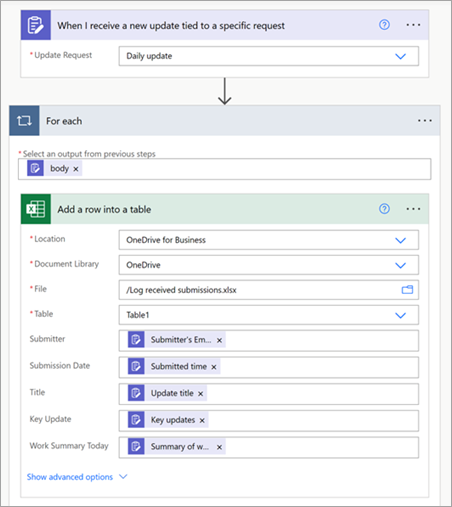
Guarde el flujo.
Los datos de envío recibidos se sincronizarán automáticamente con el archivo de Excel.

Crear una tarea cuando un miembro del equipo envía una nueva actualización
Puede configurar un flujo para crear automáticamente una tarea en Planner cuando se envíe una nueva actualización. En este ejemplo se muestra cómo usar Power Automate para crear la tarea correspondiente cuando se envía una actualización para una solicitud de informe de incidentes.
En Planner, cree un panel de control de incidencias para el equipo. Configure cubos en función de cómo se administran las tareas.

En Novedades, cree una solicitud de actualización para los informes de incidentes. Especifique la información necesaria para la actualización y asigne emisores y visores.

Vaya a Power Automate, seleccione Crear>flujo de nube automatizado y, a continuación:
En Elija el desencadenador del flujo, busque "Aplicación de novedades", seleccione Cuando reciba una nueva actualización vinculada a una solicitud específica y, a continuación, elija la solicitud de actualización del informe de incidentes.
Agrega un nuevo paso y selecciona Crear una tarea como una acción. Rellene la información de la tarea. Puede definir una fecha de vencimiento y otra información.

Si lo desea, también puede agregar una acción Actualizar detalles de la tarea para sincronizar los detalles del envío de la actualización con la tarea.
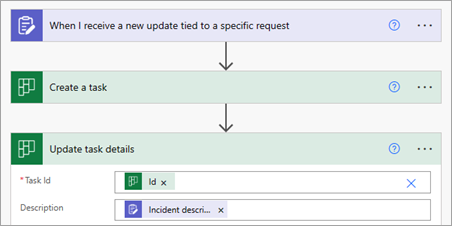
Guarde el flujo.
Cuando un miembro del equipo envía una actualización para la solicitud de informe de incidentes, se crea automáticamente una nueva tarea en Planner.

Obtener la aprobación para un envío de actualización
Aquí se explica cómo usar un flujo para crear una solicitud de aprobación en la aplicación Aprobaciones cuando se envía una actualización.
Vaya a Power Automate, seleccione Crear>flujo de nube automatizado.
En Elija el desencadenador del flujo, busque "aplicación de Novedades", seleccione Cuando reciba una nueva actualización vinculada a una solicitud específica y, a continuación, elija la solicitud de actualización que desee.
Agregue un nuevo paso y seleccione Iniciar y esperar a que se apruebe como acción. Rellena la información de la aprobación, incluida la asignación del contenido de la aprobación y el aprobador al contenido del envío de la actualización.

Guarde el flujo.
El aprobador especificado puede ver y aprobar (o rechazar) la solicitud de aprobación en la aplicación Aprobaciones.

Publique en un chat o canal cuando reciba envíos de actualización
Puede configurar un flujo para publicar un mensaje en un chat o canal de Teams cuando se envía una actualización.
Vaya a Power Automate, seleccione Crear>flujo de nube automatizado.
En Elija el desencadenador del flujo, busque "aplicación de Novedades" y, a continuación, seleccione una de las dos opciones de la aplicación de Novedades.

Si has seleccionado Cuando recibo una nueva actualización vinculada a una solicitud específica, elija la solicitud de actualización que desee.
Agregue un nuevo paso y seleccione Publicar mensaje en un chat o canal como acción.
Elija el chat o canal en el que desea publicar el mensaje y especifique los detalles del mensaje. Puede introducir información manualmente o agregar contenido dinámico.

Guarde el flujo.