

Le damos la bienvenida a Novedades, una aplicación "lista para usar" que le permite crear, enviar y revisar actualizaciones. Las personas pueden ver fácilmente las actualizaciones, las comprobaciones y los informes de sus empleados en un solo lugar para asegurarse de que el equipo va por el buen camino, tanto si se trata de procesos recurrentes que tienen lugar con regularidad como de actualizaciones puntuales que pueden ser necesarias en cualquier momento.
Ya sea en un dispositivo de escritorio o móvil, los trabajadores reciben alertas en el flujo de trabajo y pueden finalizar y enviar actualizaciones fácilmente, ahorrando tiempo y energía a todos.

Abrir la aplicación Novedades
Encontrará Novedades en la parte izquierda de Teams con otras aplicaciones. Selecciónela para empezar a enviar y recibir actualizaciones. Si no la ve allí, seleccione + Aplicaciones en la parte izquierda de Teams y busque Novedades.

Solicitar una actualización
Desde la aplicación, puede solicitar a sus compañeros de equipo que actualicen su estado de trabajo solicitando una actualización:
Elija una de nuestras plantillas recomendadas que complementen sus actualizaciones diarias. Si elige una plantilla, obtenga una vista previa del contenido o seleccione Usar plantilla.

Puede seleccionar Explorar todas las plantillas para obtener más plantillas y elegir Empezar de cero para cualquier cosa intermedia.

Configure el nombre de la solicitud de actualización, ajuste y/o agregue cualquier pregunta a la plantilla en Editar formulario.
Asigne usuarios como Emisores si necesitan completar la actualización y agregarle contenido. Asigne usuarios como Visores si pueden ver y realizar un seguimiento del progreso de las actualizaciones y los detalles de los envíos; Decida si se requiere que los remitentes adjunten archivos y seleccione Establecer fecha de vencimiento y periodicidad en momentos específicos.

Seleccione Publicar.
Para los emisores, la solicitud de actualización aparece en la sección Necesitamos sus actualizaciones en la página de inicio. Si realiza una solicitud de actualización, puede agregar una fecha de vencimiento, una hora y el estado de finalización.
Para los visores, la descripción general de la solicitud de actualización aparecerá en la sección Revisar actualizaciones .

Administrar solicitudes de actualización
Los asignadores pueden editar las solicitudes de actualización y ponerlas a disposición de los asignadores si son necesarias y hacer que dejen de estarlo.
Seleccione Mis solicitudes en la página de inicio.
En Acciones, seleccione Más opciones (...).

Deshabilitar hace que la solicitud no esté disponible para su uso, Habilitar hace que la solicitud esté activa y disponible para su uso, y Editar le permite editar la solicitud.
Enviar una actualización
Los emisores pueden completar las solicitudes de actualización que les han sido asignadas y agregarles contenido.
Vaya a la página de inicio de la aplicación Novedades y elija cualquiera de las solicitudes asignadas en ¿Necesita sus actualizaciones?
Una vez que haya agregado toda la información y los archivos adjuntos, seleccione Enviar.

También puede Enviar una actualización rápida a sus compañeros de equipo:
- Seleccione Actualización rápida en la esquina superior derecha de la aplicación.
- Agregue su contenido y especifique las personas a las que desea enviar la actualización como Visores.
- Seleccione Enviar.

Ver una actualización
Los visores pueden mantenerse al día con el progreso de las actualizaciones y ver los detalles de las actualizaciones enviadas.
Vaya a la página de inicio de la aplicación Novedades y navegue hasta Revisar actualizaciones. Revise brevemente el estado de envío de cada solicitud.
Elija una tarjeta para ver todas las actualizaciones de esa solicitud específica.

Nota
Al elegir tarjetas, se mostrarán todas las actualizaciones de esa solicitud específica, en orden de envío y en relación con cada fecha de vencimiento si se trata de una solicitud periódica. Al seleccionar una solicitud específica, se muestran todos los detalles del envío.
Seleccione Personalizar para especificar qué tipo de datos de actualización se van a resaltar.

Elija una actualización para ver los detalles y archivos adjuntos de ese envío específico, o cambie de modo de visualización para ver el contenido del envío de una pregunta concreta.

Crear, enviar y recibir actualizaciones en el chat o canal
Desde su dispositivo de escritorio, entre en cualquier conversación de chat o canal y solicite una actualización desde la extensión de mensajería de la aplicación Novedades. Puede asignar qué miembros del chat o canal actual serán Emisores y Visores.
Escriba el chat o canal del equipo que quiera.
Seleccione Más opciones (+) junto al botón de enviar mensaje.

Elija una de las plantillas que complemente sus actualizaciones diarias. Si elige una plantilla, obtenga una vista previa del contenido o seleccione Usar plantilla.

Configure el nombre de la solicitud de actualización, ajuste y/o agregue cualquier pregunta a la plantilla en Editar formulario.
De forma predeterminada, todos los miembros del chat o canal del equipo se asignan como emisores y visores. Puede elegir expandir la lista y hacer ajustes; Decida si se requiere que los remitentes adjunten archivos y seleccione Establecer datos de vencimiento y periodicidad en momentos específicos.
Seleccione Publicar.
La extensión de mensajería de la aplicación Novedades también permite enviar actualizaciones.
Entre en la conversación de canal o chat de equipo que quiera.
Seleccione Más opciones (+) junto al botón de enviar mensaje.
Seleccione la aplicación Novedades.
Elija o revise cualquier solicitud asignada creada desde este chat o canal de equipo.
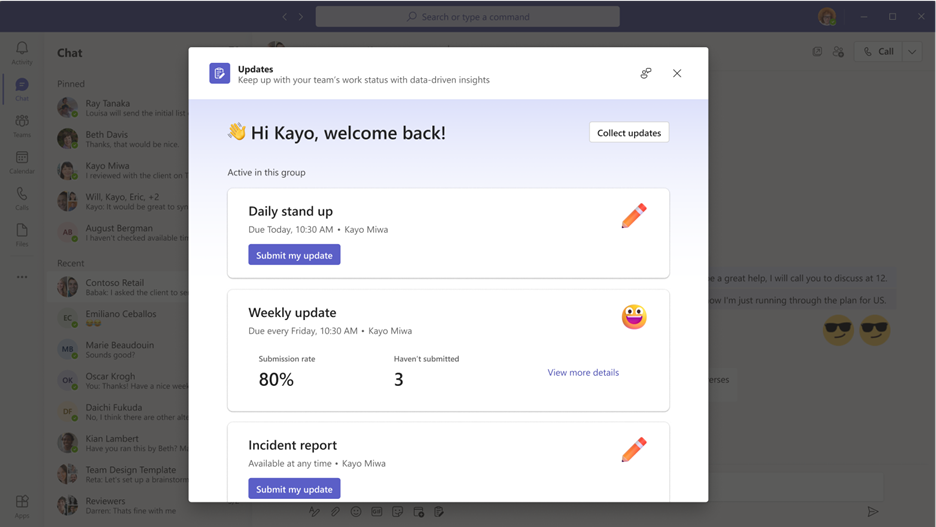
Nota
Si ya hay una tarjeta de solicitud de actualización en el chat o canal y usted ha sido asignado como Emisor, seleccione la tarjeta para enviar una respuesta. Si tiene asignado el rol de Visor, seleccione la tarjeta para ver los envíos.
La solicitud de actualización que se cree o la actualización que se envíe aparecerá en el chat de grupo o en el canal como una tarjeta que permitirá a los Emisores enviar una actualización desde ella o a los Visores ver el envío.


¿Quiere obtener más información?
Automatizar los flujos de trabajo en Novedades
Administrar la aplicación de Novedades
Explorar el libro de apariencias de Novedades
Para administradores de TI
Administrar la aplicación Novedades para su organización en Microsoft Teams