
Puede usar un diagrama de flujo de datos en Visio para documentar el flujo lógico de datos a través de un conjunto de procesos o procedimientos. Visio le permite incluir orígenes y destinos externos para los datos, actividades que transformen los datos y almacenes o colecciones donde se retienen los datos.
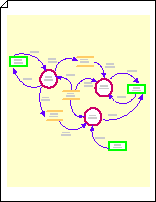
Iniciar un diagrama de flujo de datos
- Seleccione Archivo>nuevo.
- En el cuadro de búsqueda, escriba
data flow diagramy presione Entrar. - En los resultados de la búsqueda, seleccione la plantilla Diagrama de flujo de datos y, después, seleccione Crear.
Se abrirá un nuevo diagrama en blanco y en la ventana Formas se mostrará una galería de símbolos con las formas de flujo de datos. - Desde la galería de símbolos Formas para diagramas de flujo de datos, arrastre una forma de Interactivo externo hasta la página de dibujo para representar cada origen o destino externo de los datos.
- Arrastre más formas hasta la página para representar los procesos, estados o entidades relacionadas con el flujo de datos que esté documentando.
- Indique el flujo de datos en el diagrama con formas De centro a centro e indique los bucles de datos con formas Bucle en el centro.
Indicaron flujos de datos entre objetos
- En Formas para diagramas de flujo de datos, arrastre una forma De centro a centro hasta la página de dibujo. Colóquela cerca de las dos formas entre las que quiera mostrar el flujo de datos.
- Para cambiar la dirección de la flecha, seleccione la flecha y, después, en la pestaña Inicio, en el grupo Organizar, haga clic en Posición. Seleccione Girar formas y, después, haga clic en Voltear horizontalmente o Voltear verticalmente.
- Arrastre los puntos de conexión de la forma Centro a centro hasta los puntos de conexión Imagen del punto de conexión
 en el centro de cada una de las otras formas. Los puntos de conexión se volverán de color rojo para indicar que las formas están conectadas.
 - Para cambiar la curvatura de la flecha, arrastre el controlador de selección
 . Para cambiar la ubicación de los extremos de las flechas, arrastre una imagen de
  .
.
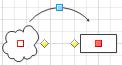
Indicar un bucle de datos
- En Data Flow formas de diagrama, arrastre un Loop en forma central hasta la página de dibujo cerca del lugar donde desea indicar un bucle de datos.
- Arrastre el punto inicial de la forma Bucle en el centro hasta el centro de la forma de estado o proceso que contenga el bucle de datos. El punto de conexión se volverá de color rojo para indicar que las formas están conectadas.
- Para cambiar el tamaño o la posición del bucle, arrastre el punto de conexión. Para cambiar la ubicación de los extremos del bucle, arrastre el controlador y el controlador de selección .