

Los diagramas de análisis de árbol de errores en Visio se usan normalmente para ilustrar eventos que podrían provocar un error y poder evitarlo. Los diagramas de análisis de árbol de fallas se usan comúnmente en los procesos de Six Sigma, particularmente en la fase de análisis del proceso de mejoras comerciales de Six Sigma.
Comienzas definiendo el evento principal (o el fracaso). A continuación, puede usar formas de evento y puerta para ilustrar, de arriba abajo, el proceso que podría provocar el error. Una vez completado el diagrama, puede usarlo para identificar formas de eliminar las causas del error y diseñar medidas correctivas para evitar dichos errores.
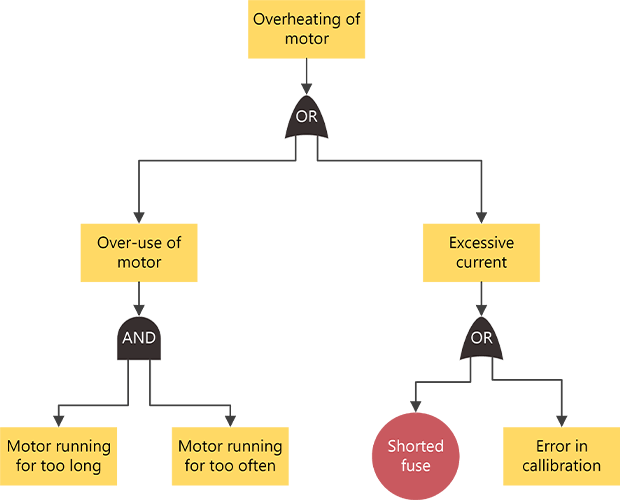
Crear un diagrama de análisis de árbol de errores
Inicie Visio y haga clic en Crear diagrama >de análisis de árbol de erroresempresariales>.
En Formas de análisis de árbol de errores, arrastre la forma Evento a la parte superior de la página de dibujo.
Arrastre una forma de puerta, como la puerta O exclusiva, a la página de dibujo directamente debajo de la primera forma de evento.
Continúe arrastrando otras formas de evento y puerta a la página, colocándolas en orden descendente para identificar las posibles causas del error representado por la forma de evento de nivel superior.
Conectar las formas.
- Arrastre una forma desde una galería de símbolos a la página de dibujo y colóquela cerca de otra forma.
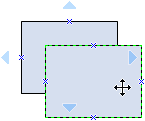
- Sin soltar el botón del ratón, mueva el puntero sobre uno de los triángulos azules. Triángulo cambia a azul oscuro.

- Suelte el botón del ratón. La forma se coloca en la página de dibujo y un conector se agrega y se pega a las dos formas.
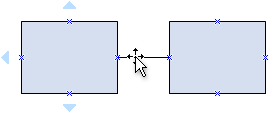
- Arrastre una forma desde una galería de símbolos a la página de dibujo y colóquela cerca de otra forma.
Para agregar texto a una forma, selecciónela y escriba el texto. Cuando termine de escribir, haga clic fuera del bloque de texto.
Nota
- Para editar texto, haga doble clic en la forma, coloque el cursor donde quiera cambiar el texto y escriba.
- Para vincular una forma a documentos explicativos o de respaldo, seleccione la forma y, a continuación, en el menú Insertar , haga clic en Hipervínculos.
- Para alinear varias formas vertical u horizontalmente, seleccione las formas que quiera alinear y, a continuación, en el grupo Organizar de la pestaña >Inicio, haga clic en Alinear.
- Para distribuir tres o más formas a intervalos regulares, seleccione las formas y, a continuación, en la pestaña Inicio , haga clic en Posición y elija una opción para distribuir.