
Visio para la Web tiene muchas formas que se organizan en galerías de símbolos. Cada diagrama tiene una galería de símbolos inicial. Pero también puede agregar galerías de símbolos a la paleta Formas, para poder tener acceso rápidamente a otras formas que quiera. Por ejemplo, para crear un diagrama de proceso informal, puede agregar la galería de símbolos Formas para diagramas de flujo básicos.
Use la paleta Formas para agregar, ver y quitar galerías de símbolos.
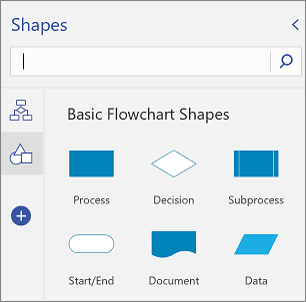
Con Visio Plan 2, ahora puede importar galerías de símbolos personalizadas en Visio para la web, además de las que ya están disponibles en Visio. Para obtener más información, vea Introducción a formas personalizadas en Visio para la Web.
Agregar una galería de símbolos
Abra el diagrama para editarlo.
En la región de pestañas (visible en el margen izquierdo de la imagen de arriba), seleccione Agregar formas

Para ver lo que está disponible, desplácese por la lista de galerías de símbolos.
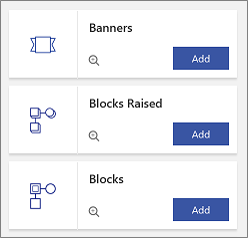
Para mostrar las formas disponibles en una galería de símbolos, seleccione el
 .
.Para agregar la galería de símbolos, seleccione Agregar.
Ver una galería de símbolos que ya se ha agregado
Ya ha agregado una galería de símbolos, pero es posible que no esté visible actualmente.
Abra el diagrama para editarlo.
En la región de pestañas, seleccione el icono de la galería de símbolos. Puede mantener el puntero sobre el icono para ver el nombre de la galería de símbolos.

Quitar una galería de símbolos
Es posible que desee quitar una galería de símbolos para despejar la paleta Formas. Siempre puede volver a agregar una galería de símbolos más adelante.
- Abra el diagrama para editarlo.
- En la región Pestañas de forma, haga clic con el botón derecho en el icono de la galería de símbolos y, después, seleccione Quitar.
Vea también:
Ver, crear y editar un diagrama en Visio para la web
Seleccionar, copiar y mover formas en Visio para la web
Cambiar el tamaño, la rotación y el orden de una forma en Visio para la web