
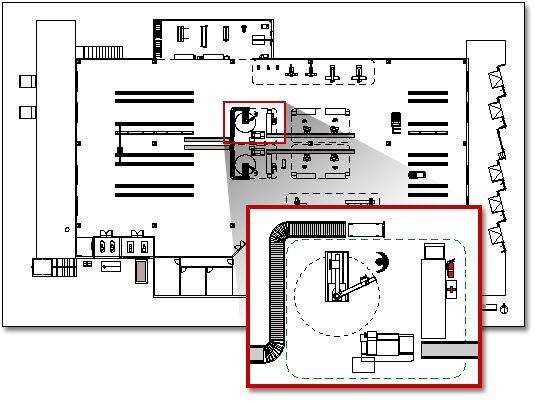
La plantilla Diseño de planta proporciona las formas que necesita para crear un diseño detallado de la planta de fabricación, incluyendo el edificio, maquinaria, almacenamiento y instalaciones de envío y recepción.
Nota
La plantilla de diseño de planta solo está disponible en Visio Profesional y Visio Plan 2. No está disponible en Visio Standard.
- En la lista Categorías, haga clic en la categoría Mapas y planos de planta .
- Haga clic en Diseño de planta y, a continuación, haga clic en Crear.
De forma predeterminada, este tipo de dibujo abre una página de dibujo a escala con orientación horizontal . Puede cambiar esta configuración en cualquier momento.
 - Cree o inserte un plano de planta. Puede hacerlo de tres maneras: crear un plano de planta de Visio, insertar un plano de planta de CAD o copiar y pegar un dibujo de plano de planta de Visio existente en un dibujo nuevo. Consulte los procedimientos siguientes sobre cómo hacerlo.
- Agregue formas para representar maquinaria, almacenamiento y instalaciones de envío y recepción.
Crear un plano de planta
Cree la estructura básica de las paredes exteriores de una de las siguientes formas.
Usar formas de sala- Desde Paredes, revestimientos y estructuras, arrastre una de las formas de sala hasta la página de dibujo.
- Cambie el tamaño de la forma de sala. Para ello, arrastre los controladores y los controladores de selección de cada pared.
Usar formas de pared
Desde Paredes, revestimientos y estructuras, arrastre Formas de pared exterior hasta la página de dibujo.
Para cambiar el tamaño de las paredes, arrastre un extremo.
Arrastre un extremo de una pared a otra.
Los extremos se vuelven rojos cuando las paredes están pegadas. Las intersecciones entre dos paredes desaparecen de forma automática.Nota
Para que las paredes se unan correctamente, debe haberse seleccionado Pegar a geometría de forma en el cuadro de diálogo Ajustar y pegar.
Cree la estructura de las paredes interiores.
Arrastre Formas de pared hasta la página de dibujo y colóquelas dentro de la estructura exterior.
Para cambiar el tamaño de las paredes, arrastre un extremo.
Arrastre un extremo de una pared a otra.
Los extremos se vuelven rojos cuando las paredes están pegadas. Las intersecciones entre dos paredes desaparecen de forma automática.Nota
Para que las paredes se unan correctamente, debe haberse seleccionado Pegar a geometría de forma en el cuadro de diálogo Ajustar y pegar.
Agregue otros elementos estructurales.
Desde Paredes, revestimientos y estructuras, arrastre formas estructurales, como columnas, a la página de dibujo.
Desde la galería de símbolos Núcleo de edificio, arrastre formas, como escaleras, hasta la página de dibujo.
Desde Paredes, revestimientos y estructuras, arrastre formas de puertas y ventanas sobre las paredes.
Las puertas y ventanas giran para alinearse con la pared y pegarse a ella. También adquieren el grosor de la pared y se mueven junto con las paredes cuando cambia su posición.Después de ensamblar el armazón del edificio y la estructura de las paredes, puede agregar símbolos de electricidad y líneas de dimensión.
Agregar símbolos de electricidad
En Electricidad y telecomunicaciones, arrastre interruptores de pared, tomacorrientes y otros accesorios de pared hasta formas de pared. Suelte el botón del mouse cuando aparezca un , que indica que el símbolo está pegado a la pared. Los accesorios de pared giran para alinearse con la pared y pegarse a ella.
También puede arrastrar formas de accesorios de techo, como Ventilador de techo hasta la página de dibujo.
Agregar líneas de dimensión a las paredesHaga clic con el botón secundario en la pared y, a continuación, haga clic en Agregar una cota.
Para cambiar la posición de las líneas de cota y el texto de cota, arrastre un controlador.
Nota
Coloque el puntero sobre un controlador de la forma seleccionada para ver sugerencias.
Si agrega una cota a una pared, puede cambiar el tamaño de la pared seleccionando la forma de cota, escribiendo la dimensión que desee y haciendo clic fuera de la forma de cota.
Insertar un plano de planta de CAD
- En el menú Insertar, haga clic en Dibujo de CAD.
- En Tipo de archivo , seleccione Dibujo de AutoCAD (*.dwg, *.dxf). Busque el archivo de CAD y haga clic en Abrir.
- Para aceptar el tamaño y la ubicación del dibujo de CAD, haga clic en Aceptar.
Cuando haya insertado el dibujo, puede cambiar su tamaño, su escala o moverlo. También puede bloquear la capa de Visio que contiene el dibujo de CAD.
Copiar y pegar un dibujo de plano de planta de Visio existente en un dibujo nuevo
Inserte un dibujo de Visio existente.
En el menú Archivo, haga clic en Configurar página y, a continuación, haga clic en la pestaña Escala. Fíjese en la configuración de escala del dibujo existente y, a continuación, establezca la escala del dibujo nuevo para que coincidan.
En el dibujo existente, seleccione las formas que desee usar en el nuevo y, a continuación, en el menú Edición, haga clic en Copiar.
Cambie al dibujo nuevo y, a continuación, en el menú Edición, haga clic en Pegar.
Recomendación
Puede bloquear las capas existentes de un dibujo para no modificarlas por accidente al crear un plan en la parte superior.