
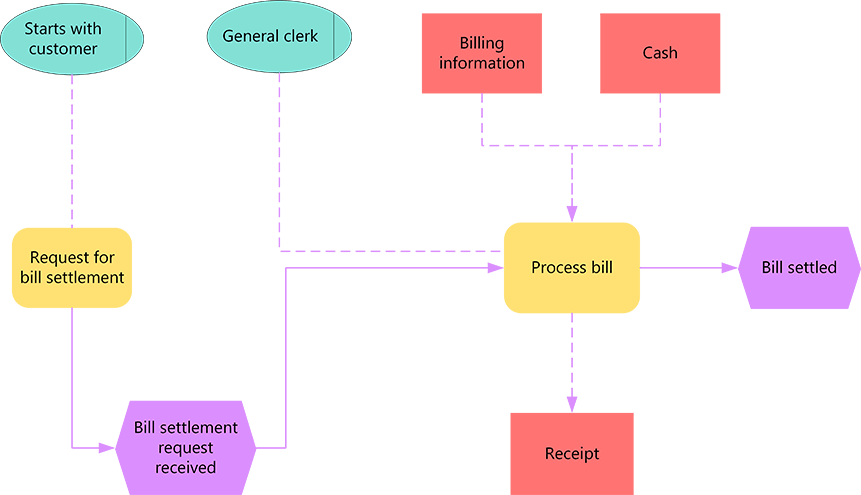
Los diagramas de cadena de procesos basados en eventos (EPC) ilustran los flujos de trabajo de los procesos de negocio y son un componente importante de los conceptos de modelado de SAP R/3 para la ingeniería empresarial. Los diagramas EPC utilizan símbolos gráficos para mostrar la estructura de flujo de control de un proceso de negocio como una cadena de eventos y funciones. Use la plantilla de diagrama EPC o las formas de diagrama EPC de Visio para crear un modelo visual de alto nivel del proceso de negocio.
Los bloques de creación usados en los diagramas EPC son:
- Funciones, que son los bloques de creación básicos del diagrama. Cada función corresponde a una actividad ejecutada.
- Eventos, que ocurren antes o después de que se ejecute una función, o ambos. Las funciones están vinculadas por eventos.
- Conectores, que asocian actividades y eventos. Existen tres tipos de conectores: Y, O y O exclusivo (XOR).
Una vez completado, puede utilizar el diagrama EPC como referencia para modelar el sistema R/3 de SAP.
Crear un diagrama EPC
Abra Visio.
Cree un nuevo diagrama a partir de la plantilla de diagrama EPC , que se puede encontrar en la categoría Empresa .
En Formas de diagrama EPC, arrastre las formas que desea para representar su proceso empresarial a la página de dibujo.
Conectar las formas:
Arrastre una forma desde una galería de símbolos a la página de dibujo y colóquela cerca de otra forma.
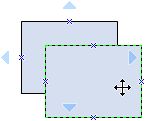
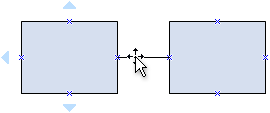
Sin soltar el botón del ratón, mueva el puntero sobre uno de los triángulos azules. Triángulo cambia a azul oscuro.

Suelte el botón del ratón. La forma se coloca en la página de dibujo y un conector se agrega y se pega a las dos formas.
Recomendación
Para invertir la dirección de la flecha en un conector, puede invertir los extremos de un conector haciendo clic en el comando Invertir extremos . Para poder hacerlo, primero debe agregar el comando Invertir extremos a la cinta de opciones. Para obtener más información, vea Invertir la dirección de una flecha de conector.
Para agregar texto a una forma, selecciónela y escriba el texto. Cuando termine de escribir, haga clic fuera del bloque de texto.
Nota
- Para editar texto, haga doble clic en la forma, coloque el cursor donde quiera cambiar el texto y, después, edítelo si es necesario.
- Para hipervincular una forma a documentos explicativos o complementarios, haga clic con el botón secundario en la forma y seleccione Hipervínculo.
- Para alinear varias formas vertical u horizontalmente, seleccione las formas que quiera alinear y, a continuación, en la pestaña Inicio , haga clic en Alinear y seleccione una opción.
- Para distribuir tres o más formas a intervalos regulares, seleccione las formas y, a continuación, en la pestaña Inicio , haga clic en Posición y seleccione una de las tres opciones de distribución.