
IDEF0 significa Definición de integración de modelado de procesos, una metodología de dominio público utilizada para modelar las empresas y sus procesos para que puedan entenderse y mejorarse. Es un tipo de diagrama de flujo.
Los diagramas IDEF0 suelen incluir los siguientes componentes:
- Diagrama de contexto: el diagrama situado más arriba en un modelo IDEF0.
- Diagrama primario/secundario: una jerarquía de descomposición IDEF0 que usa relaciones primario/secundario.
- Árboles de nodo: estructuras tipo árbol de nodos enraizados en un nodo elegido y utilizados para representar una descomposición IDEF0 completa en un único diagrama.
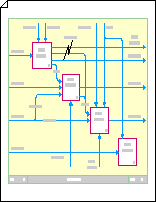
Crear un diagrama de contexto
Abra Visio.
Haga clic en la categoría Diagramas de flujo , seleccione Diagrama IDEF0 y, a continuación, haga clic en Crear.
Agregue un bloque de título para proporcionar un nombre de nodo, un título y un número para el diagrama.
- En Formas de diagrama IDEF0, arrastre una forma Bloque de título hasta la página de dibujo.
- En el cuadro de diálogo Datos de formas, escriba un nombre de nodo, como A-0 (A menos cero) o un nombre más completo, como QA/A-0, donde CONTROL de calidad es una abreviatura del nombre del modelo. También puede escribir un título y un número para el diagrama.
Seleccione la distancia que desea que el borde del bloque de título se des offset desde el borde exterior de la página y, a continuación, haga clic en Aceptar.
Agregue cuadros de actividad (también conocidos como cuadros de función) al diagrama.
- En Formas de diagrama IDEF0, arrastre una forma de cuadro Actividad dentro del bloque de título.
- En el cuadro de diálogo Datos de formas, escriba un nombre para el proceso. Para Id. de proceso, use el valor predeterminado, A0, para representar el proceso de nivel superior. En Id. de sub-diagrama, escriba el Id. del diagrama de descomposición, si este proceso es una descomposición.
Agregue flechas de interfaz externa (o restricción).
- En Formas de diagrama IDEF0, arrastre 1 formas de conector con patas hasta la página de dibujo y arrastre sus extremos a los puntos de conexión en los cuadros de actividad.
- Para agregar texto que describa el conector, seleccione el conector y, a continuación, escriba.
Agregue instrucciones de propósito y punto de vista.
- En Formas de diagrama IDEF0, arrastre una forma bloque de texto de 8 puntos a la página de dibujo dentro del bloque de título.
- Arrastre el controlador de selección lateral para ampliar el bloque de texto por el ancho del bloque de título.
- Con la forma seleccionada, escriba texto para describir el punto de vista y el propósito del modelo que está creando.
Crear un diagrama primario o secundario
Abra Visio.
Haga clic en la categoría Diagramas de flujo , seleccione Diagrama IDEF0 y, a continuación, haga clic en Crear.
Agregue un bloque de título para proporcionar un nombre de nodo, un título y un número para el diagrama.
- En Formas de diagrama IDEF0, arrastre la forma Bloque de título hasta la página de dibujo.
- En el cuadro de diálogo Datos de formas, escriba un nombre de nodo, como A0 (para el diagrama principal de la parte superior) o escriba el número de nodo del cuadro de función principal (por ejemplo, A3 o A112) si este diagrama primario también es un diagrama secundario. También puede escribir un título y un número.
Seleccione la distancia que desea que el borde del bloque de título se des offset desde el borde exterior de la página y, a continuación, haga clic en Aceptar.
Agregue un cuadro de actividad (también conocido como cuadro de función) al diagrama.
- En Formas de diagrama IDEF0, arrastre una forma de cuadro Actividad al bloque de título.
- En el cuadro de diálogo Datos de formas, escriba un nombre para el proceso que representa el cuadro. (El nombre debe ser una frase verbal o verbal activa).
Escriba el Id. de proceso (un número entre 1 y 6) y un Id. de sub diagrama. El id. de sub-diagrama (también conocido como expresión de referencia de detalle o DRE) es el número del diagrama secundario de este cuadro de actividad, si tendrá uno. El id. del sub-diagrama puede ser un número de nodo, como A42, o el número de página o el nombre del diagrama secundario. - Siga arrastrando, denominando y numerando los cuadros de actividad hasta que haya colocado entre tres y seis cuadros en el bloque de título.
Agregue flechas de restricción y modifíquelas como desee. Use la forma de conector IDEF0 para:
Crear flechas que se unan- En Formas de diagrama IDEF0, arrastre un conector IDEF0 a la página de dibujo y, a continuación, arrastre sus extremos a los puntos de conexión Imagen del punto de conexión
 en los cuadros de actividad. Cuando los puntos de conexión se vuelvan de color rojo, las formas se conectarán.
 - Arrastre un segundo conector IDEF0 a la página y arrastre su imagen del punto inicial
 hasta un punto de conexión en otro cuadro de actividad.
 - Coloque la punta de flecha del segundo conector directamente sobre la punta de flecha del primer conector, de modo que las dos flechas aparezcan unidas.

Crear flechas que bifurcar
- En Formas de diagrama IDEF0, arrastre un conector IDEF0 a la página de dibujo y, a continuación, arrastre sus extremos a los puntos de conexión Imagen del punto de conexión en los cuadros de actividad. Cuando los puntos de conexión se vuelvan de color rojo, las formas se conectarán.
- Arrastre un segundo conector IDEF0 a la página y alinee su punto inicial con el punto inicial del primer conector.
- Arrastre el punto final
 hacia arriba o hacia abajo hasta que las flechas bifurcan de la manera que desee.
 - Repite los pasos del 1 al 3 hasta que tengas tantas bifurcaciones como necesites.

Crear flechas que se aloquen en ramas
Arrastre un conector IDEF0 a la página de dibujo y, a continuación, arrastre el punto de inicio
a un punto de conexión en un cuadro de actividad. Cuando el punto inicial se vuelve rojo, las formas están conectadas.Arrastre la flecha hasta que el conector se doble de la forma que desee.
Con el conector seleccionado, mantén presionada la tecla CTRL y arrastra una copia del conector hasta el lugar donde quieras la primera rama.
Presiona la tecla F4 para crear tantas ramas adicionales como necesites.
Conecta los puntos finales Imagen del
de las ramas a los cuadros de actividad correspondientes.Recomendación
Para alinear mejor las ramas rebosadas, conecta los puntos
de las ramas duplicadas con el punto inicial de la rama original. Si las ramas tienen dos pliegues, también puede usar la  para cambiar la posición de la pierna central del conector.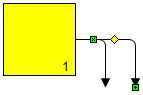
Crear flechas que entren o salgan del túnel
En Formas de diagrama IDEF0, arrastre un conector IDEF0 a la página de dibujo y, a continuación, arrastre sus extremos a los puntos de conexión Imagen del punto de conexión
en los cuadros de actividad correspondientes. Cuando los puntos de conexión se vuelvan de color rojo, las formas se conectarán.Para agregar un túnel, haga clic con el botón derecho en el conector, y después haga clic en Entrada del túnel o Salida del túnel.
Para quitar un túnel, haga clic con el botón derecho en el conector, y después haga clic en Entrada del túnel o Salida del túnel para desmarcar la casilla de verificación.Nota
Use la forma de un conector de 1 pierna para agregar flechas de línea recta a un diagrama IDEF0.
- En Formas de diagrama IDEF0, arrastre un conector IDEF0 a la página de dibujo y, a continuación, arrastre sus extremos a los puntos de conexión Imagen del punto de conexión
Para agregar texto que describa el conector, seleccione el conector y, a continuación, escriba.
Crear árboles de nodos
Abra Visio.
Haga clic en la categoría Diagramas de flujo , seleccione Diagrama IDEF0 y, a continuación, haga clic en Crear.
Agregue un nodo al diagrama.
- Arrastre una forma Nodo a la página de dibujo.
- En el cuadro de diálogo Datos de formas, escriba A0 o el número de nodo o el nombre del nodo en el que desea que se roote el árbol y, a continuación, haga clic en Aceptar.
- Para agregar una etiqueta de texto a un nodo, arrastre una forma Bloque de texto de 8 puntos a la página de dibujo. Con el bloque de texto seleccionado, escriba una etiqueta.
Arrastre una forma Conector sólido a la página de dibujo. Pegar un punto de conexión a la imagen del punto de conexión
en el centro del nodo. Arrastre el otro punto de conexión hasta que el conector tenga la longitud que desee y apunte en la dirección que desee.Repita el paso 3 hasta que haya agregado todas las ramas que necesita para los nodos que se conectarán al nodo superior.
Arrastre otras formas de Nodo a la página de dibujo y pegue sus centros a los extremos libres de los conectores.
Siga su camino hacia abajo del árbol, repitiendo los pasos 3, 4 y 5, hasta que haya agregado todos los nodos y conectores que necesita.
Asigne números a los nodos.
- En un diagrama de árbol de nodos IDEF0, haga clic con el botón secundario en el nodo que desea cambiar y, a continuación, haga clic en Establecer número de nodo.
- En el cuadro de diálogo Datos de formas, escriba el número que desee y, a continuación, haga clic en Aceptar.
- Para cambiar la posición del número de nodo, arrastre el controlador asociado con él.
Recomendación
Si desea poder saltar directamente de un nodo al diagrama detallado que lo describe, agregue un hipervínculo al nodo y, a continuación, conéctelo a la página de dibujo que contiene el diagrama detallado.