
Abra el diagrama para editarlo.
Siga este procedimiento:
Para: Haga lo siguiente: Por ejemplo: Seleccionar una forma Haga clic en una forma. La forma seleccionada muestra los controles de selección.
Propina: Para seleccionar todas las formas, presione Ctrl+A.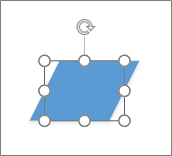
Seleccionar varias formas arrastrándolas Haga clic en la página y arrastre el área de selección para rodear todas las formas con un cuadro temporal con controladores de selección. 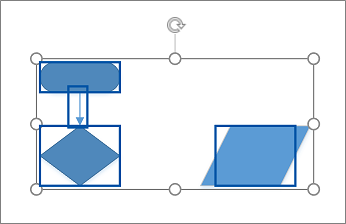
Seleccionar varias formas haciendo clic Mantenga presionada la tecla Ctrl mientras hace clic en cada una de las formas que quiere seleccionar. 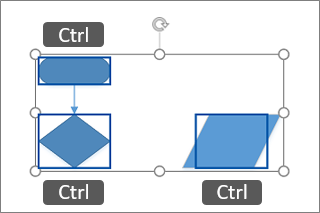
Copiar una forma arrastrándola Mantenga presionada la tecla Ctrl mientras arrastra la forma que quiera duplicar y, después, suelte el botón del mouse. 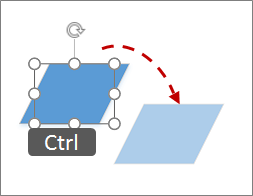
Mover una forma arrastrándola Haga clic en la forma y mantenga presionado el botón del mouse mientras la arrastra hasta una nueva ubicación. 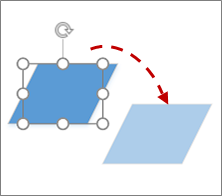
Mover una forma píxel a píxel Mantenga presionada la tecla Mayús y, después, presione la tecla de dirección hacia donde quiera desplazar la forma. 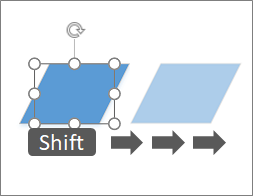
Mover el texto de un conector Seleccione el controlador de control de texto del conector  y arrastre el cuadro de texto del conector a un lugar diferente.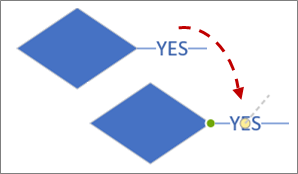
Ayuda de Visio para la webVer, crear y editar un diagrama en Visio para la webAgregar y conectar formas en Visio para la web