
La aplicación Viva Insights se instala automáticamente en Teams una vez que el administrador habilita la aplicación en aplicaciones administradas. Después de que su administrador lo instale, puede descubrir y anclar Insights Viva a su aplicación de Teams para facilitar el acceso.
Nota
Si se encuentra en los entornos de Microsoft 365 GCC, GCC-High o DoD, el administrador no instalará Previamente Insights Viva. Consulte Instalar Información Viva en GCC, GCC-High y DoD.
Después de agregar la aplicación, tendrá acceso a todas sus características, como Elogiar, Proteger tiempo, Reflexiones, Permanecer conectado y Trayecto diario virtual.
Descubrir y anclar la aplicación
En función de la plataforma que usará para ver sus conclusiones en Teams, seleccione y complete los pasos de una o ambas de las secciones siguientes.
- Seleccione los puntos suspensivos (...) (Ver más aplicaciones) en la barra izquierda de Teams.
- En el campo de búsqueda, escribe Microsoft Viva Insights y selecciónalo.
- Haga clic con el botón derecho en el icono de la aplicación que se muestra en la barra izquierda de Teams y, después, seleccione Anclar para hacer que sea visible en la barra izquierda de Teams.
Nota
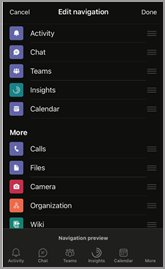
Puede cambiar el orden de las aplicaciones en la barra de aplicaciones de Teams arrastrando los iconos de la aplicación. Para obtener más información, consulta Anclar una aplicación para facilitar el acceso.
Desinstalar la aplicación
- En Teams, seleccione los puntos suspensivos (...) (Ver más aplicaciones) en la barra izquierda.
- Si Insights Viva no está visible en la vista más reciente, bús seleccione esta opción mediante la búsqueda.
- Haga clic con el botón derecho en Viva Insights y, a continuación, seleccione Desinstalar.
- Cuando se te solicite, selecciona Desinstalar de nuevo.
Instalar Insights Viva en GCC, GCC-High y DoD
Si se encuentra en uno de estos entornos de Microsoft 365, la aplicación Viva Insights no está preinstalada en Teams: Government Community Cloud (GCC), GCC-High y Department of Defense (DoD). A menos que el administrador haya deshabilitado la aplicación, puede agregar Viva Insights a Teams por su cuenta:
- Seleccione los puntos suspensivos (...) (Ver más aplicaciones) en la barra izquierda de Teams.
- En el campo de búsqueda, escriba Microsoft Viva Insights.
- Seleccione el botón Agregar .
- Para anclar la aplicación, haga clic con el botón derecho en el icono de la aplicación que se muestra en la barra izquierda de Teams y, a continuación, seleccione el icono Anclar para que sea visible en la barra izquierda de Teams.
Más información
Preguntas más frecuentes sobre la aplicación Información personal