
Hacer clic para hacer le ayuda a hacer las cosas más rápido mediante la identificación de texto e imágenes en la pantalla con los que puede realizar acciones. Hacer clic para hacer analiza lo que hay en pantalla y, a continuación, puede elegir el texto o la imagen sobre los que desea realizar acciones.
El análisis de esta captura de pantalla siempre se realiza de forma local en el dispositivo. El análisis solo comienza después de participar activamente en Hacer clic para hacer y finaliza al salir de Hacer clic para hacer. Hacer clic para hacer solo identifica texto e imágenes, no el contenido de esos textos o imágenes. No analiza el contenido de, por ejemplo, las aplicaciones minimizadas que no están en la pantalla.
El contenido solo se comparte si decide completar una acción como buscar en la Web. Observarás que cuando Hacer clic para hacer está activo, el cursor es azul y blanco. El cursor también cambia de forma según el tipo de información que haya debajo. Lo que puedes hacer con la información cambia según el tipo de contenido que detecte Hacer clic para hacer.
Requisitos del sistema con un Copilot+ PC
Un Copilot+ PC o un PC en la nube válido
- 40 TOPS NPU (unidad de procesamiento neuronal)
- 16 GB de RAM
- 8 procesadores lógicos
- 256 GB de capacidad de almacenamiento
Para mostrar el punto de entrada de Hacer clic para hacer desde la herramienta Recortes, se requiere la versión 11.2411.20.0 o posterior de la herramienta Recortes
Cómo usar Hacer clic para hacer
Simplemente use la tecla + de Windows,el mouse, el clic o la tecla
+ Q de Windows para escribir Hacer clic para hacer y realizar acciones en lo que ha hecho clic. También puedes escribir "Hacer clic para hacer" deslizando el dedo hacia la derecha en equipos táctiles, o desde el menú Herramienta de recorte de pantalla si está instalada. Si alguna vez lo necesita, también puede buscar Hacer clic para hacer en Windows Search para seleccionar y realizar acciones en lo que ve.
+ de Windows,el mouse, el clic o la tecla
+ Q de Windows para escribir Hacer clic para hacer y realizar acciones en lo que ha hecho clic. También puedes escribir "Hacer clic para hacer" deslizando el dedo hacia la derecha en equipos táctiles, o desde el menú Herramienta de recorte de pantalla si está instalada. Si alguna vez lo necesita, también puede buscar Hacer clic para hacer en Windows Search para seleccionar y realizar acciones en lo que ve.
Cuando inicie Hacer clic para hacer por primera vez, se le ofrecerá un tutorial interactivo rápido que le mostrará cómo realizar tareas más rápido. Puedes volver a visitar el tutorial en cualquier momento seleccionando ..., después Iniciar tutorial.
Si es administrador de TI y necesita más información, consulte Cómo administrar hacer clic para hacer.
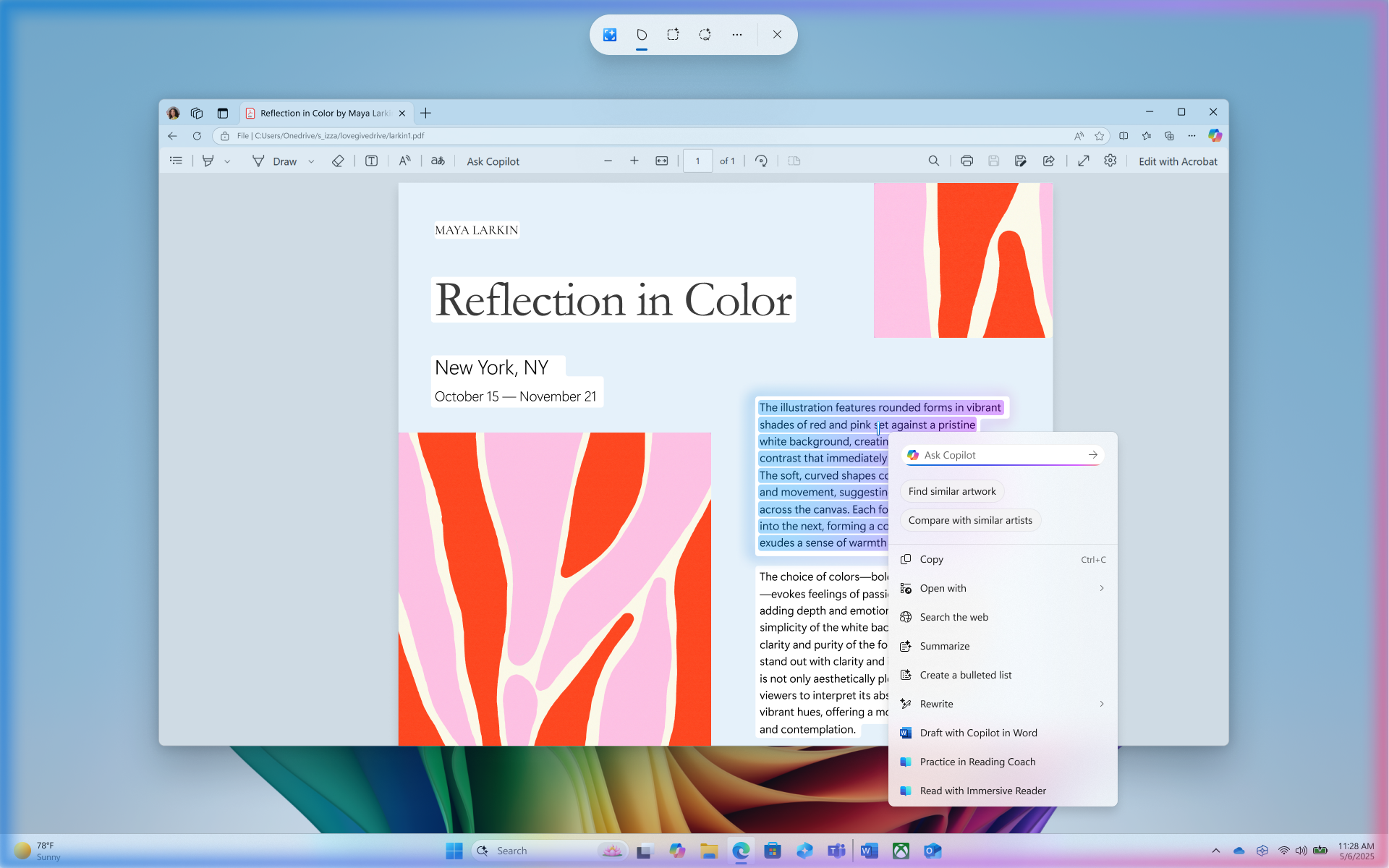
Hacer clic para hacer hace más con el texto
Al resaltar texto con Hacer clic para hacer, se le proporcionan las siguientes opciones:
- Copiar: copia el texto seleccionado en el portapapeles
- Abrir con: abre el texto seleccionado en un editor de texto como el Bloc de notas
- Buscar en la Web: realiza una búsqueda del texto seleccionado con Microsoft Edge y Bing
Cuando el texto resaltado es una dirección de correo electrónico, puede copiar el texto o:
- Enviar correo electrónico: usa la aplicación de correo electrónico predeterminada para abrir un nuevo correo electrónico a la dirección de correo electrónico seleccionada
- Enviar un mensaje con Teams: abre un mensaje de Teams con la dirección de correo electrónico seleccionada como destinatario
- Programar una reunión con Teams: abre una nueva invitación al calendario de Teams con la dirección de correo electrónico seleccionada como asistente
Cuando el texto resaltado es un sitio web, puede copiarlo o abrir sitio web.
- Abrir sitio web: abre el sitio web seleccionado en el explorador predeterminado
Las acciones de texto más inteligentes están disponibles cuando el idioma predeterminado está establecido en inglés, se seleccionan al menos 10 palabras y se ha iniciado sesión con una cuenta de Microsoft o una cuenta de Microsoft Entra. Las acciones de texto inteligentes, impulsadas por el modelo de lenguaje pequeño Phi Silica y la NPU, incluyen:
- Resumir: Describe brevemente los puntos principales del texto seleccionado
- Crear una lista con viñetas: crea una lista con viñetas de detalles clave del texto seleccionado
- Reescribir (informal): revisa el texto seleccionado con un tono informal
- Reescribir (formal): revisa el texto seleccionado con un tono formal
- Reescribir (refinar): revisa el texto seleccionado realizando mejoras gramaticales
- Borrador con Copilot en Word: envía el texto seleccionado a Copilot en Word
- Práctica en el Asesor de lectura: abre el Asesor de lectura , donde puede leer el texto seleccionado en voz alta. El Asesor de lectura proporciona comentarios y le guía sobre dónde realizar mejoras en la pronunciación.
- Leer con Lector inmersivo: abre el Asesor de lectura y muestra el texto seleccionado en un entorno sin distracciones. Puede hacer que el texto se lea en voz alta, usar el diccionario de imágenes y resaltar sustantivos, verbos y adjetivos para ayudar al aprendizaje gramatical.
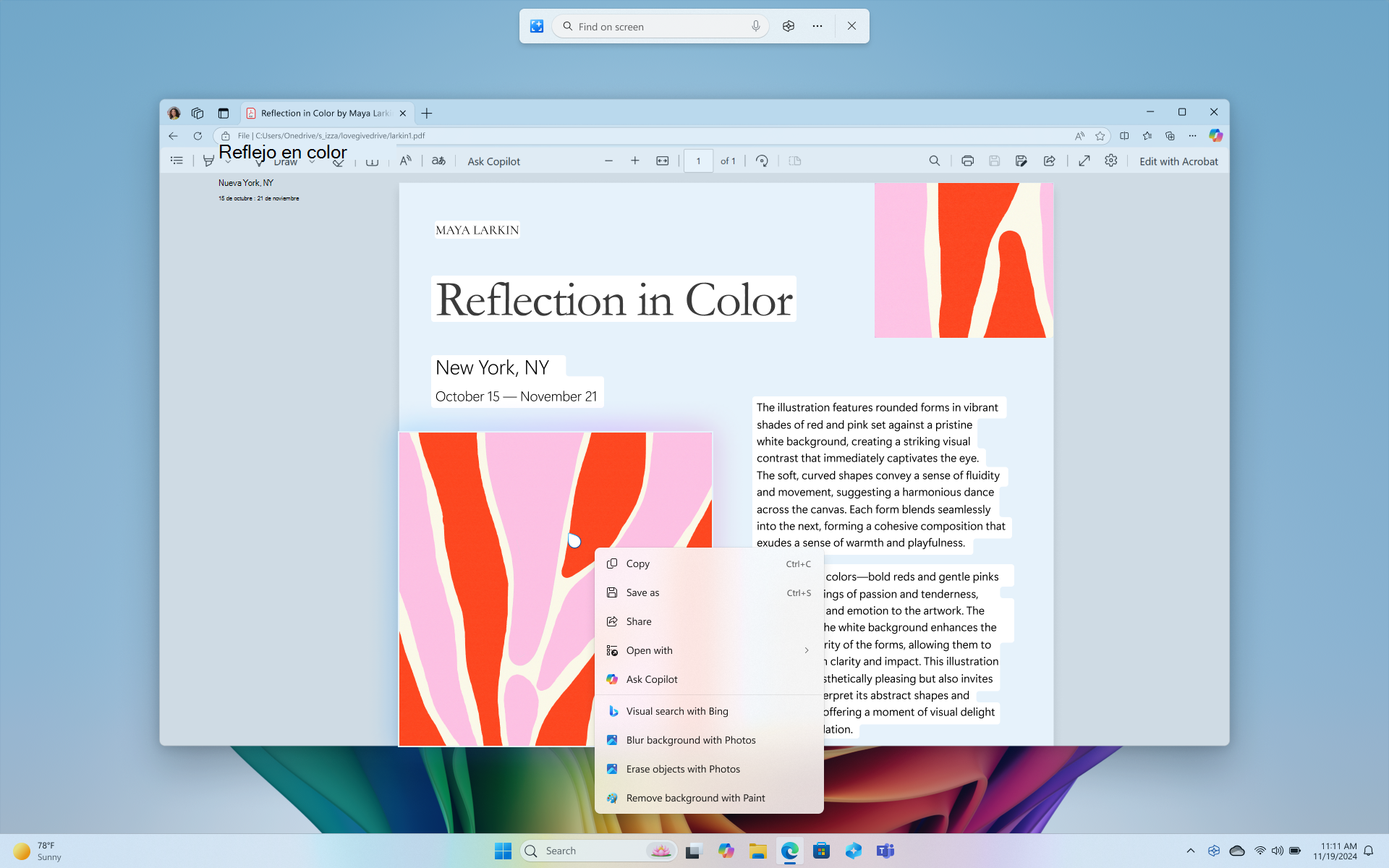
Hacer clic para hacer hace más con las imágenes
Si selecciona una imagen, se le proporcionarán las siguientes opciones:
- Copiar: copia la imagen en el portapapeles
- Guardar como: guardar la imagen en una ubicación especificada
- Compartir: abre la opción compartir archivos para el archivo de imagen
- Abrir con: Abra la imagen con una aplicación como Fotos, Herramienta Recortes o Paint
- Búsqueda visual con Bing: realiza una búsqueda visual con Bing con su explorador web predeterminado
- Desenfocar fondo con Fotos: Desenfocar el fondo con la aplicación Fotos
- Borrar objetos con Fotos: borra los objetos no deseados de la imagen con la aplicación Fotos
- Quitar fondo con Paint: Quitar el fondo de la imagen con Paint
Recomendación
Si no ves las opciones de Fotos de Microsoft o Paint, asegúrate de que tienes instalada la versión más reciente de la aplicación desde Microsoft Store.
Hacer clic para hacer hace más con el contenido
Al resaltar texto o imágenes con Hacer clic para hacer, se le ofrece una opción para preguntar a Copilot. Puede elegir agregar su propio mensaje para acompañar el contenido resaltado o seleccionar una sugerencia de aviso. Copilot se abrirá con su contenido en el cuadro de mensaje. Copilot se convierte en el proveedor para completar la acción a medida que el contenido seleccionado pasa de Hacer clic para hacer a Copilot.
Si el dispositivo forma parte de la organización de su trabajo o escuela, se muestra Preguntar a Microsoft Copilot en lugar de Preguntar a Copilot. Esta acción permite que Microsoft Copilot responda a sus consultas. Pregunte a Microsoft Copilot , requiere una licencia de Microsoft 365 y respeta las directivas de privacidad de su organización.
Deshabilitar Hacer clic para hacer con un Copilot+ PC
De forma predeterminada, Hacer clic para hacer está habilitado para Copilot+ PC. Aunque no se puede quitar, puedes deshabilitarla o habilitarla desde esta ubicación:
Abra Configuración y, a continuación, vaya a >Privacidad & Seguridad>Haga clic para hacer.
Establezca la opción Hacer clic para hacer en:
- Activado: Hacer clic para hacer está habilitado (predeterminado)
- Desactivado: Hacer clic para hacer está deshabilitado
Cuando Hacer clic para hacer está deshabilitado, el clic con la tecla
+ Windowsdel mouse, la tecla
+ Windows Q y el deslizamiento derecho en los PC táctiles no se abrirán Hacer clic para hacer. Es posible que todavía vea opciones para abrir Hacer clic para hacer desde otras ubicaciones, como la Herramienta Recortes, pero recibirá un error No se pudo abrir Hacer clic para hacer si la selecciona.
Variaciones regionales de Hacer clic para hacer
Las características de “Hacer clic para hacer” varían en función de la configuración regional y de idioma del dispositivo. Comprender estas variaciones puede ayudarle a utilizar la herramienta de forma eficaz en diferentes entornos. Estas son las diferencias clave entre regiones:
Región del Espacio Económico Europeo (EEE)
- Buscar en la web: usa Microsoft Edge y Bing para realizar búsquedas.
- Búsqueda visual con Bing: no disponible.
- Quitar fondo con Paint: las características avanzadas de imagen como Desenfocar, Quitar y Borrar no están disponibles actualmente.
- Preguntar a Copilot: no disponible.
- Acciones de Microsoft Teams: no se puede acceder a características como el envío de mensajes y la programación de reuniones con Teams.
- Practicar con Entrenador de lectura: no disponible.
- Lectura con Lector inmersivo: no disponible.
- Crear borradores con Copilot en Word: no disponible.
China
- Buscar en la web: debido a los requisitos normativos, es posible que se utilicen motores de búsqueda locales para realizar la búsqueda.
- Búsqueda visual con Bing: el acceso a la función de búsqueda visual con Bing puede variar según las normativas locales.
- Preguntar a Copilot: no disponible.
- Crear borradores con Copilot en Word: no disponible.
- Resumir: no disponible.
- Crear una lista con viñetas: no disponible.
- Reescribir (formal): no disponible.
- Reescribir (refinar): no disponible.
Consideraciones de privacidad de Hacer clic para hacer
Cuando elige enviar información de Hacer clic para hacer a una aplicación, como Paint, Hacer clic para hacer guardará temporalmente esta información para completar la transferencia. Hacer clic para hacer crea un archivo temporal en la siguiente ubicación:
- C:\Usuarios\{username}\AppData\Local\Temp
Los archivos temporales también se pueden guardar al elegir enviar comentarios. Estos archivos temporales no se guardan a largo plazo. Hacer clic para hacer no conserva ningún contenido de la pantalla después de completar la acción solicitada. Sin embargo, el archivo de imagen se puede guardar temporalmente hasta que el proceso se complete por completo o se inicie una nueva acción. Algunos datos de diagnóstico también se recopilan para mantener Hacer clic para hacer, actualizado y en funcionamiento.
Las acciones de texto más inteligentes de Hacer clic para hacer, incluidas Resumir, Crear una lista con viñetas, Reescribir (informal),Reescribir (formal) y Reescribir (refinar), están basadas en un modelo de lenguaje pequeño de vanguardia llamado Phi Silica. Phi Silica aprovecha la NPU y el modelo de lenguaje se ejecuta localmente en equipos Copilot+ PC. Phi Silica se incluye con Windows en equipos Copilot+ PC.
Cuando un usuario hace clic en las acciones de texto Hacer clic para hacer, el texto seleccionado y la acción elegida se envían a Phi Silica como parte de una indicación. Phi Silica se ejecuta en el dispositivo localmente. Phi Silica reescribe de forma inteligente el texto seleccionado según la solicitud del usuario y transmite la respuesta del modelo. Phi Silica proporciona respuestas rápida y eficazmente, con muy poca potencia. Para obtener más información, consulte Phi Silica, SLM pequeño pero poderoso en el dispositivo.
En consonancia con el compromiso de Microsoft con la privacidad y la seguridad de los datos, todas las imágenes guardadas y los datos procesados se mantienen en el dispositivo y se procesan localmente. Sin embargo, Hacer clic para hacer le permite elegir si desea obtener más información sobre el contenido seleccionado en línea. Al elegir una de las siguientes acciones de Hacer clic para hacer, el contenido seleccionado se envía al proveedor en línea desde el dispositivo local para completar la solicitud:
- Buscar en la web: envía el contenido seleccionado a Bing mediante Microsoft Edge
- Abrir sitio web: abre el sitio web seleccionado en el explorador predeterminado
- Búsqueda visual con Bing: envía el contenido seleccionado a la búsqueda visual de Bing con el explorador predeterminado
Para obtener más información sobre la privacidad de Hacer clic para hacer, consulte la Declaración de privacidad de Microsoft.
Compromiso de Microsoft con la inteligencia artificial responsable y la privacidad
Microsoft ha estado trabajando para avanzar en la inteligencia artificial de forma responsable desde 2017, cuando definimos por primera vez nuestros principios de inteligencia artificial y, posteriormente, pusimos en funcionamiento nuestro enfoque a través de nuestro Estándar de inteligencia artificial responsable. La privacidad y la seguridad son principios básicos a medida que desarrollamos e implementamos sistemas de inteligencia artificial. Trabajamos para ayudar a nuestros clientes a usar nuestros productos de inteligencia artificial de forma responsable, compartir nuestros aprendizajes y crear asociaciones basadas en la confianza. Para más información sobre nuestros esfuerzos de IA responsable, los principios que nos guían y las herramientas y capacidades que hemos creado para garantizar que desarrollamos la tecnología de IA de forma responsable, consulta IA responsable.
Para proporcionar claridad sobre cómo funciona cada característica de IA, es importante que comprenda sus capacidades y limitaciones. Debe comprender las opciones disponibles en una característica de IA y la responsabilidad asociada a esas opciones.
Hacer clic para hacer sugiere acciones que puede realizar y puede elegir las aplicaciones que serán el proveedor (si procede) para esas acciones. Una vez que elija la acción y el proveedor de la acción, los resultados de esa acción son responsabilidad del proveedor. Por ejemplo, de Hacer clic para hacer puede elegir la acción Quitar fondo con Paint, lo que significa que ha elegido Paint como proveedor para la acción. Una vez que haya seleccionado la acción en el menú contextual de Hacer clic para hacer, se inicia la aplicación Paint y Paint procesa la imagen seleccionada.
Hacer clic para hacer usa el reconocimiento óptico de caracteres (OCR) en el equipo para detectar entidades de texto en capturas de pantalla. Para obtener más información sobre OCR, consulte Nota de transparencia y casos de uso del OCR.
Las acciones de texto inteligentes de Hacer clic para hacer y las sugerencias de Copilot utilizan un pequeño modelo de lenguaje llamado Phi Silica. Para obtener más información sobre Phi Silica, consulte Comenzar con Phi Silica en el SDK de Aplicaciones para Windows. Para obtener información sobre los principios de IA responsable que guían la implementación de Phi Silica y las medidas de seguridad vigentes al usar modelos de lenguaje generativo, consulte Desarrollo de IA generativa responsable en Windows.
Los modelos de hacer clic para hacer se han sometido a evaluaciones de equidad, junto con evaluaciones globales de IA responsable, seguridad y privacidad, para asegurarse de que la tecnología es eficaz y equitativa, a la vez que se adhiere a las mejores prácticas de IA responsable de Microsoft.