
La recuperación (versión preliminar) tiene varias opciones para administrar las instantáneas y el espacio en disco. Puede establecer un máximo en la cantidad de espacio en disco que puede usar la recuperación junto con el tiempo durante el que se pueden guardar las instantáneas. Al eliminar instantáneas, puede eliminarlas todas a la vez o seleccionar para eliminar instantáneas de un período de tiempo específico. Al cambiar la configuración de Recuperación, se le pedirá que autorice este cambio con sus credenciales de Windows Hello.
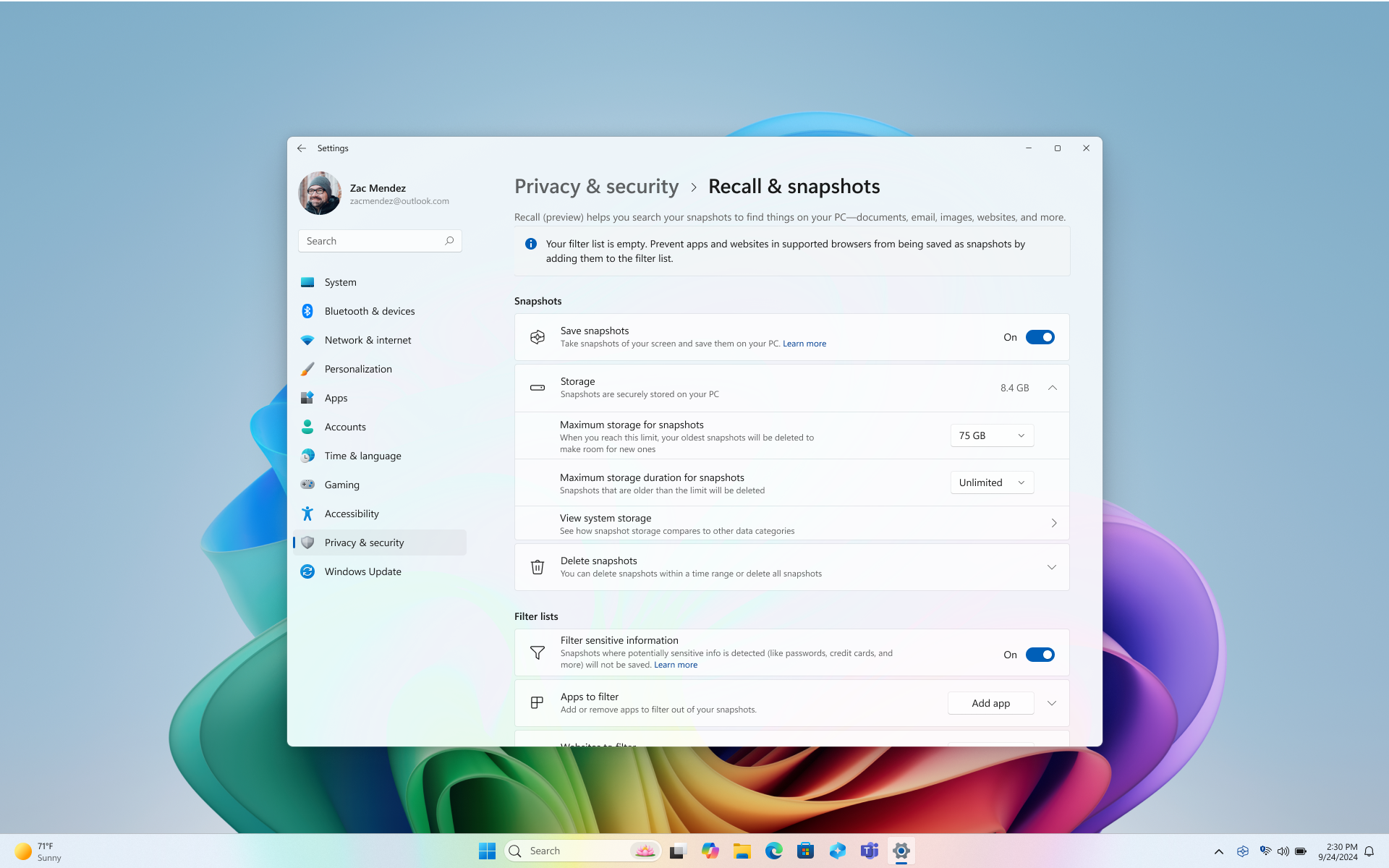
Las siguientes opciones están disponibles para administrar las instantáneas y el espacio en disco para la recuperación en Configuración> de Windows & recuperación deseguridad>& instantáneas:
Guardar instantáneas
Mueva el conmutador de alternancia a ACTIVADO para que la opción Guardar instantáneas comience a guardar instantáneas.
Mueva el conmutador de alternancia a Desactivado para que la opción Guardar instantáneas deje de guardar instantáneas
Recomendación
Si desea dejar de guardar instantáneas durante un tiempo, use esta opción. Simplemente vuelva a activar el conmutador cuando esté listo para reanudar el guardado de instantáneas.
Máximo de almacenamiento para instantáneas
Puedes configurar la cantidad de espacio en disco que puede usar Recuerdos para almacenar instantáneas. La cantidad de espacio en disco que puedes asignar a Recuerdos varía en función del almacenamiento que tenga tu PC. Puede cambiar la cantidad de espacio en disco usado o eliminar instantáneas desde la página de configuración Recuperar & instantáneas . El siguiente gráfico muestra las opciones de espacio de almacenamiento para Recuerdos:
| Capacidad de almacenamiento del dispositivo | Opciones de asignación de almacenamiento para Recuerdos |
|---|---|
| 256 GB | 25 GB (predeterminado), 10 GB |
| 512 GB | 75 GB (predeterminado), 50 GB, 25 GB |
| 1 TB o más | 150 GB (predeterminado), 100 GB, 75 GB, 50 GB, 25 GB |
Cambiar el límite de espacio de almacenamiento
1. Expande la configuración de Almacenamiento en Configuración de> WindowsPrivacidad &Recuperación de seguridad >& Instantáneas.
2. Cambie el límite de almacenamiento máximo para instantáneas eligiendo el límite de almacenamiento en la lista desplegable. Cuando se alcanza el límite, las instantáneas más antiguas se eliminan en primer lugar.
En la página Recuperar & instantáneas también se muestra la cantidad actual de almacenamiento que se está usando. También tienes una opción para Ver el almacenamiento del sistema , donde puedes comparar la cantidad de espacio que usan las instantáneas con otras aplicaciones y funciones de Windows.
Duración máxima de almacenamiento
Puede elegir cuánto tiempo se pueden guardar las instantáneas en el dispositivo. En el ajuste Duración máxima de almacenamiento para instantáneas, selecciona 30, 60, 90, 180 días o ilimitado. Una vez que las instantáneas alcanzan el límite de edad, se eliminan del dispositivo. Si no establece la duración máxima de almacenamiento, las instantáneas no se eliminarán hasta que se alcance el límite máximo de almacenamiento de instantáneas y, después, las instantáneas más antiguas se eliminarán primero.
Eliminar instantáneas
Expanda la configuración Eliminar instantáneas en Configuración de> WindowsPrivacidad &Recuperación de seguridad >& Instantáneas.
Puedes elegir eliminar todas las instantáneas o las instantáneas de un período de tiempo específico.
- Para eliminar todas las instantáneas, seleccione Eliminar todo.
- Para eliminar instantáneas de un período de tiempo específico, seleccione un período de tiempo en la lista desplegable y, a continuación, seleccione Eliminar instantáneas. Puede elegir eliminar instantáneas de las últimas horas, 24 horas, 7 días o 30 días.
Eliminar, eliminar todo o copiar una instantánea de los resultados de la búsqueda
Si descubre una instantánea que desea eliminar o copiar, seleccione ... para mostrar las opciones de la instantánea. Puede elegir Copiar la instantánea en el Portapapeles o Eliminar la instantánea. Si se da cuenta de que la instantánea contiene un sitio web o una aplicación que aún no ha filtrado, tiene la opción de Eliminar todas las instantáneas que contienen el sitio web o la aplicación seleccionados. Se le informará de cuántas instantáneas de ese sitio web o aplicación se eliminarán. Si continúa, todas las instantáneas se eliminan en masa. Si lo desea, puede agregar el sitio web o la aplicación a la lista de filtros una vez finalizada la eliminación.

Compromiso de Microsoft con la inteligencia artificial responsable y la privacidad
Microsoft ha estado trabajando para avanzar en la inteligencia artificial de forma responsable desde 2017, cuando definimos por primera vez nuestros principios de inteligencia artificial y, posteriormente, pusimos en funcionamiento nuestro enfoque a través de nuestro Estándar de inteligencia artificial responsable. La privacidad y la seguridad son principios básicos a medida que desarrollamos e implementamos sistemas de inteligencia artificial. Trabajamos para ayudar a nuestros clientes a usar nuestros productos de inteligencia artificial de forma responsable, compartir nuestros aprendizajes y crear asociaciones basadas en la confianza. Para obtener más información sobre nuestros esfuerzos de IA responsable, los principios que nos guían y las herramientas y capacidades que hemos creado para garantizar que desarrollamos la tecnología de IA de forma responsable, consulta IA responsable.
La recuperación puede mostrar resultados relacionados con las emociones percibidas de las personas en las imágenes. Los procesos que subyacen a las emociones humanas son complejos y existen diferencias culturales, geográficas e individuales que influyen en cómo podemos percibir, experimentar y expresar las emociones. Los resultados relacionados con las emociones de las personas en las imágenes se basan en cómo aparecen, y no necesariamente indican con exactitud el estado interno de cada persona.
Recuerdos puede usar pistas contextuales en toda la imagen, incluyendo personas o entidades en el fondo, lo que permite que aún pueda asociar la imagen con una persona en particular. No se usan datos biométricos ni inferencias. Los resultados que identifican a un individuo o infieren su emoción no son el resultado del procesamiento de la cara, como el reconocimiento facial u otras inferencias faciales. Por ejemplo, si una imagen contiene una foto de un atleta popular con la camiseta de su equipo y su número específico, Recuerdos puede devolver un resultado que podría identificar al atleta basándose en esas pistas contextuales.
Recuerdos utiliza el reconocimiento óptico de caracteres (OCR), local en el equipo, para analizar instantáneas y facilitar la búsqueda. Para obtener más información sobre OCR, consulte Nota de transparencia y casos de uso del OCR. Para obtener más información sobre privacidad y seguridad, consulte Privacidad y control sobre su experiencia de recuperación.
Queremos escuchar sus comentarios.
Si hay algo que le guste y, especialmente, si hay algo que no le gusta sobre La recuperación, puede enviar comentarios a Microsoft seleccionando ... y, a continuación, el icono Comentarios en Recuperar. Al enviar comentarios, se enviarán datos de Recuerdos a Microsoft, incluidos los recortes de pantalla que adjunte a los comentarios.
Artículos relacionados
Vuelve a rastrear los pasos con Recuerdos
Filtrar aplicaciones, sitios web e información confidencial en Recuerdos