
La reconstrucción en la nube reinstala Windows en tu PC con una copia nueva de Windows y controladores de Windows Update. Úsalo cuando el equipo tenga problemas que otras opciones de recuperación no puedan solucionar. También puedes usarlo para desinfectar los datos antes de reciclar, devolver o regalar el equipo.
Nota
- La recompilación en la nube está disponible en Windows 11. Para usar la reconstrucción en la nube y la desinfección de datos, instala la actualización de octubre de 2026 de Windows que no es de seguridad o posterior para tu versión de Windows 11. Puede obtener la actualización a través de Windows Update o descargarla e instalarla desde el Catálogo de Microsoft Update.
- Los profesionales de TI pueden encontrar los detalles de administración e implementación en Cloud Rebuild.
Importante
La reconstrucción en la nube quita todo el equipo, incluidos los archivos personales, las cuentas, las aplicaciones y la configuración. Los Files guardados en OneDrive u otro servicio en la nube no se ven afectados. Realice una copia de seguridad de los archivos importantes antes de empezar.
¿Cómo funciona la reconstrucción de la nube?
- El equipo se reiniciará en el Entorno de recuperación de Windows (Windows RE).
- Cloud Rebuild se conecta a Internet y descarga Windows y los controladores que necesita tu PC.
- Quita tus archivos, o los quita y desinfecta, según la opción que elijas.
- Instala Windows. Cuando termines, configuras tu PC como si fuera nuevo.
Dado que la reconstrucción en la nube descarga todo lo que necesita, funciona incluso si los archivos de Windows del equipo están muy dañados. No necesitas una unidad USB ni un medio de instalación.
Antes de empezar
- Haga una copia de seguridad de sus archivos. Se eliminará todo lo del equipo.
- Conéctese a Internet Usa un cable Ethernet o una red Wi-Fi.
- Conecta tu PC. Manténgalo conectado a la alimentación hasta que finalice la reconstrucción de la nube.
- Planifica el tiempo. La reconstrucción de la nube puede tardar un tiempo. Si decide sanear los datos, puede tardar mucho más.
Iniciar reconstrucción en la nube
Inicia la reconstrucción en la nube desde Configuración. Si Windows no se inicia, inícielo desde Windows RE.
En Configuración
En la aplicación
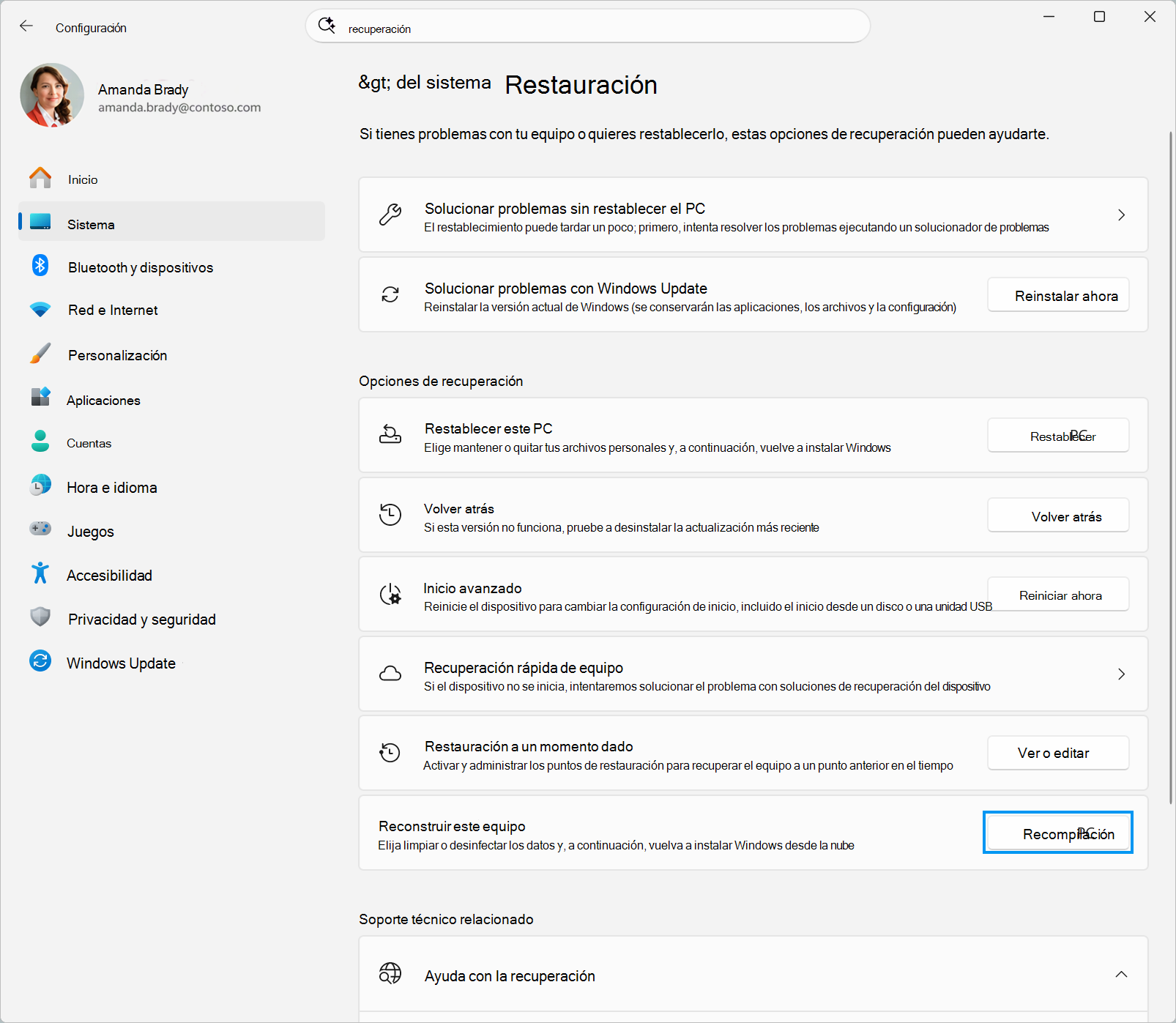
 Configuración de tu dispositivo Windows, selecciona Recuperación del sistema>.
Junto a Reconstruir este equipo, selecciona Reconstruir equipo. El equipo se reiniciará en Windows RE e iniciará la reconstrucción en la nube.
Continuar con Elija cómo quitar los archivos.
Desde Windows RE, si Windows no se inicia
- Obtener acceso al Entorno de recuperación de Windows. Si Windows no se inicia varias veces, el equipo abre Windows RE automáticamente.
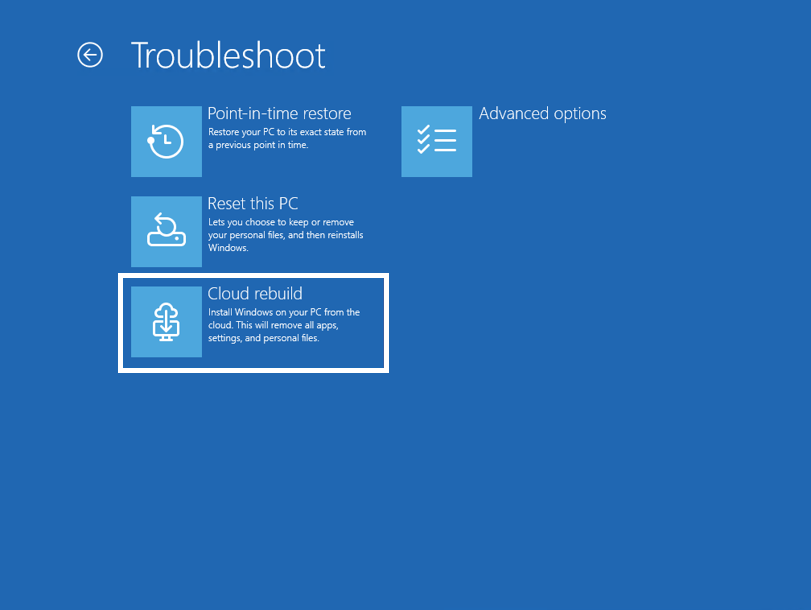
- En la pantalla Elegir una opción, selecciona Solucionar> problemasde recompilación en la nube.
- Continuar con Elija cómo quitar los archivos.
Elija cómo quitar sus archivos
Conéctese a una red. Si usas Ethernet, el PC se conecta automáticamente. Para Wi-Fi, seleccione la red e introduzca la contraseña.
Espera mientras la reconstrucción de la nube prepara todo.
Elige el nivel de diligencia con la que quieres quitar tus archivos:
Opción Qué hace Úselo cuando Quitar archivos Quita tus archivos. Esto es más rápido, pero alguien con herramientas de recuperación especiales aún podría recuperarlos. Tiene previsto seguir usando este equipo. Quitar & desinfectar Quita tus archivos y desinfecta tus datos, lo que hace que sea mucho más difícil de recuperar. Esto lleva más tiempo. Tiene previsto reciclar, devolver o regalar este equipo. 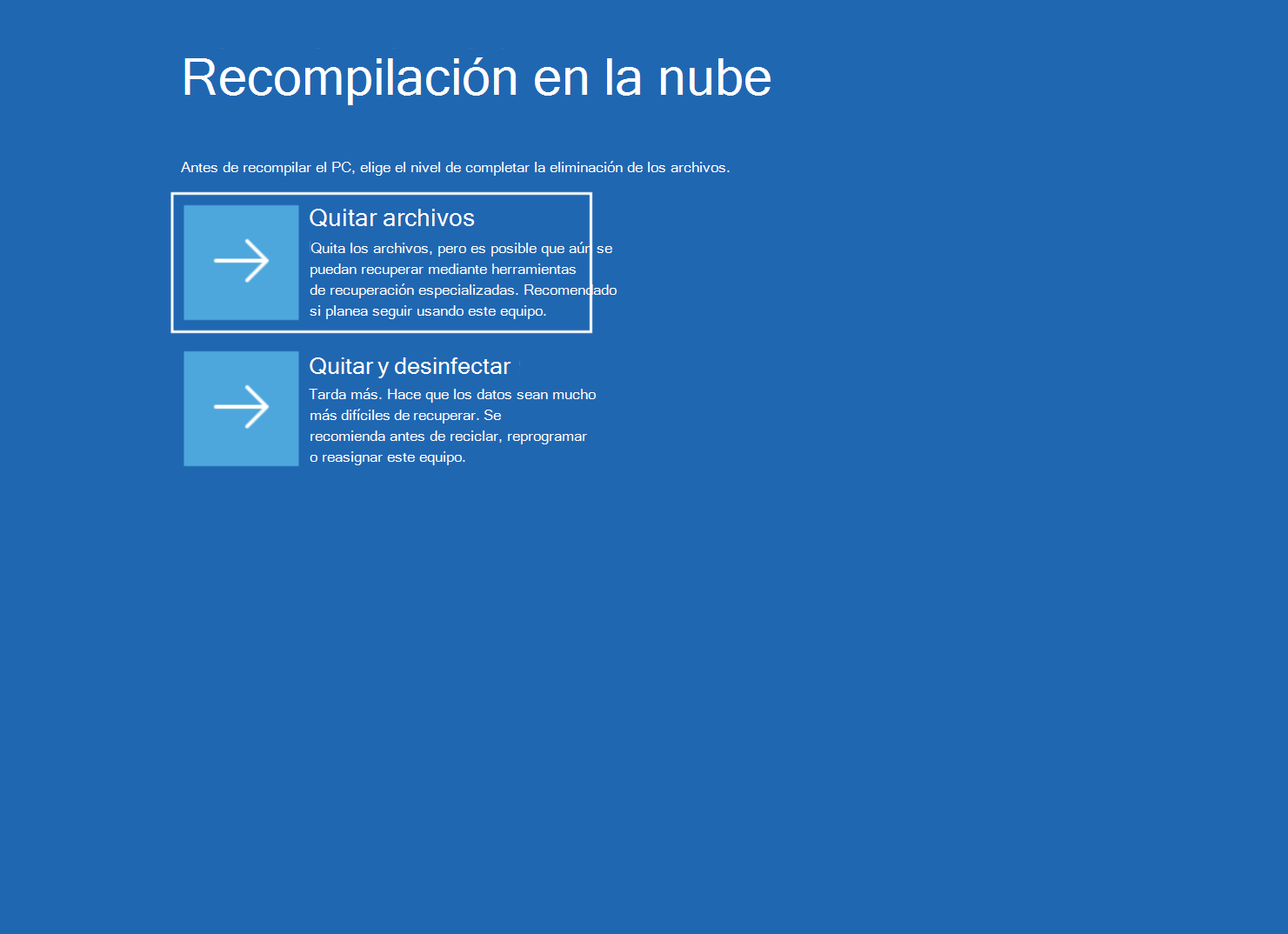
Siga los pasos correspondientes a la opción que elija.
Si eligió Quitar archivos
- Compruebe que la versión, la edición y el idioma de Windows que se muestran son los que quiere.
- Lee la advertencia sobre cómo eliminar tus datos y, a continuación, selecciona Continuar.
- Continúe con Finalizar reconstrucción en la nube.
Si eligió Quitar & desinfectar
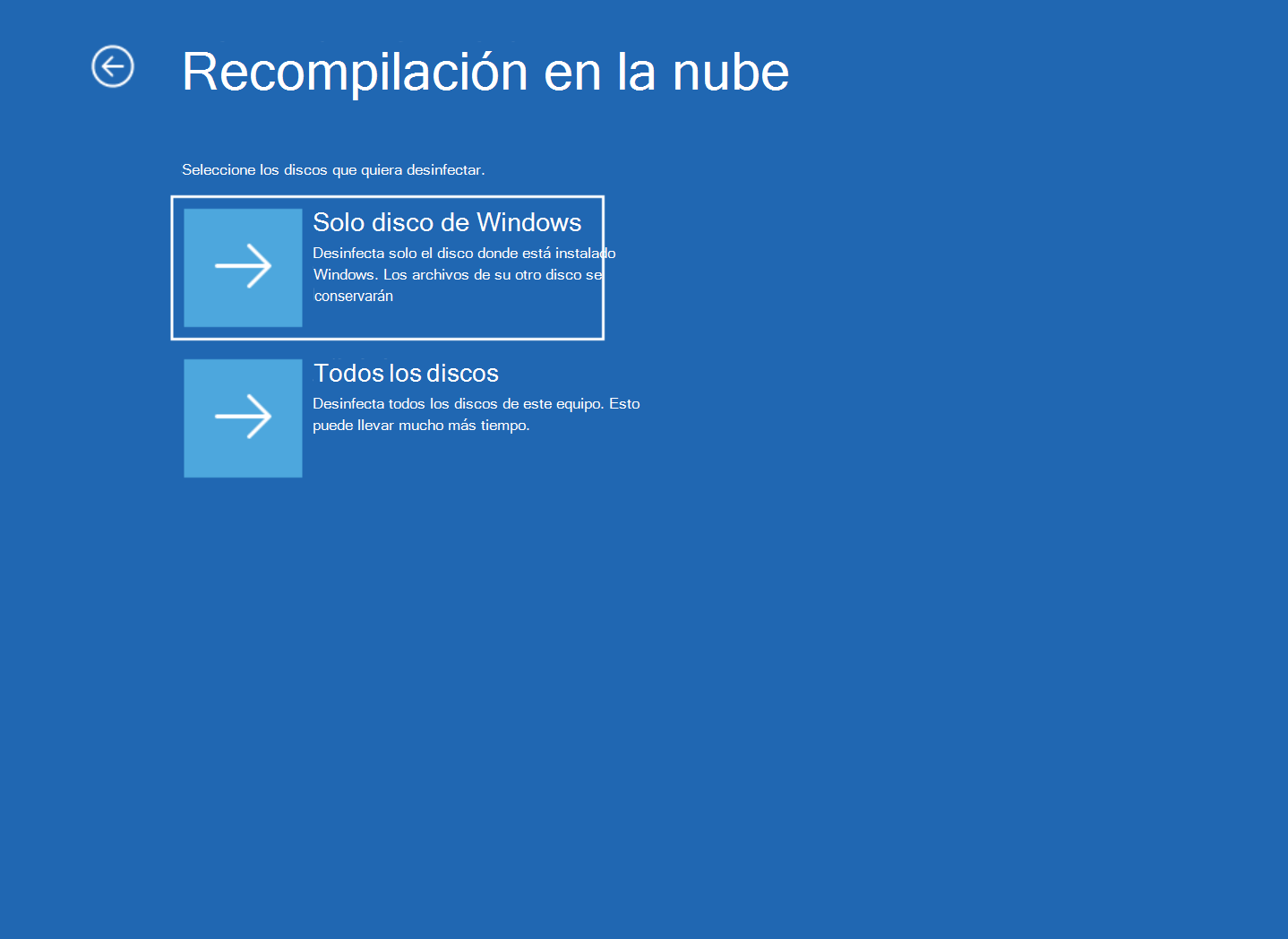
Si el equipo tiene más de un disco, elige qué discos desinfectar:
- El disco de Windows solo sanea el disco en el que está instalado Windows. Se conservan los archivos de los demás Files.
- Todos los discos desinfectan todos los discos de tu PC. Esto puede llevar mucho más tiempo.
Si el equipo solo tiene un disco, no verás esta pantalla.
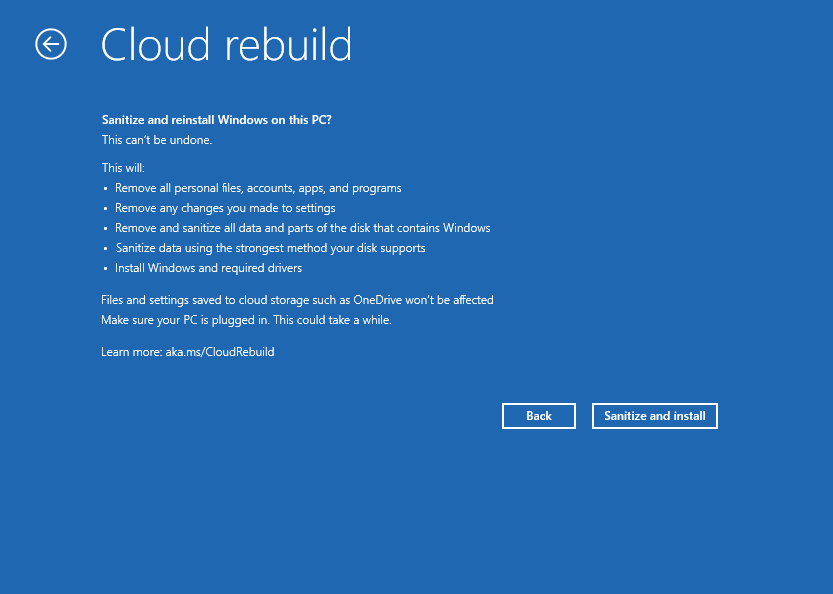
Lea el resumen de lo que ocurrirá. La desinfección no se puede deshacer.
Selecciona Sanitize and install.
Continúe con Finalizar reconstrucción en la nube.
Finalizar reconstrucción de la nube
Advertencia
No apagues ni reinicies el PC mientras se ejecuta la reconstrucción en la nube. Mantenla enchufada. Si se interrumpe la recompilación en la nube, es posible que Windows no se inicie.
- Espere a que finalice la reconstrucción de la nube. Si eliges desinfectar, verás primero los datos de desinfección . Es posible que el equipo parezca inactivo durante mucho tiempo durante este paso.
- La reconstrucción en la nube, descarga e instala Windows. Es posible que el PC se reinicie varias veces.
- Cuando termine, el equipo iniciará la configuración de Windows. Configure su PC como lo haría con un PC nuevo.
Después de la reconstrucción en la nube
- Recupere sus archivos. Inicie sesión con su cuenta de Microsoft para obtener los archivos que guardó en OneDrive. Si has hecho una copia de seguridad de los archivos en otro lugar, cópialos de nuevo en tu PC.
- Restaurar las aplicaciones y la configuración. Si has usado Copias de seguridad de Windows, puedes restaurar las aplicaciones y la configuración al configurar el equipo.
- Reinstalar otras aplicaciones. Reinstala las aplicaciones que no se hayan restaurado.
- Comprobar si hay actualizaciones. Vaya a Configuración>:Windows Update e instale las actualizaciones disponibles.
Acerca de la limpieza de datos
Cuando eliges Quitar & desinfectar, Windows pide al hardware de almacenamiento del equipo que borre los datos de los discos. Utiliza el método más fuerte compatible con su disco.
Importante
El funcionamiento de la desinfección de datos depende del hardware de almacenamiento del equipo. Windows no puede comprobar de forma independiente lo que hizo el disco. Si tienes que eliminar datos para un requisito legal o de la empresa, pregunta al fabricante del equipo si el equipo admite la desinfección de datos.
Si la reconstrucción de la nube no funciona
Si la reconstrucción de la nube no puede finalizar, muestra un código de error. Busque el código en esta tabla.
| Código de error | Qué significa | Solución |
|---|---|---|
| 0x800704C6 | El PC no está conectado a Internet. | Conecte un cable Ethernet o conéctese a una red Wi-Fi. Selecciona Cancelar y luego selecciona Solucionar> problemas derecompilación en la nube para volver a intentarlo. |
| 0xc1900200 | Su equipo no cumple los requisitos de Windows 11. Con frecuencia, el Módulo de plataforma segura (TPM) está desactivado. | Activa TPM en la configuración de firmware (UEFI o BIOS) de tu equipo. Podría llamarse PTT, fTPM o dispositivo de seguridad. Consulta la página web del fabricante del equipo para saber cómo hacerlo. A continuación, vuelve a intentarlo. |
| 0xc1900224 | Hay un controlador que su PC necesita no está disponible en Windows Update. | Ponte en contacto con el fabricante del PC. O bien, usa medios de recuperación del fabricante del equipo o reinstala Windows con medios de instalación. |
Si la limpieza de datos no puede finalizar, verá que la limpieza de datos no se pudo completar. Puede elegir:
- Intente reintentar la desinfección.
- Omita la desinfección para reinstalar Windows sin sanear los datos.
- Copie el registro para guardar los archivos de registro en una unidad USB. Conecta primero la unidad.
Advertencia
Si tienes previsto reciclar, devolver o regalar tu equipo, no dejes de desinfectar. Usa una herramienta del fabricante del equipo para borrar los datos en su lugar.
Si Windows no se inicia después de interrumpir la recompilación en la nube, usa una unidad de recuperación, un medio de instalación o un medio de recuperación del fabricante del equipo.
Preguntas frecuentes
¿Perderé mis archivos?
Sí. La reconstrucción en la nube quita todos los archivos personales, cuentas, aplicaciones y configuración del equipo. Los Files guardados en OneDrive u otro servicio en la nube no se ven afectados. Haga una copia de seguridad de sus archivos antes de empezar.
¿Cuándo debo usar Cloud Rebuild?
Usa Cloud Rebuild cuando otras opciones de recuperación no reparen tu equipo o cuando quieras empezar de cero. Pruebe primero las opciones menos disruptivas. Para encontrar la adecuada, consulta Opciones de recuperación en Windows.
¿En qué se diferencia la reconstrucción en la nube de restablecer este equipo?
- Restablecer este equipo puede mantener sus archivos personales. La reconstrucción en la nube siempre lo quita todo.
- La reconstrucción en la nube descarga tanto los controladores de Windows como los de tu PC desde Windows Update. No se basa en los archivos de Windows que ya están en tu PC.
- La reconstrucción en la nube puede sanear los datos antes de reciclarlos, devolverlos o regalarlos antes de que los recicles, los devuelvas o los regales.
Si Restablecer este equipo no funciona, prueba a reconstruir en la nube.
¿Debo sanear mis datos?
Elige Quitar & desinfectar si el equipo se va de tus manos, por ejemplo, al reciclarlo, devolverlo o regalarlo. Si tienes pensado seguir usando tu PC, Eliminar archivos es más rápido.
¿Cuánto tiempo tarda la reconstrucción de la nube?
Depende de la velocidad de Internet y del equipo. La desinfección agrega más tiempo, especialmente en discos grandes o cuando se selecciona Todos los discos. Mantén el equipo enchufado y deja que termine.
Envíenos sus comentarios
Cuéntanos qué te gusta, comparte tus ideas y ofrece sugerencias sobre cómo mejorar la experiencia en el Centro de opiniones. En la aplicación Centro de opiniones de tu dispositivo Windows, selecciona Notificar un problema y, a continuación, selecciona la categoría Recompilación en la nube. Si el equipo no se puede iniciar, usa otro equipo para enviar comentarios.