
Cuando copia de seguridad de Windows está activada, Windows realiza una copia de seguridad de la configuración que elijas en todos los dispositivos Windows en los que hayas iniciado sesión con tu cuenta de Microsoft. En este artículo se describe detalladamente lo que se sincroniza.
Activar Copias de seguridad de Windows
Puedes activar la copia de seguridad de Windows con la aplicación Copias de seguridad de Windows o desde Configuración. Para obtener más información sobre cómo configurar la copia de seguridad, consulta Hacer una copia de seguridad de tu PC Windows y restaurarla.
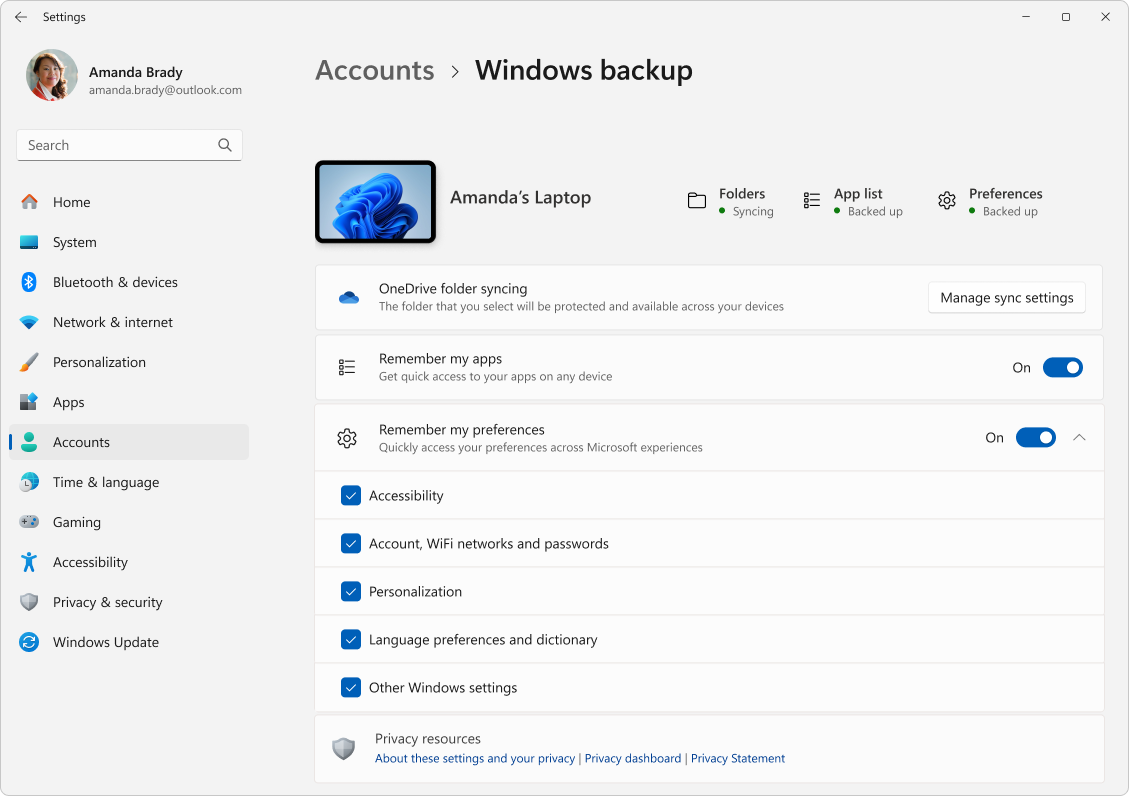
Copias de seguridad de Windows el catálogo de configuración y preferencias
Expande cada sección para obtener información sobre las copias de seguridad de cada elemento que puedes seleccionar en Configuración o desde la aplicación Copias de seguridad de Windows.
Aplicaciones
Nota
En Configuración de Windows,>>la copia de seguridad de Windows es el modificador Recordar mis aplicaciones.
| Página de configuración | Opción |
|---|---|
| Aplicaciones | Lista de aplicaciones instaladas |
Accesibilidad
| Página de configuración | Subpágina | Opción | ||
|---|---|---|---|---|
| Accesibilidad | Tamaño del texto | Tamaño del texto en el dispositivo | ||
| Efectos visuales | Mostrar siempre barras de desplazamiento Efectos de transparencia Efectos de animación Descartar notificaciones después de la cantidad de tiempo preferida |
|||
| Puntero y función táctil del mouse | Estilo de puntero del mouse Color personalizado del mouse Tamaño del cursor Indicador táctil Aumentar y oscurecer el círculo del indicador táctil |
|||
| Control ocular | Control ocular activado/desactivado Elegir cómo hacer clic Mostrar cursor de mirada Usar la escritura con trazos Usar funciones avanzadas del mouse Tiempo de permanencia de escritura Tiempo de permanencia general Suavizado Retardo |
|||
| Cursor de texto | Indicador de cursor de texto Tamaño del indicador del cursor de texto Color del indicador del cursor de texto Grosor del indicador del cursor de texto |
|||
| Lupa | Iniciar la Lupa antes de iniciar sesión Iniciar la Lupa después de iniciar sesión Nivel de zoom Incremento de zoom |
|||
| Vista | Ver preferencia | |||
| Haz que la Lupa siga a mi: | Puntero del ratón Foco del teclado Cursor de texto Cursor del Narrador |
|||
| Mantener la ubicación del puntero del mouse Mantener la ubicación del cursor de texto |
||||
| Invertir colores Suavizar bordes de imágenes y texto Acceso directo de lectura |
||||
| Filtro de color | Filtros de color Selección de filtro de color preferido Método abreviado de teclado para filtros de color |
|||
| Temas de contraste | Temas de contraste | |||
| El Narrador | Voz del Narrador | Elegir una voz Velocidad Alquitrán Volumen |
||
| Bajar el volumen de otras aplicaciones cuando el Narrador habla | ||||
| Nivel de detalle | Nivel de detalle Enfatizar texto con formato Leer fonéticamente al leer por carácter Pausar ligeramente al leer la puntuación Leer detalles avanzados, como texto de ayuda en botones y otros controles Cambiar cómo se lee el texto con mayúsculas |
|||
| Nivel de contexto para botones y controles | Nivel de contexto para botones y controles Leer sugerencias sobre cómo interactuar con botones y otros controles ¿Por qué no se pueden realizar acciones? Reproducir sonidos en lugar de anuncios de acciones comunes Información detallada sobre botones y otros controles |
|||
| Hacer que Narrador anuncie cuando escribo | Letras, números y signos de puntuación Palabras Teclas de función Teclas de dirección, tabulador y otras teclas de navegación Teclas de alternancia, como Bloq Mayús y Bloq Num Mayús, Alt y otras teclas modificadoras |
|||
| Tecla de Narrador En los teclados táctiles, activar teclas al levantar el dedo Leer e interactuar con la pantalla con el mouse Mostrar el cursor del Narrador Mover el cursor de texto con el cursor del Narrador mientras narrador lee texto Sincronizar el cursor del Narrador y el foco del sistema Reducir el nivel de detalle en Outlook |
||||
| Audio | Audio mono Preferencia de pantalla parpadeante durante las notificaciones de audio |
|||
|
Títulos Subtítulos en directo |
Estilo de los subtítulos Filtro profanity (configuración en la aplicación) Posición (configuración de la aplicación) |
|||
| Habla | Acceso por voz | Iniciar el acceso por voz después de iniciar sesión en el equipo Iniciar el acceso por voz antes de iniciar sesión en el equipo Iniciar lenguaje profano de filtro (configuración en la aplicación) Puntuación automática (configuración de la aplicación) |
||
| Dictado por voz | Iniciador de escritura por voz (configuración en la aplicación) Puntuación automática (configuración de la aplicación) |
|||
| Teclado | Teclas especiales | Usar teclas especiales Método abreviado de teclado para teclas especiales Mostrar el icono de teclas especiales en la barra de tareas Bloquear las teclas de método abreviado al presionarlas dos veces seguidas Desactivar las teclas especiales al presionar dos teclas al mismo tiempo Reproducir un sonido al presionar y soltar teclas de método abreviado |
||
| Teclas filtro | Usar teclas de filtro Método abreviado de teclado para teclas filtro Mostrar el icono de teclas filtro en la barra de tareas Pitido al presionar o aceptar las teclas |
|||
| Omitir pulsaciones de teclas rápidas (teclas lentas) | Esperar antes de aceptar un trazo de tecla | |||
| Omitir pulsaciones de teclas no intencionadas (teclas de rebote) | Espera antes de aceptar pulsaciones de teclas repetidas | |||
| Omitir pulsaciones repetidas (repetir teclas) | Espera antes de aceptar la primera pulsación de tecla repetida Espera antes de aceptar las pulsaciones repetidas posteriores |
|||
| Teclas de alternancia | ||||
| Preferencias de notificación | Notificarme cuando active las teclas Especiales, Filtrar o Alternar desde el teclado Reproducir un sonido al activar o desactivar las teclas Sticky, Filter o Toggle desde el teclado |
|||
| Subrayar las teclas de acceso Usar la tecla Imprimir pantalla para abrir recortes |
||||
| Mouse | Teclas de mouse | Teclas de mouse Usar solo teclas del mouse cuando bloq Num está activado Mostrar el icono de teclas del mouse en la barra de tareas Mantenga presionada la tecla Ctrl para acelerar y la tecla Mayús para ralentizar Velocidad de las teclas del mouse Aceleración de teclas de mouse |
Preferencias de idioma
| Página de configuración | Subpágina | Opción | |
|---|---|---|---|
| Idioma & hora | Región de & de idioma | Perfil de idioma Idioma para mostrar de Windows País o región Formato regional |
|
| Escritura | Teclado táctil | Reproducir sonidos de teclas mientras escribo Poner en mayúscula la primera letra de cada oración Agregar un punto después de pulsar dos veces la barra espaciadora Mostrar el botón del micrófono de escritura por voz |
|
| Mostrar sugerencias de texto al escribir en el teclado físico Sugerencias de texto multilingüe Autocorrección de palabras mal escritas Resaltar palabras mal escritas |
|||
| Seguridad del & de privacidad | Personalización de entrada manuscrita & escritura con teclado | Diccionario personalizado | |
| Historial de actividad | Almacenar mi historial de actividad en este dispositivo |
Otra configuración de Windows
| Página de configuración | Subpágina | Opción | |
|---|---|---|---|
| Sistema | Mostrar | Varias pantallas | Recordar ubicaciones de ventana en función de la conexión del monitor Minimizar ventanas cuando un monitor está desconectado Facilitar el movimiento del cursor entre pantallas Luz nocturna |
| Notificaciones | Obtener notificaciones de aplicaciones y otros remitentes | Permitir que las notificaciones reproduzcan sonidos Mostrar notificaciones en la pantalla de bloqueo Mostrar avisos y llamadas VoIP entrantes en la pantalla de bloqueo |
|
| Multitarea | Acoplar Windows | Acoplar ventanas Cuando acople una ventana, sugiera lo que puedo acoplar al lado |
|
| Mostrar pestañas de aplicaciones al acoplar o presionar las preferencias de Alt+Tab En la barra de tareas del escritorio, mostrar todas las ventanas abiertas Mostrar todas las ventanas abiertas al presionar Alt+Tab |
|||
| Para desarrolladores | Explorador de archivos | Mostrar extensiones de archivo Mostrar archivos ocultos y del sistema Mostrar la ruta de acceso completa en la barra de título Mostrar unidades vacías |
|
| Sonido | Resultado | Audio mono | |
| Avanzadas | Más opciones de configuración de sonido (solo para combinaciones de sonidos) | ||
| Dispositivos bluetooth & | Mouse | Botón primario del mouse Velocidad del puntero del mouse Rueda la rueda del ratón para desplazarse Líneas para desplazarse a la vez Desplazarse por ventanas inactivas al mantener el mouse sobre ellas |
|
| Panel táctil | Panel táctil | ||
| Gestos & interacción | Velocidad del cursor Comentarios sobre el panel táctil Intensidad háptica |
||
| Pulsaciones | Sensibilidad del panel táctil Pulsar con un solo dedo para hacer un solo clic Pulsar con dos dedos para hacer clic con el botón derecho Pulsar dos veces y arrastrar para realizar varias selecciones Presiona la esquina inferior derecha del panel táctil para hacer clic con el botón derecho |
||
| Desplazar & zoom | Arrastrar dos dedos para desplazarse Dirección de desplazamiento Gesto de reducir para hacer zoom |
||
| Función táctil | Gestos táctiles de tres y cuatro dedos Pulsar para reactivar |
||
| & Windows Ink de lápiz | Mano del lápiz Usar el botón del lápiz como equivalente al hacer clic con el botón derecho cuando esté disponible Usar la parte superior del lápiz para borrar entradas de lápiz cuando esté disponible Elegir lo que hace el botón de acceso directo |
||
| Elegir lo que hace el botón de acceso directo | Un solo clic Doble clic Mantener presionado (solo admitido por algunos lápices) Permitir que las aplicaciones invalide el comportamiento del botón de acceso directo Cuando esté disponible, mostrar el menú del lápiz después de quitar el lápiz del almacenamiento |
||
| Configuración adicional del lápiz | Mostrar efectos visuales Mostrar cursor Permitirme usar el lápiz como mouse cuando esté disponible Omitir la entrada táctil cuando uso el lápiz Mostrar teclas adicionales presionadas al usar el lápiz |
||
| Configuración del panel de escritura a mano | Fuente Tamaño de fuente Cuando pulso un campo de texto con el lápiz, uso el panel de escritura a mano o el teclado táctil para escribir texto Escribir con el dedo |
||
| Reproducción automática | Usar Reproducción automática para todos los medios y dispositivos Elegir la unidad extraíble Reproducción automática predeterminada Elegir la tarjeta de memoria Reproducción automática predeterminada |
||
| USB | Notificaciones de conexión Mostrar una notificación si este equipo se carga lentamente a través de USB |
||
| Impresoras & escáneres | Permitir que Windows administre mi impresora predeterminada | ||
| Red e internet | Wi-Fi | Direcciones de hardware aleatorias | |
| VPN | Permitir VPN a través de redes de uso medido Permitir VPN durante la itinerancia |
||
| Red de telefonía móvil | Datos móviles por aplicación conmutación por error de Wi-Fi Uso medido Permitir que Windows me mantenga conectado Lista desplegable de opciones de itinerancia de datos |
||
| Cuentas | Copia de seguridad de Windows | Recordar mis preferencias | Accesibilidad Cuentas y contraseñas Personalización Preferencias de idioma Otra configuración de Windows |
| cuentas de Email & | Cuentas usadas por otras aplicaciones (solo cuentas MSA) | ||
| Idioma & hora | Fecha & hora | Establecer la zona horaria automáticamente Zona horaria | |
| Juegos | Barra de juegos | Abrir la Barra de juegos con un botón de un mando Todos los métodos abreviados |
|
| Modo de juego | Usar el modo de juego | ||
| Windows Update | Obtener las últimas actualizaciones tan pronto como estén disponibles | ||
| Opciones avanzadas | Recibir actualizaciones para otros productos de Microsoft Ponerme al día Notificarme cuando sea necesario reiniciar el equipo para finalizar la actualización |
||
| Otras | Explorador de archivos | Un solo clic para abrir un elemento (seleccionarlo con un punto): Subrayar los títulos de los iconos Hacer doble clic para abrir un elemento (un solo clic para seleccionarlo) Reducir el espacio entre elementos (vista compacta) Mostrar la ruta de acceso completa en la barra de título Ocultar extensiones para tipos de archivo conocidos Archivos y carpetas ocultos: no mostrar archivos, carpetas o unidades ocultos/Mostrar archivos, carpetas y unidades ocultos Usar la casilla para seleccionar elementos |
|
| Papelera de reciclaje | Mostrar el cuadro de diálogo de confirmación de eliminación | ||
| Escritorio | Vista (Tamaño del icono, Organizar automáticamente los iconos, Alinear iconos a la cuadrícula, Mostrar iconos del escritorio) Ordenar por (Nombre, Tamaño, Tipo de elemento, Fecha de modificación) |
Personalización
| Página de configuración | Subpágina | Opción | ||
|---|---|---|---|---|
| Personalización | Fondo | Personalizar el fondo Elegir un ajuste para la imagen de escritorio |
||
| Colores | Elegir el modo Elegir el modo predeterminado de Windows Elegir el modo de aplicación predeterminado Efectos de transparencia Color de énfasis Mostrar color de énfasis en Inicio y en la barra de tareas Mostrar color de énfasis en las barras de título y los bordes de las ventanas |
|||
| Temas | Tema actual Tema bandeja de entrada personalizada |
|||
| Pantalla de bloqueo | Personalizar la pantalla de bloqueo Obtener datos curiosos, sugerencias, trucos y mucho más en la pantalla de bloqueo Mostrar la imagen de fondo de la pantalla de bloqueo en la pantalla de inicio de sesión |
|||
| Entrada de texto | Tema del teclado táctil Tamaño del teclado táctil Mostrar fondo de tecla Tamaño del texto de la tecla |
|||
| Inicio | Diseño Mostrar aplicaciones agregadas recientemente Mostrar archivos recomendados en Inicio, archivos recientes en Explorador de archivos y elementos en Listas de accesos directos |
|||
| Carpetas | Configuración Explorador de archivos Documentos Descargas Música Imágenes Vídeos Red Carpeta personal |
|||
| Barra de tareas | Elementos de la barra de tareas | Vista de tareas Widgets |
||
| Comportamientos de la barra de tareas | Alineación de la barra de tareas Ocultar la barra de tareas automáticamente Mostrar distintivos en las aplicaciones de la barra de tareas Mostrar el parpadeo en las aplicaciones de la barra de tareas Mostrar la barra de tareas en todas las pantallas Al usar varias pantallas, mostrar mis aplicaciones de la barra de tareas en Mostrar búsquedas recientes al mantener el puntero sobre el icono de búsqueda Compartir cualquier ventana desde la barra de tareas Selecciona la esquina más alejada de la barra de tareas para mostrar el escritorio Combinar botones de la barra de tareas y ocultar etiquetas Combinar los botones de la barra de tareas y ocultar etiquetas en otras barras de tareas |
|||
| Otras | Chinchetas en la barra de tareas y el menú Inicio |
Credenciales
Nota
En Cuentas de configuración de>>Windows, la copia de seguridad de Windows es la casilla Cuentas y contraseñas.
| Página de configuración | Subpágina | Opción |
|---|---|---|
| Red e internet | Wi-Fi | perfiles de Wi-Fi (solo perfiles WPA) |
| Otras | Contraseñas | Credenciales web |
