
Resumen
Los widgets de Windows son elementos interactivos que muestran contenido dinámico y proporcionan acceso rápido a diversas aplicaciones y servicios. Puedes ver las condiciones meteorológicas actuales de tu ubicación directamente en la barra de tareas y pasar el ratón por encima del icono para ver información concisa y escaneable sobre temas como deportes, cotizaciones, noticias locales y titulares de última hora. Los widgets están diseñados para ayudarle a mantenerse informado y organizado presentando información personalizada de un vistazo.
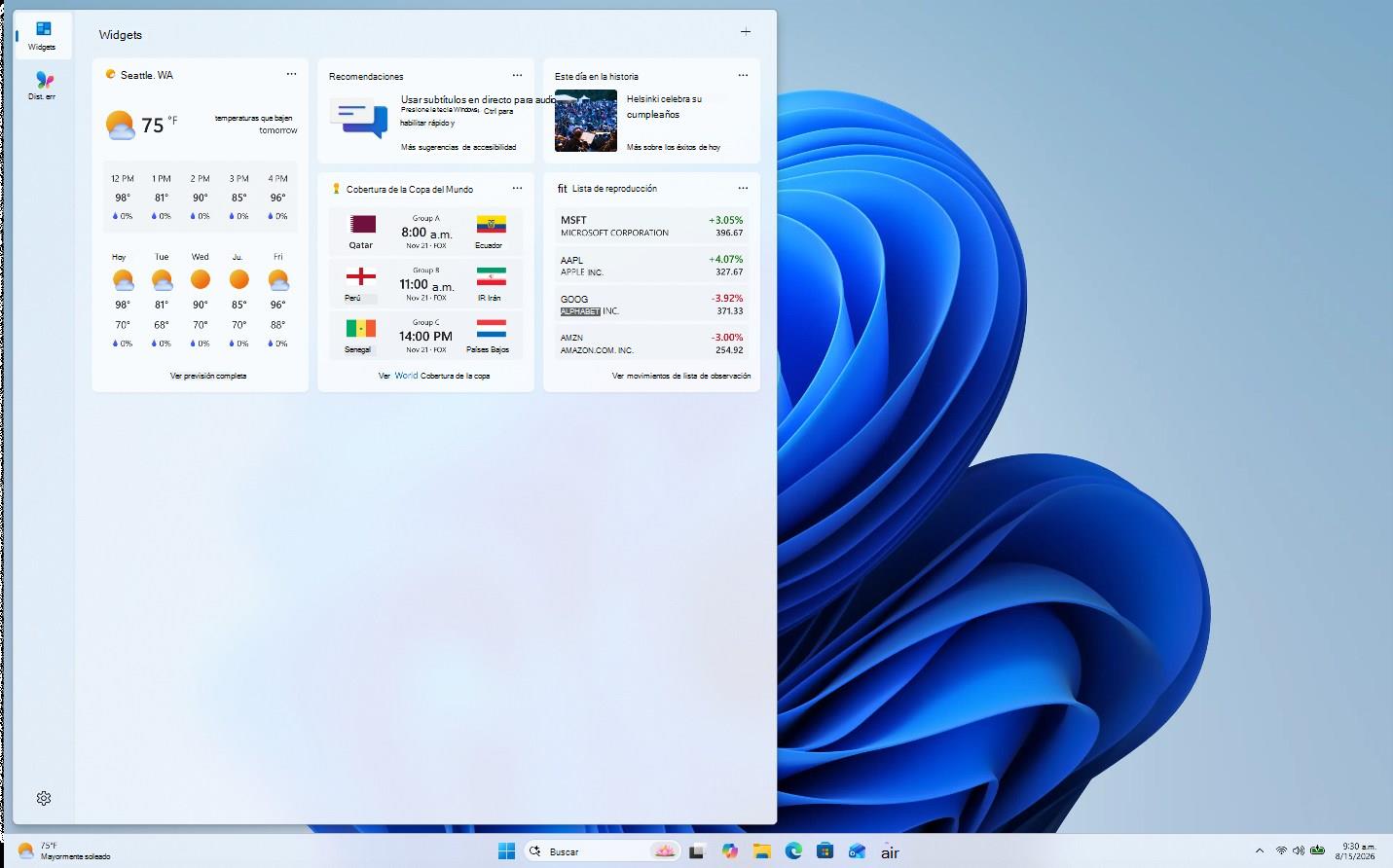
Los widgets se muestran en el panel de widgets, que contiene una colección de tarjetas. Cada tarjeta representa un widget con información relevante y acciones relacionadas con una aplicación. En el panel de widgets, puede descubrir, agregar, eliminar, organizar, cambiar el tamaño y personalizar widgets para reflejar sus intereses y preferencias.
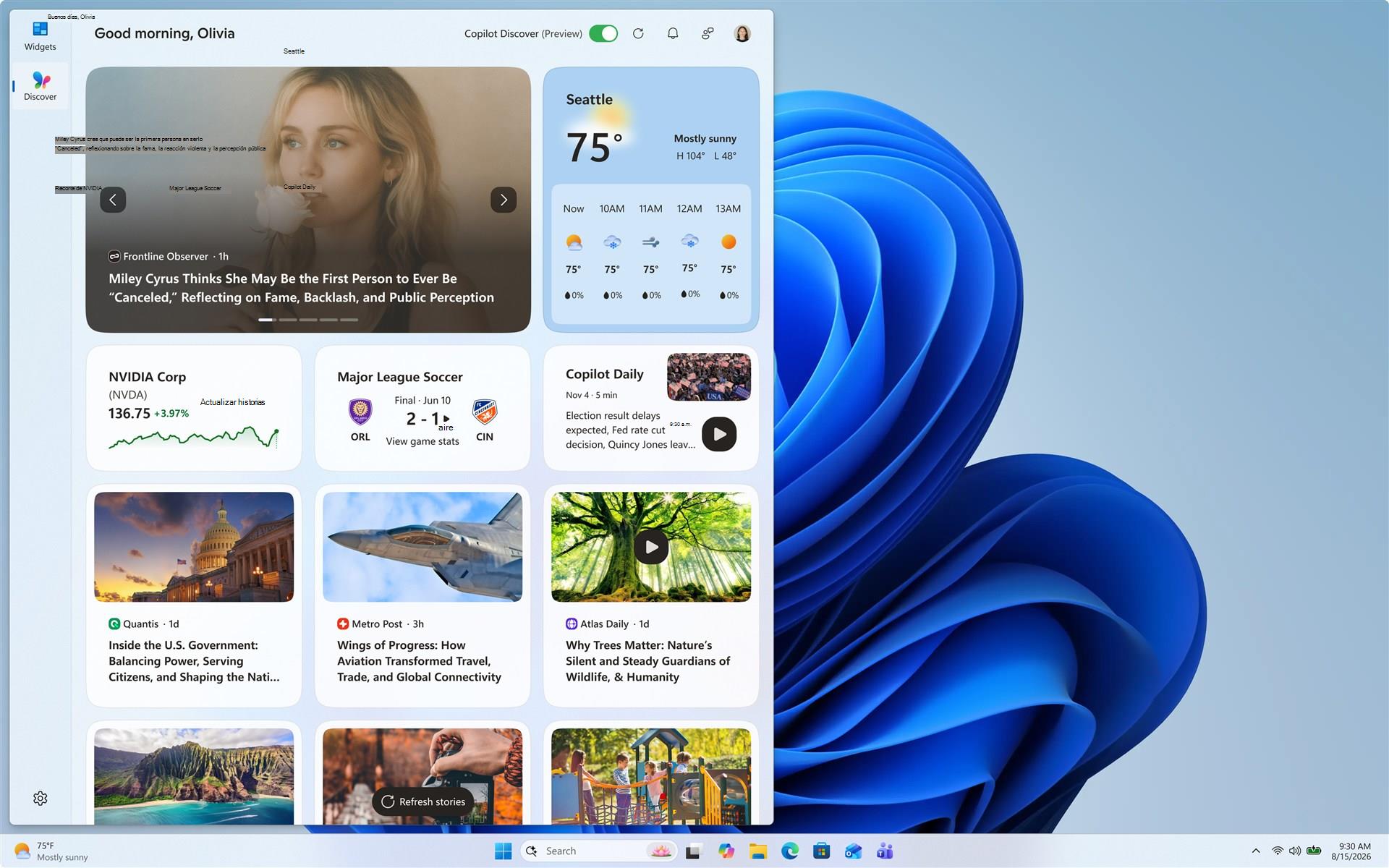
Hay paneles adicionales disponibles en los que puede ver el contenido de un proveedor específico en un panel dedicado. El panel Descubrir presenta un flujo seleccionado de noticias de varios orígenes y se muestra por separado de los widgets.
Los widgets pueden mostrar una variedad de información de los proveedores de widgets, entre los que se incluyen:
- Clima: condiciones actuales y pronósticos para la ubicación seleccionada
- Noticias: los últimos titulares de fuentes de confianza
- Acciones: Novedades sobre sus acciones favoritas y tendencias del mercado
- Fotos: una presentación de tus fotos recientes
- Y mucho más
Nota
Los widgets no están diseñados para reemplazar aplicaciones completas, sino que proporcionan una manera conveniente de acceder a información importante y realizar acciones rápidas sin iniciar la aplicación o el sitio web asociados. Se actualizan dinámicamente a lo largo del día para mantener el contenido actualizado y relevante.
Puede acceder al panel de Widgets de la siguiente manera:
- Seleccionar el área Widgets en la barra de tareas
- Uso de la tecla WindowsMétodo abreviado W con la
 + del logotipo de Windows
 - Deslizar el dedo desde el lateral de la pantalla
Configurar los ajustes de los widgets
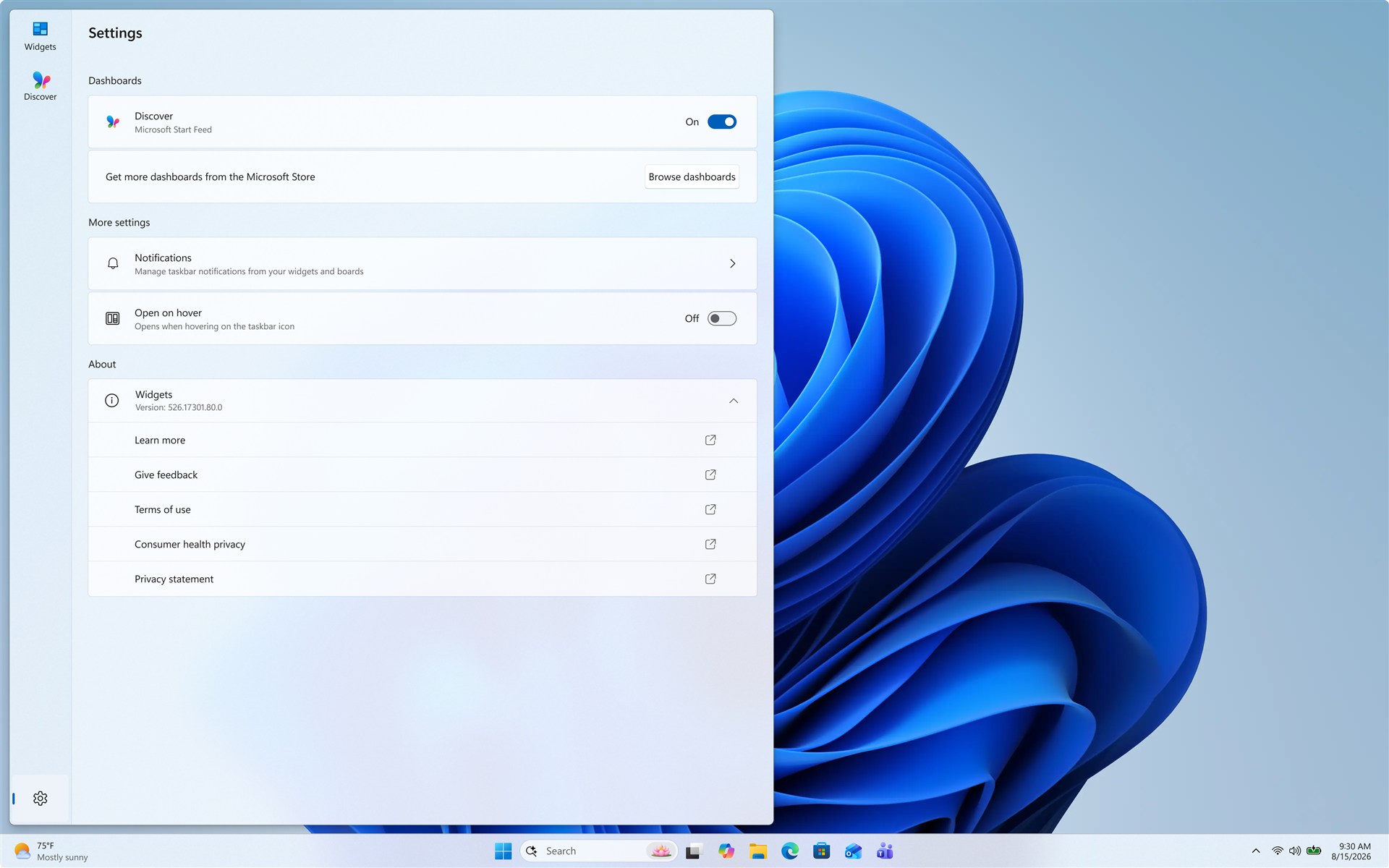
En las siguientes secciones se describen las operaciones comunes para personalizar su experiencia de Widgets. Expande cada sección para obtener más información:
Iniciar y cerrar sesión
De forma predeterminada, el panel Descubrir se personaliza con las preferencias de su cuenta de Microsoft. Puedes cerrar sesión en el panel Descubrir o elegir iniciar sesión con otra cuenta de Microsoft.
Para cerrar sesión en el panel de Descubrir:
- Abra el panel de Descubrir.
- Seleccione el botón de cuenta de usuario
 .
. - Seleccione Administrar cuentas.
- Seleccione Más opciones de configuración de perfil.
- Seleccione Cerrar sesión.
Para iniciar sesión en el panel de Descubrir con otra cuenta, seleccione Administrar cuentas en el botón de cuenta de usuario.
Configure su idioma y región
De forma predeterminada, el idioma y el contenido que se muestran en el panel Descubrir vienen determinados por la configuración de idioma para mostrar de Windows y el país o región. Para cambiar el idioma y el contenido que usa el panel de Descubrir:
- Abra el panel de Descubrir.
- Seleccione el botón de cuenta de usuario .
- En la lista desplegable Región e idioma , seleccione el idioma que prefiera.
Mostrar u ocultar paneles
El panel Descubrir es el flujo de contenido de noticias que se muestra en el panel de Widgets. Para quitar el panel Detectar de la barra de navegación:
- Seleccione el botón
 en la barra de navegación.
 - En Paneles, desactive la opción Descubrir.
Abrir al mantener el puntero
Para abrir widgets al mantener el puntero sobre el icono de la barra de tareas:
- Abrir widgets.
- Seleccione el botón en la barra de navegación.
- Active la opción Activar el cursor para abrir el panel de widgets a Activado.
Configurar notificaciones
Además de recibir actualizaciones en directo en la barra de tareas desde el widget del tiempo, también puede recibir actualizaciones de otros widgets, como deportes, finanzas y noticias de última hora.
Anuncios rotativos
Los widgets muestran información meteorológica en la barra de tareas la mayor parte del tiempo. Cuando sucede algo importante relacionado con uno de sus widgets o paneles, es posible que reciba un anuncio.

Estos anuncios están pensados para ser rápidos y fáciles de ver. Si no interactúa con ellos, la barra de tareas volverá a mostrar información meteorológica.
Distintivos
Es posible que aparezca una notificación de distintivo en la barra de tareas para una notificación importante que se ha perdido.

Al abrir widgets, puede ver más información sobre lo que activó la insignia de notificación en la barra de navegación o dentro del panel que envió la notificación.
Nota
Cuando está en una sesión de enfoque, los anuncios y distintivos de los widgets no se muestran en la barra de tareas.
Para configurar los distintivos de notificación:
- Abrir widgets.
- Seleccione el botón en la barra de navegación.
- En Más ajustes, selecciona Notificaciones.
- Activa oDesactiva la opción Mostrar notificaciones en la barra de tareas.
- Active o desactivelaopción Mostrar notificaciones en la barra de navegación.
- En Notificaciones del panel, active o desactivelas notificaciones para paneles específicos.
Para personalizar las notificaciones del panel de Descubrir:
- Abrir widgets.
- Seleccione Detectar en la barra de navegación.
- Seleccione el botón de cuenta de usuario .
- Seleccione la pestaña Notificaciones y personalice el tipo de notificaciones que desea recibir.
Quitar widgets de la barra de tareas
Para mostrar u ocultar widgets en la barra de tareas:
Haz clic con el botón derecho en la barra de tareas y selecciona Configuración de la barra de tareas
En los elementos de la barra de tareas, active odesactive el interruptor de los widgets.
Para obtener más información sobre las opciones de personalización de la barra de tareas, consulta Personalizar la barra de tareas en Windows.
Nota
Incluso si quita los widgets de la barra de tareas, puede seguir accediendo al panel de widgets mediante la tecla Windows, la
+ del logotipo de Windows,el acceso directo W o deslizando el dedo desde el lateral de la pantalla.
Personalizar el panel de Descubrir
El panel Descubrir, que es el flujo de contenido de noticias que se muestra en el panel de Widgets, se personaliza más con el paso del tiempo. En las secciones siguientes se describen las operaciones comunes para personalizar la fuente. Expande cada sección para obtener más información:
Configurar sus intereses y las fuentes seguidas
- Abrir widgets.
- Seleccione el panel Descubrir en la barra de navegación.
- Seleccione el botón de cuenta de usuario .
- En la pestaña Descubrir , busque los temas de intereses y editores, y selecciónelos.
- Ver y dejar de seguir los temas o editores seguidos en la pestaña Siguiente .
- Vea y desbloquee los temas o editores bloqueados desde la pestaña Bloqueados .
Ajustar el contenido de noticias
También puede ajustar su fuente desde una noticia individual.
- Para quitar un artículo de su fuente, seleccione el botón Cerrar ocultar esta historia
 en la esquina superior del artículo. A continuación, puede proporcionar comentarios de que no está interesado en la historia, que no le gusta la fuente o que desea informar de un problema
 - Seleccione los botones Más como esto (pulgar arriba) o Menos como esto (pulgar abajo) en la esquina inferior de una noticia para recibir más noticias de lo que le importa o menos de lo que no le importa. También puedes optar por ocultar historias al editor de la historia
Ver contenido actualizado en la fuente
El contenido actualizado aparece en tu fuente cuando hay nuevo contenido que cumple con tu configuración de personalización. El feed Discover aprende sobre ti a lo largo del tiempo, por lo que es posible que no siempre veas los cambios al instante.
Iniciar sesión en el panel Descubrir con la misma cuenta de Microsoft ayuda a garantizar que la personalización de la fuente de noticias esté disponible en todos los dispositivos.
Personalizar el panel de Widgets
En las secciones siguientes se describen las operaciones comunes para configurar el panel de Widgets. Expande cada sección para obtener más información:
Instalar y agregar un widget
Puede descubrir e instalar nuevos widgets para las aplicaciones compatibles visitando la página de widgets en el Microsoft Store.
Al agregar un widget, se mantiene en una ubicación predecible y de fácil acceso. Para agregar widgets al panel de Widgets, selecciona el + botón para abrir el selector de widgets, donde puedes ver los widgets instalados en el dispositivo antes de agregarlos.
Quitar un widget
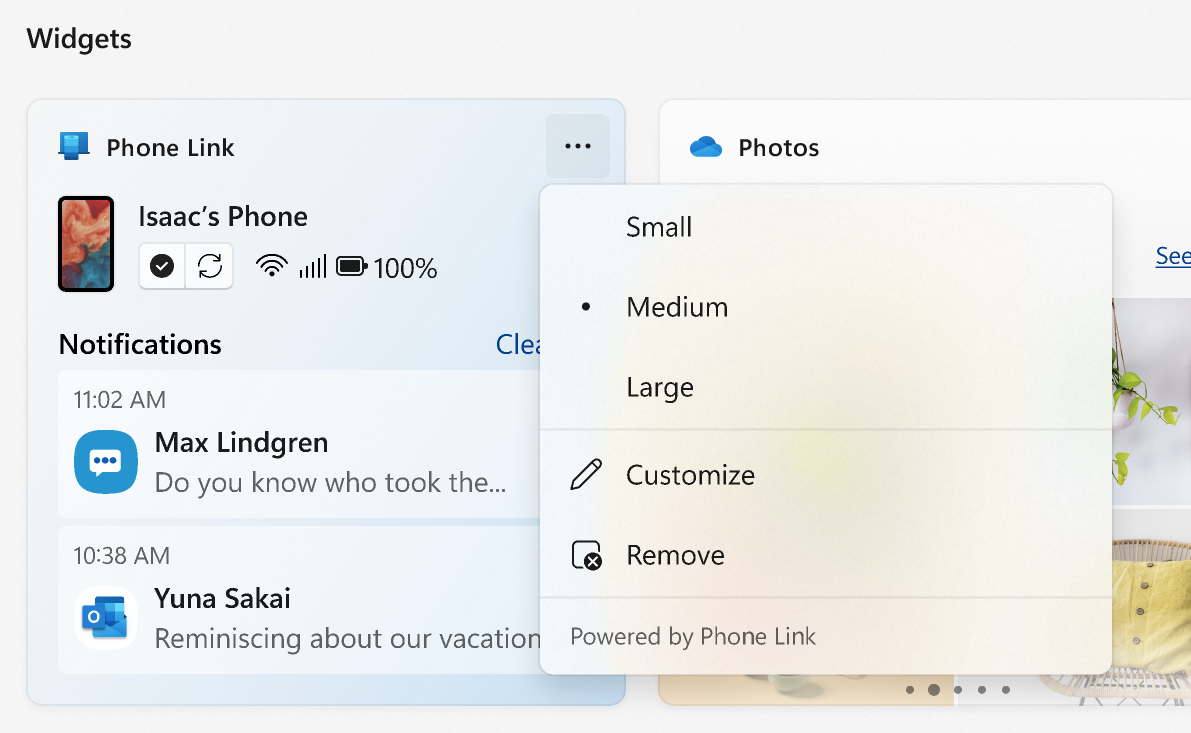
Para quitar un widget del panel de widgets, seleccione el botón Más opciones en la esquina superior del widget y, a continuación, seleccione Quitar widget.
Mover un widget
Para mover un widget a otro lugar del panel de Widgets, selecciona el encabezado del widget y arrastra el widget a una nueva ubicación dentro de la sección anclada.
Cambiar el tamaño de un widget
Para hacer un widget más grande o más pequeño en la sección anclada, seleccione el botón más opciones en la esquina superior del widget y, a continuación, seleccione Pequeño, Medio o Grande.
Nota
Algunos widgets solo pueden ofrecer uno o dos tamaños.
Personalizar un widget
Para editar un widget, seleccione el botón más opciones en la esquina superior del widget y, a continuación, seleccione Personalizar widget.
Editar un widget le da acceso a opciones de personalización como cambiar la ciudad para su widget de clima o actualizar la lista de seguimiento de su widget de cotizaciones.
Preguntas frecuentes
¿Qué puedo hacer si los widgets no funcionan bien?
Para que los paneles de Widgets y Descubrir funcionen según lo previsto, necesita las actualizaciones más recientes tanto para el Paquete de experiencia web de Windows como para la aplicación Iniciar experiencias.
Aunque deberían actualizarse automáticamente, puedes obtener más información sobre cómo asegurarte de que están actualizados aquí:
¿Qué datos recopila Microsoft?
Para acceder y administrar los datos asociados con su cuenta de Microsoft y usados para personalizar el panel de widgets, vaya al panel de privacidad de Microsoft.
Los datos de diagnóstico de Windows se recopilan del panel de Widgets y se determinan mediante la configuración de datos de diagnóstico que elija en la aplicación Configuración de Windows. Más información sobre los datos de diagnóstico en Windows.
Dado que cada widget o panel cuenta con tecnología de una aplicación o servicio diferente, es posible que los widgets o paneles individuales también recopilen datos. Para revisar qué impulsa un widget, seleccione el botón Más en el widget y active el mensaje Con tecnología de . Cada widget es una extensión de su aplicación o servicio correspondiente y se controla mediante la configuración de esa aplicación o servicio. Para cambiar la configuración de privacidad de un widget, cámbiela para la aplicación o el servicio que lo alimenta.
Nota
Algunas aplicaciones o servicios que impulsan los widgets pueden adaptar el contenido en función de tu estimación de ubicación para proporcionarte la experiencia contextualmente más relevante. La estimación de ubicación puede proceder del servicio de ubicación de Windows si está habilitado; de lo contrario, puede recurrir al uso de la dirección IP de la conexión a Internet.