
Nota
El soporte técnico para Windows 10 finalizó el 14 de octubre de 2025
- Después del 14 de octubre de 2025, Microsoft ya no proporcionará actualizaciones de software gratuitas desde Windows Update, asistencia técnica ni correcciones de seguridad para Windows 10. El PC seguirá funcionando, pero recomendamos que se cambie a Windows 11.
- Más información
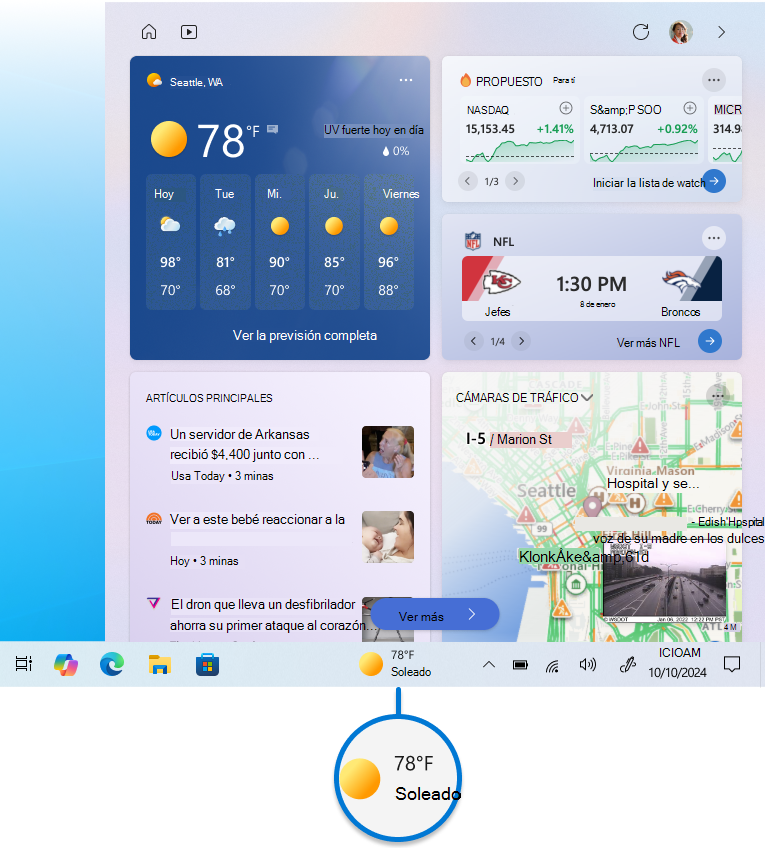
La función de noticias e intereses de Windows 10 está diseñada para mantenerte informado y actualizado directamente desde la barra de tareas de Windows. Con esta característica, puedes acceder fácilmente a las actualizaciones meteorológicas, noticias y otros intereses sin tener que cambiar entre aplicaciones o sitios web. Puedes ver las condiciones meteorológicas actuales de tu ubicación directamente en la barra de tareas y mantener el puntero sobre el icono para ver información concisa y escaneable sobre temas como deportes, cotizaciones, noticias locales y titulares de última hora.
Noticias e intereses usa tarjetas de información para mostrar varios tipos de contenido. Cada tarjeta representa un tema específico, como el tiempo, las principales historias, deportes, cotizaciones y tráfico. Estas tarjetas se actualizan con el tiempo para proporcionar la información más reciente. Tiene la flexibilidad de personalizar la fuente de noticias e intereses para adaptarla a sus preferencias agregando o quitando las tarjetas de información. Esto significa que puedes adaptarla para mostrar la información que más te interesa, convirtiéndola en una forma cómoda de mantenerte conectado e informado a lo largo del día.
Para abrir noticias e intereses, mantén el puntero sobre el botón noticias e intereses de la barra de tareas o selecciónalo.
Personalizar noticias e intereses
En las siguientes secciones se describen las operaciones comunes para personalizar noticias e intereses. Expanda cada sección para obtener más información:
Abrir la fuente al mantener el puntero
Windows 11: Abra el widget Noticias e intereses y seleccione Configuración. Para cambiar el comportamiento, active o desactive la opción Abrir panel de widgets al mantener el puntero .
Windows 10: Puede echar un vistazo rápidamente a la fuente manteniendo el mouse sobre el icono del tiempo. Para cambiar este comportamiento, haz clic con el botón derecho en un espacio en blanco de la barra de tareas, selecciona Noticias e intereses y selecciona Abrir al mantener el puntero para desactivar la casilla.
Editar la ubicación o el idioma
Puedes actualizar manualmente la ubicación principal y el idioma para obtener contenido más relevante. Abre noticias e intereses en la barra de tareas y luego selecciona el icono de tu cuenta de usuario  .
.
- Seleccione Ubicación para establecer la ubicación principal y ver el contenido más relevante para esa ubicación. Esto también actualizará la ubicación que se usa para el tiempo en la barra de tareas
- Seleccione el menú desplegable Idioma y contenido para seleccionar un idioma adecuado para el contenido de la fuente.
Para editar la ubicación del tráfico en casa y en el trabajo, selecciona los tres puntos de la tarjeta de tráfico y selecciona Editar ubicación de casa o Editar ubicación del trabajo.
Cambiar las unidades de temperatura
La barra de tareas puede mostrar la temperatura en Celsius (°C) o Fahrenheit (°F). Para cambiar entre estas dos unidades, selecciona el icono de noticias e intereses en la barra de tareas, selecciona los tres puntos  en la tarjeta del tiempo y selecciona Celsius o Fahrenheit.
Puedes cambiar el aspecto de las noticias y los intereses en la barra de tareas. Para mostrar solo el icono del tiempo y ahorrar espacio en la barra de tareas, puedes cambiar al modo solo de iconos. Haz clic con el botón derecho en cualquier espacio en blanco de la barra de tareas y selecciona Solo noticias e intereses>Mostrar icono.
Reducir las actualizaciones de la barra de tareas
Nota
Esta opción no está disponible en Windows 11.
Las actualizaciones de la barra de tareas te muestran contenido personalizado y que gira directamente en la barra de tareas. Las tarjetas de información relevantes también se muestran en una vista expandida de la fuente.
Para desactivar las actualizaciones de la barra de tareas en Windows 10, haz clic con el botón derecho en un espacio en blanco de la barra de tareas y selecciona Noticias e intereses>Reducir actualizaciones de la barra de tareas. Una vez activada, solo obtendrás información meteorológica en la barra de tareas.
Nota
Si tienes una tarjeta de información desactivada, no recibirás actualizaciones rotatorias de la barra de tareas relacionadas con esa tarjeta de información.
Activar y desactivar la característica de noticias e intereses
Windows 11: haz clic con el botón derecho en un espacio en blanco de la barra de tareas y selecciona Configuración de la barra de tareas. Para cambiar el comportamiento, cambie la opción widgets a Activado o Desactivado.
Windows 10: haz clic con el botón derecho en un espacio en blanco de la barra de tareas y selecciona Desactivar Noticias e intereses>. Al desactivar noticias e intereses, el tiempo ya no aparecerá en la barra de tareas. Para activar las noticias e intereses, haz clic con el botón derecho en un espacio en blanco de la barra de tareas y selecciona Noticias e intereses>Mostrar icono y texto.
Personalice la fuente
Noticias e intereses muestra contenido en una variedad de temas. Cada tema está contenido en una tarjeta de información que se actualiza con el tiempo.
Seleccionar y cambiar perfiles de Microsoft Edge
Inicia sesión en Microsoft Edge para personalizar tu experiencia de noticias e intereses con los temas que te interesan.
Si tienes varios perfiles en Microsoft Edge, selecciona el perfil que quieras usar. Abre noticias e intereses en la barra de tareas y, a continuación, selecciona el icono de tu cuenta de usuario >contacto a otro perfil> selecciona otro perfil para usar.
Puedes administrar los distintos perfiles desde Microsoft Edge. Para obtener más información, consulta Iniciar sesión y crear varios perfiles en Microsoft Edge.
Activar y desactivar las tarjetas de información
Puede activar o desactivar las tarjetas de información para el tiempo, el dinero, los deportes y mucho más. Para ello, vaya a la tarjeta, seleccione el botón opciones y, después, elija la opción para ocultar la tarjeta.
Para administrar todas las tarjetas de información, abre noticias e intereses en la barra de tareas y luego selecciona el icono de tu cuenta de usuario . Elija la opción Tarjetas de información y active o desactive las tarjetas de interés.
Administrar los intereses y las fuentes seguidas
Su fuente se personalizará con el tiempo y estos son los pasos para configurar sus orígenes favoritos. Abre noticias e intereses en la barra de tareas y luego selecciona el icono de tu cuenta de usuario .
Selecciona Administrar intereses, lo que abre la página de personalización. Desde ahí, puede:
- Use el cuadro de búsqueda para buscar los temas o editores que desea seguir
- Examina temas por categoría y selecciona los que te interesen
- Ver y administrar los intereses seguidos y los editores en la sección Siguiendo
Elige las historias que te gusten
También puede ajustar su fuente según sus preferencias siempre que vea una historia:
- Seleccione el botón cerrar
 para quitar el artículo y proporcionar comentarios como No interesado en este artículo o Bloquear el editor
 - Seleccione el botón opciones de un artículo de noticias y elija seguir al editor.
Preguntas frecuentes
¿Cómo se determina mi ubicación?
Algunas aplicaciones o servicios que potencian tu experiencia de noticias e intereses pueden personalizar el contenido usando una estimación de ubicación basada en algunos componentes. Por ejemplo, algunas aplicaciones o servicios pueden usar el servicio de ubicación de Windows si ha habilitado la ubicación en su dispositivo Windows. Si no has habilitado la ubicación, también pueden usarse otras tecnologías, como Bluetooth, Wi-Fi, módem de red de telefonía móvil y dirección IP. Estas aplicaciones y servicios de Microsoft calcularán la ubicación general del dispositivo (por ejemplo, la ciudad, el código postal o la región) para ofrecerte la experiencia más relevante.
¿Por qué la personalización no funciona según lo esperado?
Con el tiempo, la fuente aprende sobre usted y reflejará sus preferencias, por lo que es posible que no observe los cambios inmediatamente. El contenido aparece en la fuente cuando hay nuevo contenido para mostrar que cumple con la configuración de personalización. Si cambiaste la configuración de una tarjeta de información, debería reflejarse después de seleccionar el icono Actualizar fuente junto al icono de la cuenta de usuario .
¿Cómo puedo ajustar mi configuración de privacidad?
Puede acceder a su información de privacidad en el Panel de privacidad de Microsoft. También en el explorador Microsoft Edge, hay controles integrados para limitar el seguimiento de anunciantes y terceros.