
Puede cambiar el aspecto del texto o wordart cambiando el relleno o el contorno, o agregando efectos, como sombras, reflejos, iluminados o giros o biseles tridimensionales (3D).
Agregar, cambiar o eliminar un relleno
Seleccione el texto en el WordArt.
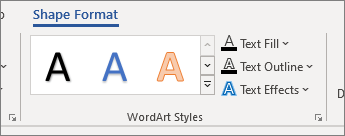
Vaya a Formato de forma o Formato y seleccione la flecha situada junto a Relleno de texto.
Nota
Si no ve Formato de formas o Herramientas de dibujo, asegúrese de que seleccionó el texto en el WordArt.
Siga uno de estos procedimientos:
- Seleccione el color que desee. Para obtener más colores, seleccione Más colores de relleno y elija un color en la pestaña Standard o mezcle su propio color en la pestaña Personalizado.
- Seleccione Degradado y, después, seleccione la variación de degradado que desee.
Para personalizar el degradado, seleccione Más degradados y elija las opciones que desee. - Para eliminar un relleno, seleccione Sin relleno. El texto no estará visible a menos que haya agregado previamente un esquema al texto.
- Para eliminar un degradado de relleno, seleccione Degradado y, después, seleccione Sin degradado.
Agregar, cambiar o eliminar un esquema
Seleccione el texto del WordArt al que desea agregar un esquema.
Nota
Para cambiar el texto en varios lugares, seleccione el primer fragmento de texto y, a continuación, mantenga presionada la tecla CTRL mientras selecciona el resto.
Vaya a Formato de forma o Herramientas> de dibujo y seleccione la flecha situada junto a Contorno de texto.
Siga uno de estos procedimientos:
-
Color de contorno Seleccione el color que desee. Para obtener más colores, seleccione Más colores de contorno y, a continuación, seleccione un color en la pestaña Standard o mezcle su propio color en la pestaña Personalizado.
Eliminar un esquema Seleccione Sin contorno. - Grosor de línea Seleccione Grosor y, después, seleccione el grosor que desee. Para personalizarlo, seleccione Más líneas y elija las opciones que desee.
- Estilo de línea Para agregar o cambiar el contorno a puntos o guiones, seleccione Guiones y, después, seleccione el estilo que desee. Para personalizar el estilo, seleccione Más líneas y, después, elija las opciones que desee.
-
Color de contorno Seleccione el color que desee. Para obtener más colores, seleccione Más colores de contorno y, a continuación, seleccione un color en la pestaña Standard o mezcle su propio color en la pestaña Personalizado.
Agregar o cambiar un efecto para texto o WordArt
Seleccione el texto del WordArt al que desea agregar un efecto.
Nota
Para cambiar el texto en varios lugares, seleccione el primer fragmento de texto y, a continuación, mantenga presionada la tecla CTRL mientras selecciona el resto.
Vaya a Formato de forma y seleccione la flecha situada junto a Efectos de texto.
Siga uno de estos procedimientos:
- Seleccione Sombra y, a continuación, seleccione la sombra que desee.
Seleccione Opciones de sombras y, después, elija las opciones que desee. - Seleccione Reflejo y, después, seleccione la variación de reflejo que desee.
- Seleccione Iluminado y seleccione una variación de iluminado. Para personalizar los colores, seleccione Más colores de iluminado y elija un Tema o Standard color. Seleccione Más colores y mezcle su propio color en la pestaña Personalizado
- Para obtener una apariencia de profundidad, seleccione Bisel y seleccione un estilo de bisel. Para personalizarlo, seleccione Opciones 3D y elija las opciones que desee.
- Seleccione Giro 3D y seleccione la rotación 3D que desee. Para personalizarlo, seleccione Opciones de giro 3D y elija las opciones que desee.
- Para agregar o cambiar la deformación o la trayectoria del texto, elija Transformar y seleccione la deformación o la trayectoria que desee.
- Seleccione Sombra y, a continuación, seleccione la sombra que desee.
Nota
Para crear un efecto personalizado agregando varios efectos individuales, repita los pasos 2 y 3.
Eliminar un efecto de texto o WordArt
Seleccione el texto del WordArt para eliminar el efecto.
Nota
Para cambiar el texto en varios lugares, seleccione el primer fragmento de texto y, a continuación, mantenga presionada la tecla CTRL mientras selecciona el resto.
Vaya a Formato de formas o Herramientas> de dibujo y seleccione la flecha situada junto a Efectos de texto.
Siga uno de estos procedimientos:
Para eliminar una sombra del texto, elija Sombra y, después, seleccione Sin sombra.
Para eliminar un reflejo del texto, seleccione Reflejo y, después, seleccione Sin reflejo.
Para eliminar un iluminado del texto, elija Iluminado y, después, seleccione Sin iluminado.
Para eliminar un borde del texto, seleccione Bisel y, a continuación, seleccione Sin bisel.
Para eliminar la rotación 3D del texto, seleccione Giro 3D y, después, seleccione Sin giro.
Para eliminar una trayectoria o deformación del texto, seleccione Transformar y, a continuación, seleccione Sin transformación.
Nota
- Si ha agregado varios efectos individuales, repita el paso 3 para eliminar todos los efectos.
- Vaya a Formato de formas o Herramientas> de dibujo y seleccione Más en Estilos de WordArt y, después, seleccione Borrar WordArt.
Eliminar todo el WordArt
Seleccione el WordArt que quiera quitar y, después, presione SUPRIMIR.
Recomendación
Asegúrese de seleccionar todo el objeto de WordArt y no solo el texto dentro del objeto de WordArt.