
Para cambiar el formato de las viñetas o los números de una lista, seleccione cualquier viñeta o número para seleccionar todas las viñetas o números de la lista. Si selecciona el texto, el formato del texto y las viñetas o la numeración cambia.
Elegir un nuevo formato de numeración o viñeta
Seleccione una viñeta o un número de la lista que quiera cambiar.
En una lista de varios niveles, puede cambiar el formato de un nivel a la vez seleccionando una viñeta o un número en ese nivel de la lista.En la pestaña Inicio , en Párrafo, seleccione la flecha situada junto a Viñetas o Numeración.

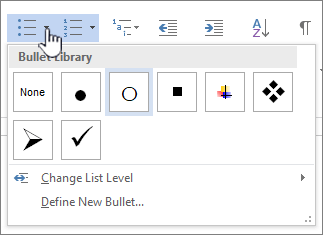
Seleccione el formato de lista de viñetas o numeración que desee en la Biblioteca de viñetas o la Biblioteca de numeración.
Definir un nuevo carácter de viñeta, fuente o imagen
Las viñetas que se muestran en la biblioteca de viñetas son un subconjunto de las bibliotecas de fuentes de Word. Esto significa que puede elegir un carácter diferente para las viñetas. Por ejemplo, puede cambiar las viñetas de puntos a flechas o incluso a un carácter euro o dólar. También puede usar una imagen que se encuentra a través de Internet o en el equipo.
Seleccione una viñeta de una lista para seleccionar todas las viñetas.

Seleccione la flecha abajo situada junto al icono de viñeta.
 .
.En la parte inferior del panel emergente, seleccione Definir nueva viñeta.

En el panel Definir nueva viñeta , siga uno de estos procedimientos:
Para cambiar o agregar un carácter, seleccione Símbolo. En la biblioteca de símbolos, elija un carácter y seleccione Aceptar.
Para cambiar los atributos de fuente después de elegir un nuevo carácter, seleccione Fuente. Cambie el estilo, el tamaño y la fuente y, después, seleccione Aceptar.
Para agregar una imagen, seleccione Imagen. En la ventana Insertar imágenes, seleccione Desde un archivo para imágenes en el equipo o Búsqueda de imágenes de Bing para buscar una imagen en línea.
Elija la imagen que quiera usar desde el equipo o una búsqueda de Bing y, después, seleccione Abrir o Insertar.
Si las nuevas viñetas tienen un buen aspecto en la vista previa, seleccione Aceptar.
Cambiar el formato, el color o el tamaño de fuente de las viñetas o los números de una lista
Las fuentes de número y viñeta, los colores y el tamaño se controlan mediante los atributos de fuente. Puede cambiar el formato de texto de las viñetas o los números de una lista sin realizar cambios en el texto de la lista. Por ejemplo, puede dar formato a números o viñetas con un color de fuente diferente al texto de la lista.
- Seleccione una viñeta o un número de una lista.
Se seleccionan todas las viñetas o números de la lista.
- En la pestaña Inicio , en el grupo Fuente , realice los cambios que desee.

Por ejemplo, seleccione la flecha situada junto a Color de fuente y, después, seleccione el color que desee.
Cambiar el nivel de los elementos numerados o con viñetas de la lista
Puede cambiar fácilmente el nivel de un elemento de lista.
Seleccione la viñeta o el número que se ha movido fuera de la posición.
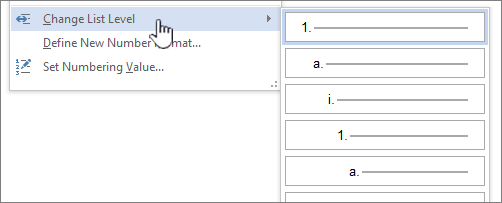
En la pestaña Inicio , en Párrafo, seleccione la flecha situada junto a Viñetas o Numeración.
Seleccione Cambiar nivel de lista y, después, seleccione el nivel que desee.
Convertir viñetas en números o viceversa en una lista
- Seleccione una viñeta o un número de la lista que quiera cambiar.
Al seleccionar una viñeta o un número en una lista numerada o con viñetas reconocida automáticamente, se selecciona toda la lista. - En la pestaña Inicio , en el grupo Párrafo , seleccione Viñetas o Numeración.
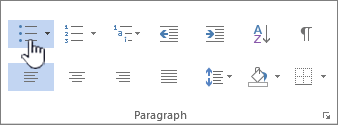
Para volver a cambiar la lista, seleccione o  de numeración.
Convertir viñetas en números o viceversa en una lista multinivel
Una lista multinivel muestra los elementos de lista en varios niveles en lugar de en un nivel.

- Seleccione una viñeta o un número de la lista en el nivel que desea cambiar.
Al seleccionar una viñeta o un número en una lista numerada o con viñetas reconocida automáticamente, se seleccionan todos los elementos de lista que se encuentran en ese nivel concreto.
Para convertir toda la lista multinivel en viñetas o números, seleccione toda la lista. - En la pestaña Inicio , en el grupo Párrafo , seleccione Viñetas o Numeración.
Para volver a cambiar la lista, seleccione o de numeración.
Temas relacionados
Crear una lista numerada o con viñetas
Activar o desactivar las viñetas o la numeración automáticas
Definir nuevas viñetas, números y listas con varios niveles
Ajustar el espaciado entre una viñeta o un número de lista y el texto
Su opinión nos importa.
¿Le resultó útil este artículo? Si es así, indíquenoslo en la parte inferior de la página. Si no le resultó útil, indíquenos lo que le pareció confuso o si faltaba información. Incluye las versiones de Word y sistema operativo que estás usando. Usaremos sus comentarios para revisar el contenido, agregar información y actualizar el artículo.