
Nuestra plantilla de libro de poesía facilita que varios poetas trabajen juntos en un único documento que se puede imprimir como folleto. Empezar:
- En la pestaña Archivo y seleccione Nuevo.
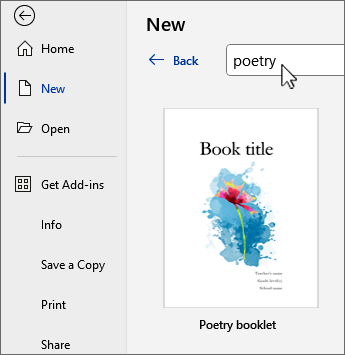
- Escriba poetry en el campo Buscar plantillas en línea .
- Seleccione la plantilla de folleto poesía .
- Seleccione Crear.
Propina: Para ver más opciones, busca en línea en create.microsoft.com.
Agregar páginas para más poemas
Cada página del folleto comienza con un nuevo poema. Para configurar el folleto con una página en blanco esperando a cada poeta, haga lo siguiente:
- Coloque el cursor antes de "Autores" en el título de la última página y, a continuación, vaya a la pestaña Insertar y elija
 de página.
 - Haga clic cerca de la parte superior de la nueva página en blanco y escriba un título de marcador de posición.
- Presione Entrar y escriba el nombre del poeta.
- Repita estos pasos para cada poeta.
Seleccione el nombre del título o de los poetas y vaya a la pestaña Inicio para seleccionar Tamaño de fuente, tipo de letra y efectos.
Recomendación
Para usar diseños de texto de poemas de ejemplo, seleccione el poema, incluidos el título y el nombre del autor. Después, cópielo y péguelo en la nueva página en blanco. Reemplace el texto de ejemplo por texto de marcador de posición.
Si un poema rellena más de una página, Word agregará una página para ocuparse de ello, sin alterar otras páginas del folleto.
Si necesita eliminar una página, solo tiene que eliminar todo el contenido de la página hasta que Word la quite.
Compartir el folleto
Para dar acceso al folleto a todos los usuarios, lo guardará en OneDrive e invitará a otros poetas.
- En la esquina superior derecha de Word, seleccione
 .
. - Elija una ubicación de OneDrive y asigne un nombre al folleto.
- Escriba los nombres (direcciones de correo electrónico) de sus colegas poetas.
- Selecciona el icono
 para conceder permiso para editar el documento.
 - Agregue un mensaje si quiere y seleccione el
 Invitar o Compartir.
Los otros poetas recibirán un correo electrónico que incluye un vínculo al folleto. Cuando sigan el vínculo, todos trabajarán conjuntamente en el documento.
Para escribir su poema, presiona Entrar después de su nombre y comienza a escribir.
Los autores pueden seleccionar fuentes, formato e imágenes para incluirlas en la página.
Propina: Para compartir el folleto a través de Teams, chat o correo electrónico, seleccione  Copiar vínculo y péguelo donde quiera.
Uso de características de escritura en Word
- ¿Te aturdió por la palabra correcta en tu poema?
Pruebe a hacer clic con el botón derecho en una palabra y vaya a Sinónimos para obtener una lista breve de alternativas, o elija Diccionario de sinónimos para obtener una lista más completa.
 - ¿Te pegas a un medidor, escribes un limerick o un haiku?
Para mostrar los saltos entre sílabas, vaya a la pestaña Vista, seleccione Lector inmersivo y elija el
  .
. - ¿Quieres oír cómo suena tu poema?
Seleccione su poema. a continuación, en la pestaña Revisar , selecciona Lectura en voz alta.
Agregar gráficos
Las imágenes del folleto se muestran detrás del texto en cada página. Esta es la manera de agregar uno propio:
- En la pestaña Insertar , seleccione
 Imágenes y elija desde dónde quiere obtener las imágenes.
 - Busque una imagen que le guste y seleccione Insertar.
- Elimine el cuadro de texto subtítulo si está presente.
- Seleccione la imagen, seleccione
 Opciones de diseño y, después, elija
  detrás del texto.
 - Para cambiar el tamaño y la ubicación de la imagen, arrástrela a la página.

Actualizar la lista de autores
La lista de autores al final del folleto se distribuye en una tabla y la forma más sencilla de moverse de la columna de texto a la columna de la imagen es presionando la tecla Tab.
- Reemplace el texto del marcador de posición por la información del autor real. Use las teclas de dirección arriba y abajo para moverse entre el nombre, el título y la organización.
- Presione la tecla TAB.
- Con la imagen seleccionada, haga clic con el botón derecho, seleccione Cambiar imagen y elija una fuente de imagen.
- Busque la imagen del autor real y seleccione Insertar.
- Presione la tecla Tab de nuevo para ir a la información del siguiente autor.
- Cuando llegue al final de la lista, al presionar la tecla Tab se agrega una nueva fila a la tabla. Siga agregando texto e imágenes para cada poeta.
Actualizar la tabla de contenido
La tabla de contenido realiza un seguimiento de los poemas que están en las páginas y puede actualizarlos en cualquier momento.
- Seleccione cualquier lugar de la tabla de contenido.
- En la pestaña Referencias , seleccione Actualizar tabla.'
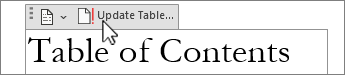
- Elija Actualizar toda la tabla y, a continuación, haga clic en Aceptar.
Imprimir el folleto
Este documento ya tiene formato para la impresión de folletos. Cada página de folleto ocupa la mitad de una página horizontal y está diseñada para imprimirse a doble cara.
- En la pestaña Archivo , seleccione Imprimir.
- Seleccione Imprimir.
Si desea imprimir el folleto en color, asegúrese de elegir una impresora a color. Es posible que tenga que seleccionar Propiedades de la impresora y especificar Color en el cuadro de diálogo de la impresora.
Para un folleto encuadernado por grapas, doble la pila de papel por la mitad y use una grapadora de largo alcance para grapar a lo largo del pliegue.