
Personalizar la barra de herramientas de acceso rápido
Si solo necesita tener algunos comandos en su alcance, preferirá utilizar la barra de herramientas de acceso rápido. Son los iconos que se encuentran sobre la cinta y siempre están presentes sin importar en qué pestaña de la cinta esté.

Para personalizar la barra de herramientas de acceso rápido, abra o cree un documento de Word, Excel o PowerPoint.
Vaya a la aplicación Preferencias y seleccione Barra de herramientas de acceso rápido.
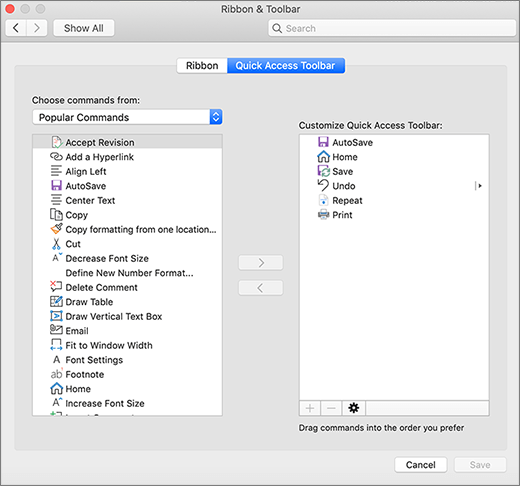
En la ventana de la barra de herramientas de acceso rápido , seleccione los comandos y seleccione las flechas para agregar o quitar del cuadro Personalizar barra de herramientas de acceso rápido .
Nota
Si no ve los comandos para agregar a la barra de herramientas de acceso rápido, es porque no es posible en este momento.
Una vez se selecciona un comando, aparecerá al final de la barra de herramientas de acceso rápido.
Aquí se muestran los comandos predeterminados de la barra de herramientas de acceso rápido
Si solo desea agregar uno de estos comandos, simplemente seleccione el nombre del comando para agregarlo o eliminarlo de la barra de herramientas. Los elementos que aparecen en la barra de herramientas de acceso rápido tendrán una marca de verificación
 junto a ellos.