

Paso 1: Configurar la lista de distribución de correo
La lista de distribución de correo es el origen de datos. Para obtener más información, vea Orígenes de datos que puede usar para una combinación de correspondencia.
Recomendaciones
- Si no tiene una lista de distribución de correo, puede crear una durante la combinación de correspondencia. Reúna todas las listas de direcciones y agréguelas al origen de datos.
- Si usa una hoja de cálculo de Excel, dé formato de texto a la columna de códigos postales para mantener los ceros. Para obtener más información, vea Dar formato a números, fechas y otros valores de combinación de correspondencia en Excel.
- Si quiere usar sus contactos de Outlook, asegúrese de que Outlook sea su programa de correo electrónico predeterminado.
Paso 2: Probar el diseño del sobre
Si es necesario, realice una prueba en un pequeño lote de pruebas de sobres antes de realizar una combinación de correspondencia real.
Vaya a Archivo>Nuevo>documento en blanco.
Vaya a Sobres de correo>.

En el cuadro Dirección de entrega, escriba una dirección de ejemplo para ver la apariencia de un sobre al imprimirlo.
En el cuadro Dirección de devolución, escriba su dirección.

Seleccione Opciones> Opcionesde sobre y haga lo siguiente:
- Elija el tamaño que coincida con el sobre o elija Tamaño personalizado para establecer el tamaño.

- Si necesario, elija una fuente y las posiciones izquierda y superior de desplazamiento para la Dirección de entrega y la Dirección de devolución.
- Elija el tamaño que coincida con el sobre o elija Tamaño personalizado para establecer el tamaño.
En la pestaña Opciones de impresión, confirme que esté seleccionado el Método de alimentación correcto, cargue el sobre para que coincida con la ilustración y, después, haga clic en Aceptar.

Seleccione Imprimir y, después, haga clic en Sí para guardar el remite como la dirección predeterminada.
Paso 3: Iniciar la combinación de correspondencia
- Vaya a Correspondencia>Iniciar combinación> decorrespondencia Sobres.

- En el cuadro de diálogo Opciones de sobre, compruebe las opciones y, después, elija Aceptar.
- Si quiere agregar una dirección de devolución o un logotipo al sobre, ahora es un buen momento.
- > ElijaFile Save.
Paso 4: Vincular la lista de distribución de correo al documento principal
- Vaya a Correos>,seleccione destinatarios.
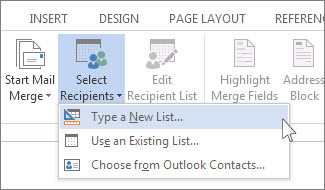
- Seleccione un origen de datos. Para obtener más información, vea Orígenes de datos que puede usar para una combinación de correspondencia.
- > ElijaFile Save.
Si necesita editar la lista de distribución de correo, vea Combinar correspondencia: Editar destinatarios.
Paso 5: Agregar el bloque de direcciones al sobre
El bloque de direcciones es un campo de combinación de correspondencia que se usa donde quiere que aparezcan las direcciones en el sobre. Para ver mejor dónde, presione CTRL + MAYÚS + 8 para activar las marcas de párrafo (¶).
- Coloque el cursor donde quiera insertar el bloque de direcciones.
- Vaya aBloque de direccionespostales> y elija un formato. Para obtener más información, consulte Insertar bloque de direcciones.
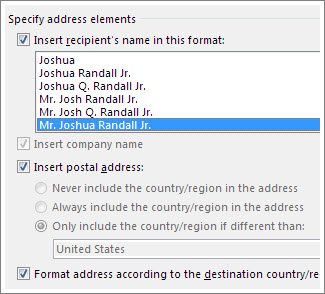
- En el cuadro de diálogo Insertar bloque de direcciones, elija un formato para el nombre del destinatario, tal como aparecerá en el sobre.
- Si lo desea, elija el botón Siguiente
 o el
o el para desplazarse por unos registros en el origen de datos para ver cómo se muestran.
 - Elija Aceptar.
- Vaya a Guardar archivo> para guardar el documento de combinación.
Si falta alguna parte de la dirección, vea Combinar correspondencia: Asignar campos para corregir.
Paso 6: Vista previa e impresión de los sobres
Realice una comprobación final antes de imprimir los sobres.
- Elija el botón Siguiente o el se desplacen por unos registros en el origen de datos para ver cómo se muestran.
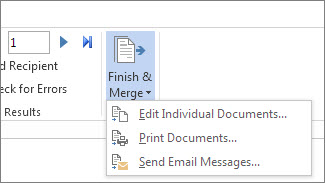
- Elija Finalizar & Imprimir>documentos mediante combinación.
Paso 7: Guardar el documento de combinación de correspondencia de sobres
Al guardar el documento de combinación de correspondencia de sobres, este queda conectado a su lista de distribución de correo para su uso futuro.
Para volver a usar el documento de combinación de correspondencia de sobres, abra el documento y elija Sí cuando Word le pregunte si quiere mantener la conexión. Para cambiar las direcciones en el documento de combinación de correspondencia de sobres, abra el documento y elija Editar lista de destinatarios para ordenar, filtrar y seleccionar direcciones específicas.




Vea también
- Insertar campos de combinación de correspondencia
- Cree e imprima etiquetas con la combinación de correspondencia
- Usar la combinación de correspondencia para personalizar cartas para correos masivos
- Usar la combinación de correspondencia para enviar mensajes de correo electrónico masivo