
Para poder enviar correo electrónico masivo mediante la combinación de correspondencia, ya debe tener instalado un programa de correo electrónico compatible con MAPI, como Outlook o Gmail.
El siguiente proceso asume que ya tiene el mensaje que desea enviar ya creado para abrirlo en Microsoft Word.
Preparar el documento principal
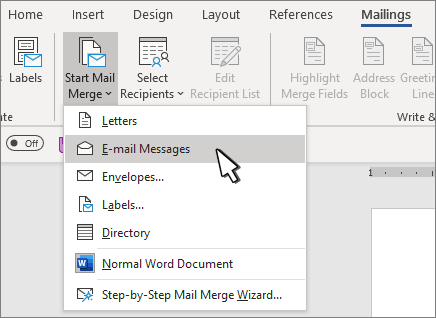
- Vaya a Correspondencia> Iniciarmensajes de correo electrónico decombinación> de correspondencia.
Configurar la lista de distribución de correo
La lista de distribución de correo es el origen de datos. Para obtener más información, vea Orígenes de datos que puede usar para una combinación de correspondencia.
Recomendaciones
- Si no tiene una lista de distribución de correo, podrá crear una durante la combinación de correspondencia.
- Si usa una hoja de cálculo de Excel como origen de datos, aplique formato de texto a los códigos postales para evitar la eliminación automática de los ceros a la izquierda. Para obtener más información, vea Dar formato a números, fechas y otros valores de combinación de correspondencia en Excel.
- Si desea usar los contactos de Outlook como origen de la lista, asegúrese de que Outlook es su programa de correo electrónico predeterminado y es la misma versión que Word.
Vincular la lista de distribución de correo al mensaje de correo electrónico
Asegúrese de que el origen de datos tiene una columna para las direcciones de correo electrónico y que hay una dirección de correo electrónico para todos los destinatarios.
- Vaya a Envíos>Seleccionar destinatarios.
- Seleccione un origen de datos. Para obtener más información, vea Orígenes de datos que puede usar para una combinación de correspondencia.
- ElijaGuardararchivo>.
Para obtener más información sobre cómo editar, ordenar o filtrar la lista de distribución de correo, vea Combinación de correspondencia: Editar destinatarios.
Agregar contenido personalizado al mensaje de correo electrónico
- Vaya aLínea de saludode> Correspondencia.
- Elija un formato.
- Elija Aceptar para insertar el campo de combinación.
- ElijaGuardararchivo> .
También puede agregar otros campos desde el origen de datos al mensaje de correo electrónico. Para obtener más información al respecto, vea Insertar campos de combinación de correspondencia.
Nota
Después de insertar campos, tendrá que dar formato al correo electrónico manualmente.
Para obtener información sobre cómo corregir la falta de una parte de las direcciones u otros campos, vea Combinación de correspondencia: Asignar campos.
Para cambiar la fuente, el tamaño o el espaciado del contenido combinado, seleccione el nombre del campo de combinación y realice los cambios necesarios.
Vista previa y finalización
Elija Vista previa de resultados y, después, elija
 o
o  los nombres y las direcciones en el cuerpo de la carta.

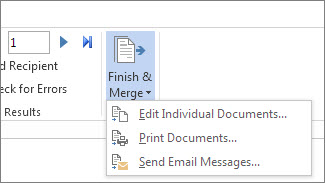
Elija Finalizar & Combinar>enviar mensajes de correo electrónico.
En el cuadro Para, elija la columna o el campo de la dirección de correo electrónico de su lista de correo.
Nota
Word envía un mensaje individual a cada dirección de correo electrónico. No puede cc o CCO otros destinatarios. No puede agregar datos adjuntos, pero puede incluir vínculos,
En el cuadro Línea de asunto, escriba una línea de asunto para el mensaje.
En el cuadro Formato de correo , elija HTML (la configuración predeterminada) o texto sin formato para enviar el documento como el cuerpo del mensaje de correo electrónico.
En Enviar registros, seleccione una de las siguientes opciones:
- Todos los registros (predeterminado).
- Registro actual únicamente envía el mensaje al registro visible en su pantalla.
- Desde y Hasta envía solo un intervalo de registros.
Elija Aceptar para ejecutar la combinación de correspondencia.
Guardar el mensaje personalizado (opcional)
Vaya aGuardararchivo>. Al guardar el documento principal, también se guardará la conexión al origen de datos. Para volver a usar, abra el documento y responda Sí cuando se le pregunte si desea mantener la conexión con el origen de datos.


