Con la lista de direcciones configurada en una hoja de cálculo de Excel, puede usar la combinación de correspondencia en Word para crear etiquetas postales. Asegúrese de que los datos estén libres de errores y tengan un formato uniforme.
Usaremos un menú del asistente para imprimir las etiquetas. Vaya al> Asistente parainiciar> la combinación de correspondenciapaso a paso.
En el menú Combinar correspondencia, seleccione Etiquetas.
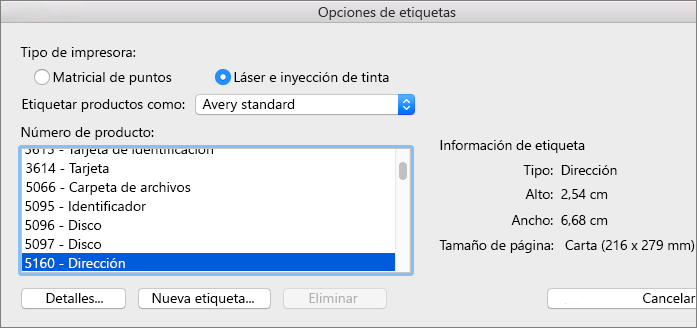
Seleccione Siguiente: Iniciaropciones de etiqueta del documento > para elegir el tamaño de la etiqueta. Elija los proveedores de etiquetas y el número de producto. Encontrará el número de producto en el paquete de etiquetas. Seleccione Aceptar.
Recomendación
Si ninguna de las opciones coincide con sus etiquetas, seleccione Nueva etiqueta, escriba la información de la etiqueta y asígnele un nombre. Seleccione Aceptar para agregar la nueva etiqueta a la lista Número de producto.
Elija Siguiente: Seleccione los destinatarios>Examinar para cargar la lista de distribución de correo. Seleccione la tabla de la lista de distribución de correo y, después, haga clic en Abrir>Aceptar.
Seleccione Siguiente: Organice el bloque de direcciones de las etiquetas> para agregar información de destinatarios. Seleccione Aceptar. Para replicar la primera etiqueta, seleccione Actualizar todas las etiquetas.
Seleccione Vista previa de las etiquetas para editar detalles como el espaciado entre párrafos.
Seleccione Completar el progreso. Elija Imprimir>aceptar> para imprimir las etiquetas.
Vaya aGuardararchivo> si desea guardar el documento.
¿Necesita más?
Orígenes de datos que puede usar para una combinación de correspondencia
Para crear una página de etiquetas con gráficos, consulte Agregar gráficos a etiquetas
Para agregar códigos de barras a las etiquetas de la lista de distribución de correo, consulte Agregar códigos de barras a las etiquetas