

Puede pedir a Copilot que le ayude a crear su mejor trabajo. Las sugerencias de escritura con Copilot le ayudan a revisar el contenido para obtener mejoras que van más allá de la gramática y la ortografía, lo que le permite aclarar ideas y ofrecerle sugerencias sobre adiciones, organización, un buen tono para el público y mucho más. Tú controlas qué cambios hacer, y las sugerencias están separadas de tu contenido para que no se sobrescriba nada.
Es rápido y fácil obtener comentarios, y puede elegir si Copilot revisa todo el documento o solo una sección resaltada. Tal vez hayas escrito una explicación sólida, pero da la sensación de que falta algo. Puede resaltar la explicación y seleccionar Sugerencias de escritura. Puede que veas una sugerencia de agregar una llamada a la acción y después puedes decidir si es lo mejor para tu público.
Usar sugerencias de escritura para revisar el contenido
Inicie sesión en Microsoft 365.
En el documento de Word, resalte una sección de texto para obtener sugerencias de escritura solo para esa sección específica. Si no resalta una sección, Copilot le proporcionará sugerencias de escritura para todo el documento.
Nota
Copilot expandirá la selección si selecciona menos del mínimo necesario.
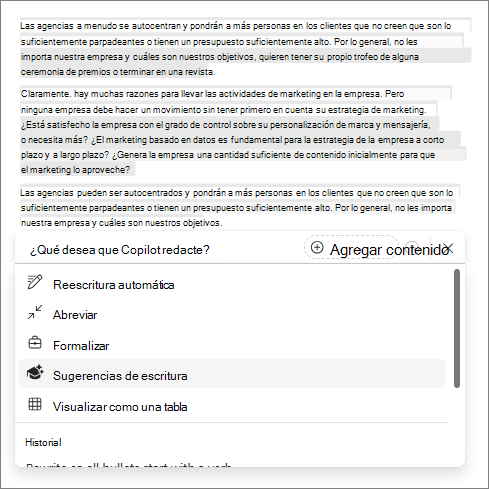
Seleccione el icono Borrador con Copilot en el documento y seleccione Sugerencias de escritura.
Revisa las sugerencias y decide qué aplicar: para descartar las que no quieras usar, desactiva la marca de verificación en el cuadro azul y, a continuación, selecciona la flecha de la parte superior para desplazarte hasta la siguiente sugerencia.
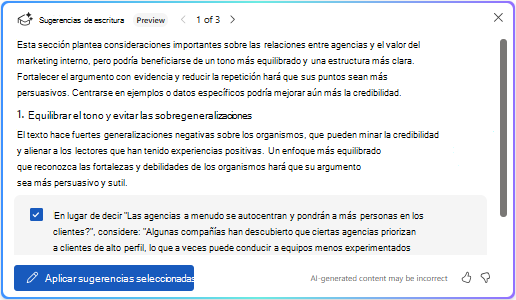
Seleccione Aplicar sugerencias seleccionadas.
Desplácese para revisar las sugerencias que se incluirán y, a continuación, seleccione la flecha Generar . Si te gusta el texto generado, selecciona Mantenerlo para agregarlo debajo del texto original o selecciona Reemplazar si debe reemplazar el texto original. Si no desea usar las sugerencias, puede seleccionar
 o
o  descartarlas.
Esta característica le ofrece la capacidad de decidir qué actualizaciones realizar: combina su experiencia con las sugerencias de Copilot para crear un documento sólido y útil escrito con su propia voz.
Más información
Te damos la bienvenida a Copilot en Word
Eleve su contenido con Copilot en Word
Preguntas más frecuentes sobre Copilot en Word